

Sådan indsætter du en signatur i Google Docs – nem digital signering
Lær, hvordan du tilføjer din signatur til Google Docs ved hjælp af Tegning, upload af billede eller eSignature-værktøjer. Hurtige trin til et professionelt resultat.
Denne guide giver en enkel og effektiv proces til at tilføje en signatur til dit Google Docs-dokument. Følg disse trin omhyggeligt for at sikre, at signaturen indsættes korrekt.
Du kan indsætte en signatur i et Google-dokument ved at tegne den direkte, uploade et billede eller bruge et dedikeret add-on.
Metode 1: Tegn en signatur
Åbn dit Google-dokument, og placér markøren der, hvor du vil have signaturen.
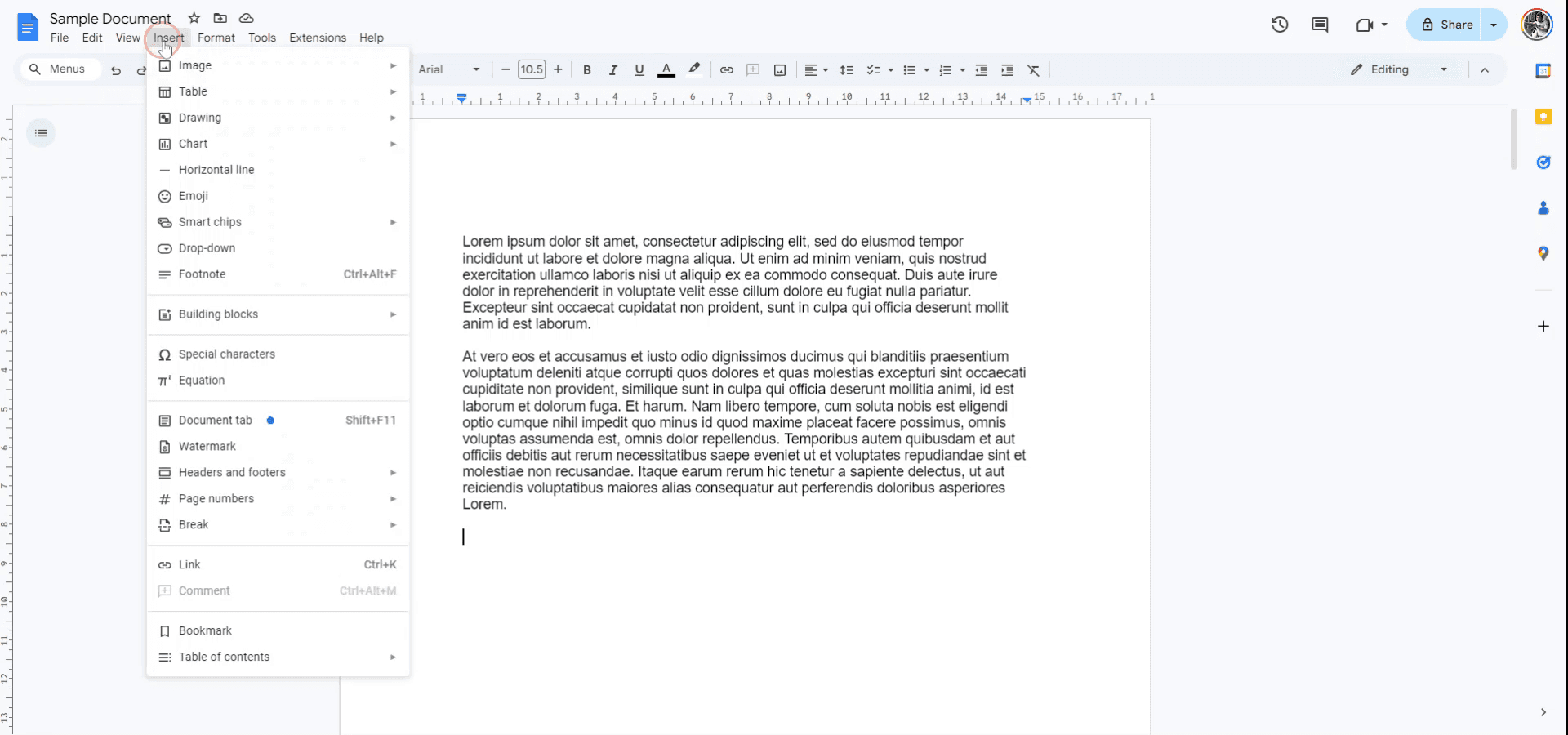
Gå til:
Insert>Drawing>+ New.I tegningsvinduet skal du klikke på værktøjet “Scribble” i rullemenuen for linjer.
Tegn din signatur med din mus eller touchpad.
Klik på “Save and Close” for at indsætte den i dokumentet.
Tilpas størrelsen eller placeringen af signaturen efter behov.
Metode 2: Indsæt et billede af din signatur
Åbn dit Google-dokument, og placér markøren der, hvor du vil have signaturen.
Gå til
Insert>Image>Upload from computer(eller vælg Google Drive, hvis den er gemt der).Vælg din signaturbilledfil.
Når den er indsat, skal du justere størrelse og placering.
Metode 3: Brug et signatur-add-on
Gå til
Extensions>Add-ons>Get add-ons.Søg efter værktøjer som “Simple Signature” eller “DocuSign”.
Installér og start add-on’et, og følg derefter trinene på skærmen for at indsætte din signatur.
Trin-for-trin-guide: sådan indsætter du en signatur i google docs
Trin 1
For at tilføje en signatur til et Google Docs-dokument skal du starte med at åbne dokumentet, hvor du vil indsætte signaturen. Gå derefter til indstillingen “Insert” i menulinjen.
Trin 2
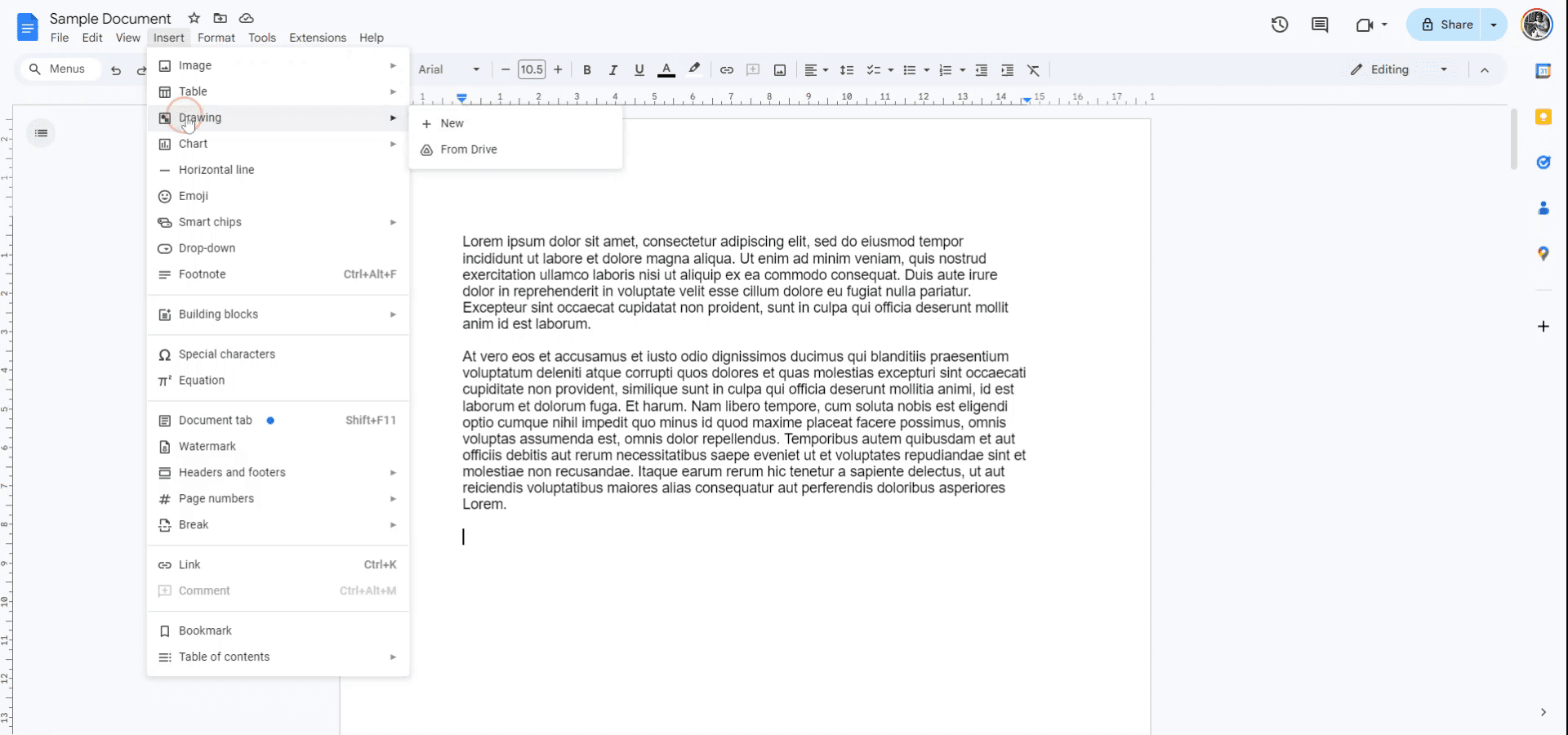
I rullemenuen “Insert” skal du vælge “Drawing” og derefter klikke på “New”. I tegningsvinduet skal du klikke på pilen i rullemenuen ved siden af linjeværktøjet.
Trin 3
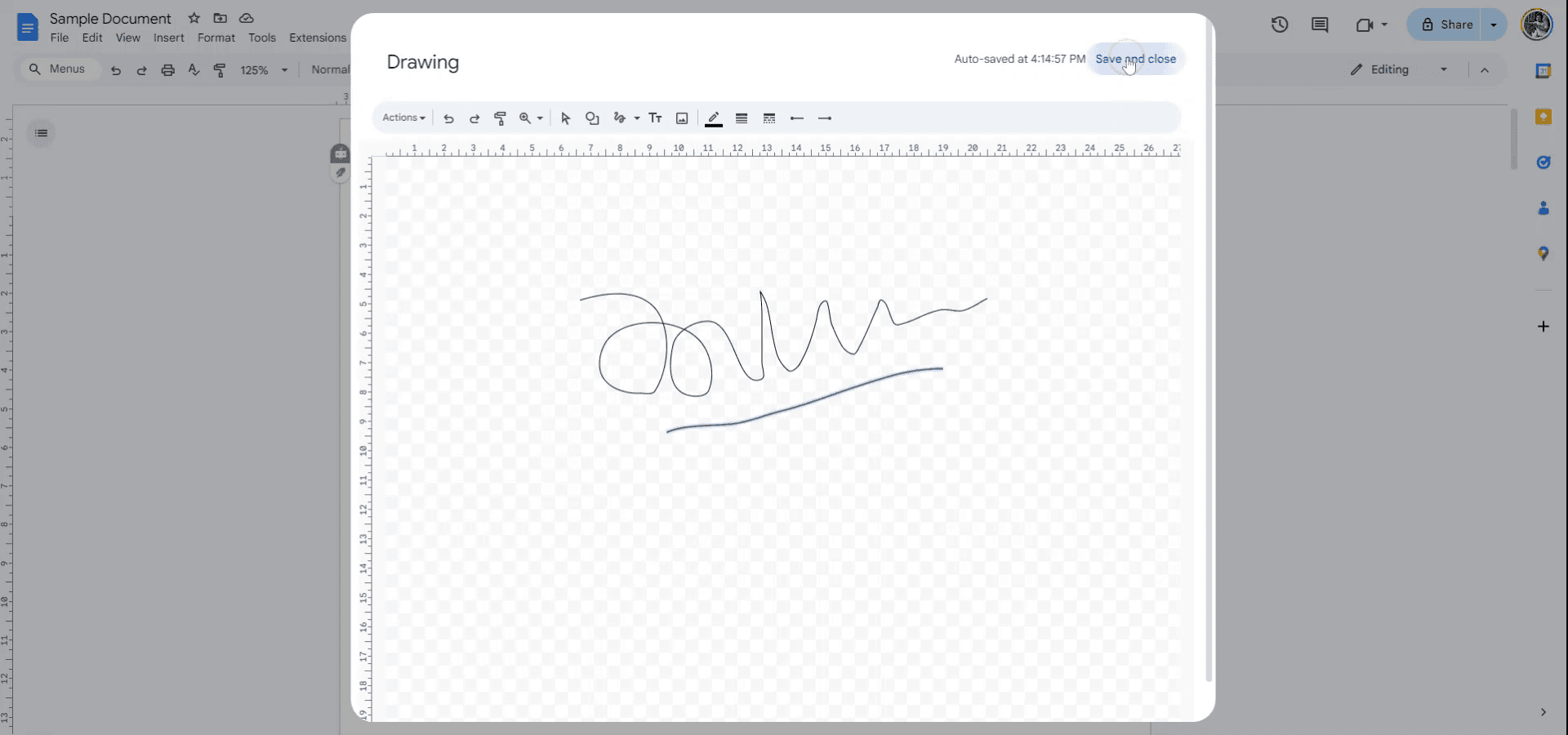
Vælg “Scribble” på listen over linjemuligheder. Du kan nu tegne din signatur ved hjælp af scribble-værktøjet. Når du er færdig, skal du klikke på “Save and Close” for at indsætte din signatur i Google Docs-dokumentet. Din signatur er nu blevet tilføjet. Tak.
Pro tip til at indsætte signatur i Google Docs
Brug tegneværktøjet: Gå til Indsæt > Tegning > Ny, og brug derefter linjeværktøjet eller Scribble-indstillingen til at tegne din signatur direkte i dokumentet.
Upload et billede af din signatur: Scan eller signér på papir, og upload derefter billedet af din signatur ved at gå til Indsæt > Billede > Upload fra computer og placere det der, hvor det skal bruges i dokumentet.
Brug et digitalt signaturværktøj: Brug et eksternt værktøj som DocuSign eller HelloSign, som integrerer med Google Docs, for en mere formel og juridisk bindende signatur.
Indsæt signatur ved hjælp af Google Docs-tilføjelser: Installér signatur-tilføjelser som SignRequest eller PandaDoc via menuen Tilføjelser > Hent tilføjelser for en problemfri digital signeringsoplevelse.
Placér signaturen korrekt: Når den er tilføjet, kan du bruge træk-funktionen til at justere størrelse og placering, så den passer til dokumentets layout.
Typiske faldgruber og hvordan du undgår dem, når du indsætter signatur i Google Docs
Sløret signaturbillede: Hvis dit signaturbillede har lav opløsning, kan det se sløret ud i dokumentet.
Løsning: Sørg for, at billedet af din signatur er i høj kvalitet og korrekt scannet, før du uploader det.Uoverensstemmelse med dokumentet: Din signatur passer muligvis ikke korrekt med dokumentets tekst eller formatering.
Løsning: Justér placeringen af signaturen ved hjælp af træk-funktionen, eller brug indstillingerne om ombryd tekst eller bryd tekst for præcis placering.Usikker signatur: Hvis du ikke bruger en certificeret digital signeringstjeneste, er din signatur muligvis ikke juridisk gyldig.
Løsning: Brug betroede tjenester som DocuSign eller HelloSign til juridiske formål.Størrelsesproblemer: Signaturen kan se for stor eller for lille ud i dokumentet.
Løsning: Justér signaturens størrelse ved at klikke på den og trække hjørnerne for at skalere den til den rette størrelse.Redigering af signaturbilledet: Når signaturbilledet er indsat, bliver det en del af dokumentet, hvilket gør det svært at redigere senere.
Løsning: Gem en sikkerhedskopi af dit signaturbillede separat, hvis du får brug for at foretage ændringer senere.
Ofte stillede spørgsmål om at tilføje en signatur i Google Docs
Hvordan tilføjer jeg en håndskrevet signatur i Google Docs?
Brug tegneværktøjet til at oprette en signatur eller upload et billede af din håndskrevne signatur.Kan jeg bruge en digital signatur i Google Docs?
Ja, du kan bruge digitale signaturværktøjer som DocuSign eller HelloSign til juridisk bindende signaturer.Hvordan ændrer jeg størrelsen på min signatur i Google Docs?
Klik på signaturen (billede eller tegning), og brug håndtagene til at ændre størrelsen til de ønskede dimensioner.Kan jeg signere et dokument på min mobilenhed?
Ja, du kan bruge Google Docs på din mobilenhed til at indsætte en signatur via tegneværktøjet eller ved at uploade et billede af din signatur.Er signaturen i Google Docs juridisk gyldig?
Hvis du bruger en tredjepartstjeneste som DocuSign, kan signaturen være juridisk gyldig. Men hvis du indsætter en signatur manuelt uden disse værktøjer, kan den muligvis ikke have juridisk gyldighed.Sådan laver du skærmoptagelse på mac?
For at lave skærmoptagelse på en Mac kan du bruge Trupeer AI. Det giver dig mulighed for at optage hele skærmen og tilbyder AI-funktioner som at tilføje AI-avatarer, tilføje voiceover, tilføje zoom ind og ud i videoen. Med trupeer’s funktion til AI-videooversættelse kan du oversætte videoen til 30+ sprog.Sådan tilføjer du en AI-avatar til en skærmoptagelse?
For at tilføje en AI-avatar til en skærmoptagelse skal du bruge et AI-skærmoptagelsesværktøj. Trupeer AI er et AI-skærmoptagelsesværktøj, der hjælper dig med at lave videoer med flere avatarer og også hjælper dig med at oprette din egen avatar til videoen.Sådan laver du skærmoptagelse på windows?
For at lave skærmoptagelse på Windows kan du bruge den indbyggede Game Bar (Windows + G) eller et avanceret AI-værktøj som Trupeer AI til mere avancerede funktioner som AI-avatarer, voiceover, oversættelse osv.Sådan tilføjer du voiceover til video?
For at tilføje voiceover til videoer skal du downloade trupeer ai chrome-udvidelsen. Når du er oprettet, uploader du din video med lyd, vælger den ønskede voiceover fra trupeer og eksporterer din redigerede video.Hvordan zoomer jeg ind på en skærmoptagelse?
For at zoome ind under en skærmoptagelse skal du bruge zoom-effekterne i Trupeer AI, som giver dig mulighed for at zoome ind og ud på bestemte tidspunkter og dermed forstærke den visuelle effekt af dit videomateriale.
Andre spørger også
Værktøj til generering af teknisk dokumentation
Sådan gør du et billede til en farvelægningsside i Canva
Sådan printer du dobbeltsidet i Canva
Sådan strækker du tekst i Canva
Related Tutorials


