
Sådan indsætter du figurer i Canva – hurtige designtips
Lær, hvordan du tilføjer og tilpasser figurer i Canva for at forbedre dit design. Enkle trin til at indsætte cirkler, firkanter, pile og meget mere.
This document provides a detailed walkthrough on inserting and customizing shapes within the GIMP application.
The process includes selecting, customizing and manipulating shapes to fit your design needs effectively.
Adding shapes in Canva is simple and helps enhance your design layout. Here's how to do it:
Step-by-Step Guide:
Open Your Design:
Start a new design or open an existing one in Canva.
Go to the “Elements” Tab:
Located on the left-hand toolbar, click Elements.
Select “Lines & Shapes”:
Scroll to the Lines & Shapes section, or type a specific shape (e.g., "circle", "arrow", "heart") into the search bar.
Insert the Shape:
Click on the shape you want to use. It will appear on your canvas.
Customize the Shape:
You can:
Resize by dragging the corners.
Rotate using the rotation handle.
Change color, border thickness, transparency, and layering using the top toolbar.
Step-by-Step Guide: How To Insert Shapes in Canva
Step 1
In this tutorial, we will learn how to insert shapes in Canva . Start by navigating to the 'Elements' section and select the shapes you wish to work with. Once a shape is selected, you can customize it by choosing various tools. This allows you to adjust the shape's properties such as color and other characteristics.
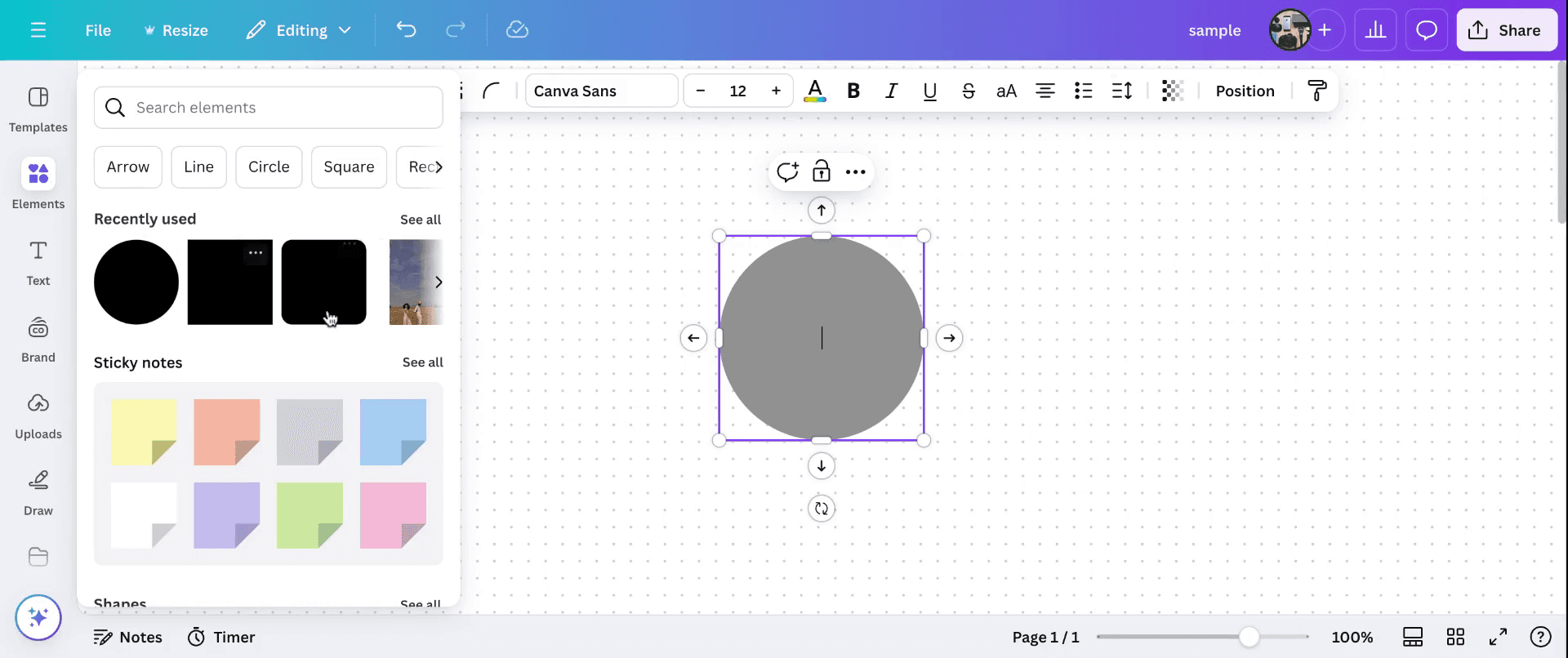
Step 2
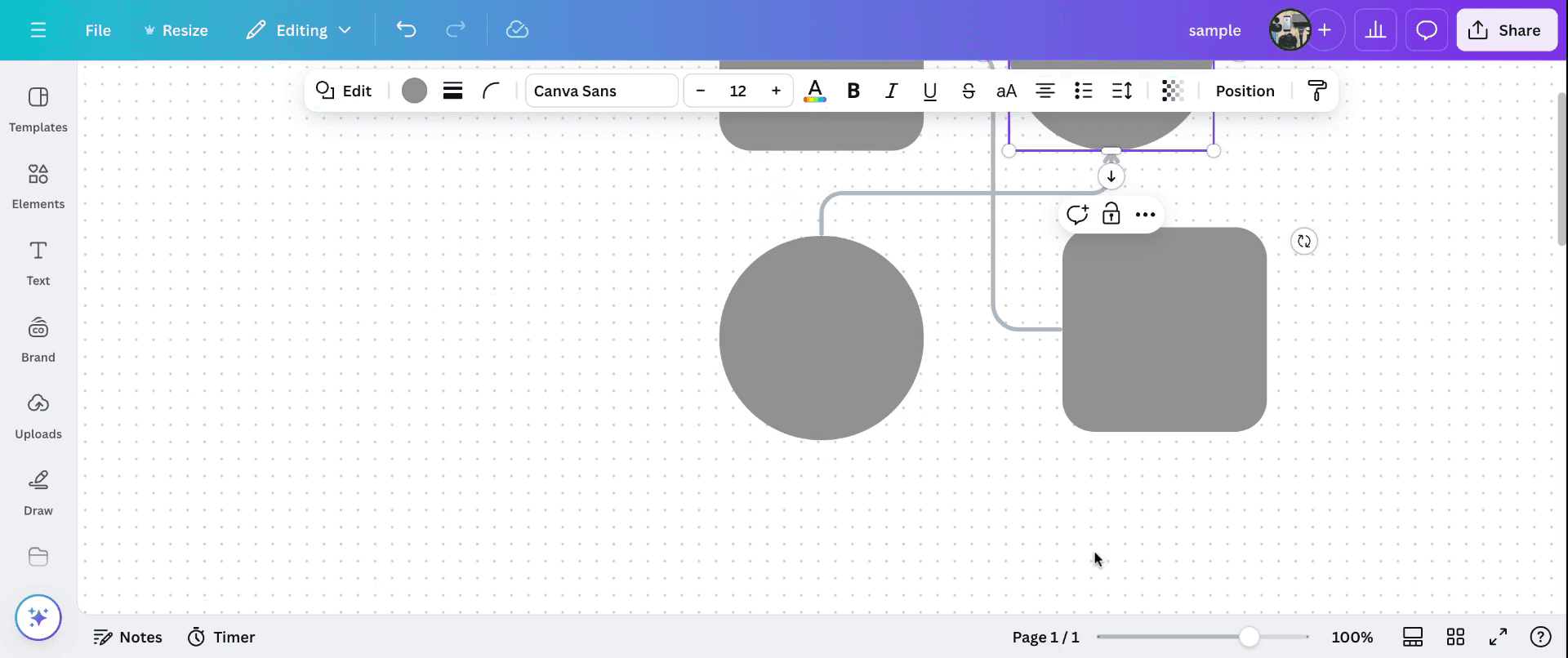
After selecting a shape, you can insert additional shapes and modify their sizes by dragging and change layouts.
Step 3
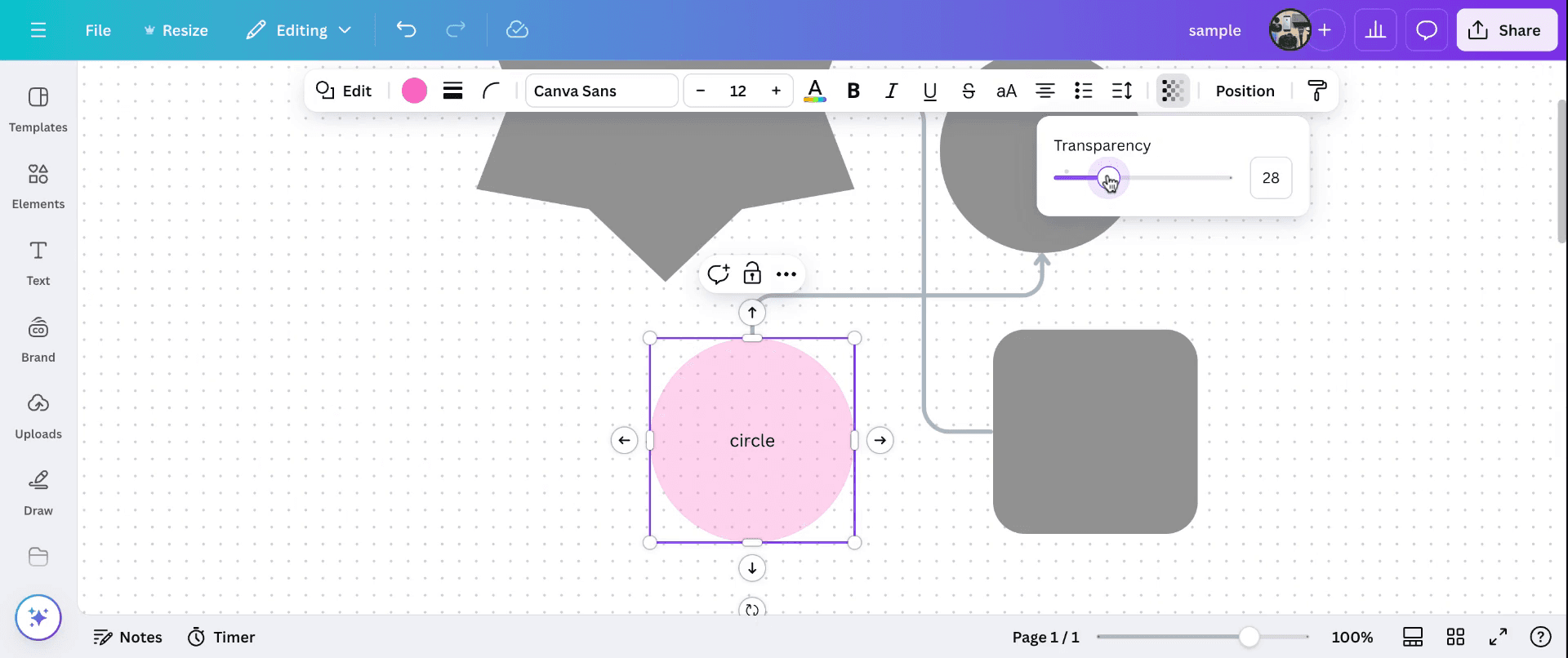
Additionally, you have the option to add text within a shape and adjust its transparency levels to suit your design requirements. This is how to insert shapes in Canva, allowing you to create intricate and personalized designs.
Pro tip til at indsætte figurer i Canva
Brug fanen "Elements": Gå til sektionen Elements, og vælg Shapes for at finde en række muligheder som cirkler, firkanter, trekanter og brugerdefinerede figurer.
Tilpas figuren: Når figuren er tilføjet til dit design, kan du ændre størrelse, rotere og skifte farve for at matche din designstil eller dit tema.
Læg figurer i lag og arranger dem: Brug værktøjet Position til at lægge figurer i lag, placere dem oven på hinanden eller arrangere dem i en bestemt rækkefølge for at skabe mere komplekse designs.
Juster gennemsigtighed: Du kan justere gennemsigtigheden for en figur for at skabe effekter som bløde overlays eller halvtransparente baggrunde.
Kombinér figurer for brugerdefinerede designs: Du kan kombinere flere figurer for at skabe unikke, brugerdefinerede designs. Brug indstillingen Group til at gruppere flere figurer og foretage justeringer på én gang.
Typiske faldgruber og hvordan du undgår dem, når du indsætter figurer i Canva
Figurer overlapper utilsigtet: Figurer kan komme til at overlappe på en akavet måde, når du tilføjer flere elementer til et design.
Løsning: Brug værktøjet Position til at justere og fordele figurerne jævnt, så de ikke overlapper utilsigtet.Forvrængede figurer: Hvis du ændrer størrelsen ujævnt, kan figurernes proportioner blive forvrænget.
Løsning: Hold Shift-tasten nede, mens du ændrer størrelsen for at bevare figurens oprindelige proportioner.Figurfarver, der ikke passer til baggrunden: Nogle gange skiller figurens farve sig ikke tydeligt nok ud mod baggrunden.
Løsning: Vælg farver, der komplementerer eller skaber kontrast til baggrunden for at bevare synligheden. Du kan også justere gennemsigtigheden for at balancere designet.Figurer er ikke justeret korrekt: Fejljustering kan få dit design til at se uprofessionelt eller ujævnt ud.
Løsning: Brug Canvases Snap to Grid eller justeringsværktøjer for at sikre, at figurerne er justeret korrekt.For mange figurer, der fylder designet: Hvis du tilføjer for mange figurer, kan dit design komme til at se rodet og uoverskueligt ud.
Løsning: Hold designet rent ved kun at bruge de vigtigste figurer, og sørg for, at der er nok plads mellem dem, så der ikke opstår visuel rod.
Ofte stillede spørgsmål om at indsætte figurer i Canva
Hvordan indsætter jeg en figur i Canva?
Gå til fanen Elements, vælg Shapes og vælg den figur, du vil tilføje til dit design. Træk den derefter ind i dit designområde.Kan jeg tilpasse farven på en figur i Canva?
Ja, efter du har tilføjet figuren, kan du klikke på den og vælge en farve fra farvepaletten eller tilføje brugerdefinerede farver, så de matcher dit design.Kan jeg ændre størrelse eller rotere figuren?
Ja, du kan ændre størrelsen på figuren ved at trække i hjørnerne eller rotere den ved at klikke på drejehåndtaget øverst på figuren.Hvordan lægger jeg flere figurer oven på hinanden?
For at lægge figurer i lag skal du vælge figuren og bruge knappen Position til at flytte den frem eller tilbage, så du kan stable figurer oven på hinanden.Kan jeg kombinere flere figurer til ét design?
Ja, du kan kombinere figurer ved at gruppere dem. Vælg flere figurer, højreklik, og vælg Group for at kombinere dem til ét enkelt element, så det er nemt at foretage justeringer.Tak fordi du følger denne vejledning.Sådan laver du skærmoptagelse på mac?
For at lave skærmoptagelse på en Mac kan du bruge Trupeer AI. Det giver dig mulighed for at optage hele skærmen og tilbyder AI-funktioner som at tilføje AI-avatarer, tilføje voiceover, tilføje zoom ind og ud i videoen. Med trupeer’s funktion til AI-videooversættelse kan du oversætte videoen til 30+ sprog.Sådan tilføjer du en AI-avatar til en skærmoptagelse?
For at tilføje en AI-avatar til en skærmoptagelse skal du bruge et værktøj til AI-skærmoptagelse. Trupeer AI er et værktøj til AI-skærmoptagelse, som hjælper dig med at lave videoer med flere avatarer og også hjælper dig med at oprette din egen avatar til videoen.Sådan laver du skærmoptagelse på windows?
For at lave skærmoptagelse på Windows kan du bruge den indbyggede Game Bar (Windows + G) eller et avanceret AI-værktøj som Trupeer AI til mere avancerede funktioner som AI-avatarer, voiceover, oversættelse osv.Sådan tilføjer du voiceover til video?
For at tilføje voiceover til videoer skal du downloade trupeer ai chrome-udvidelsen. Når du er tilmeldt, skal du uploade din video med voice, vælge den ønskede voiceover fra trupeer og eksportere din redigerede video.Hvordan zoomer jeg ind på en skærmoptagelse?
For at zoome ind under en skærmoptagelse skal du bruge zoom-effekterne i Trupeer AI, som giver dig mulighed for at zoome ind og ud på bestemte tidspunkter og dermed øge den visuelle effekt af dit videomateriale.
Anbefalede læsninger
Technical Documentation Generator
Sådan gør du et billede til en farvelægningsside i Canva
Sådan printer du dobbeltsidet på Canva
Sådan strækker du tekst i Canva
Related Tutorials



