
Sådan indrykker du i Notion
Lær, hvordan du indrykker tekst, blokke og lister i Notion ved hjælp af tastaturgenveje og træk-og-slip. Enkle trin til at organisere indhold visuelt og tydeligt
Her er en mere detaljeret gennemgang:
1. Indrykning: Placér din markør i begyndelsen af den linje eller det afsnit, du vil indrykke.
Tryk på Tab-tasten. Indholdet flyttes til højre, så der oprettes en indrykning.
2. Udrykning: Placér din markør i begyndelsen af den indrykkede linje eller det afsnit. Tryk på Shift + Tab. Indholdet flyttes tilbage til det forrige indrykningsniveau.
Trin-for-trin-guide: Sådan indrykker du i Notion
Trin 1
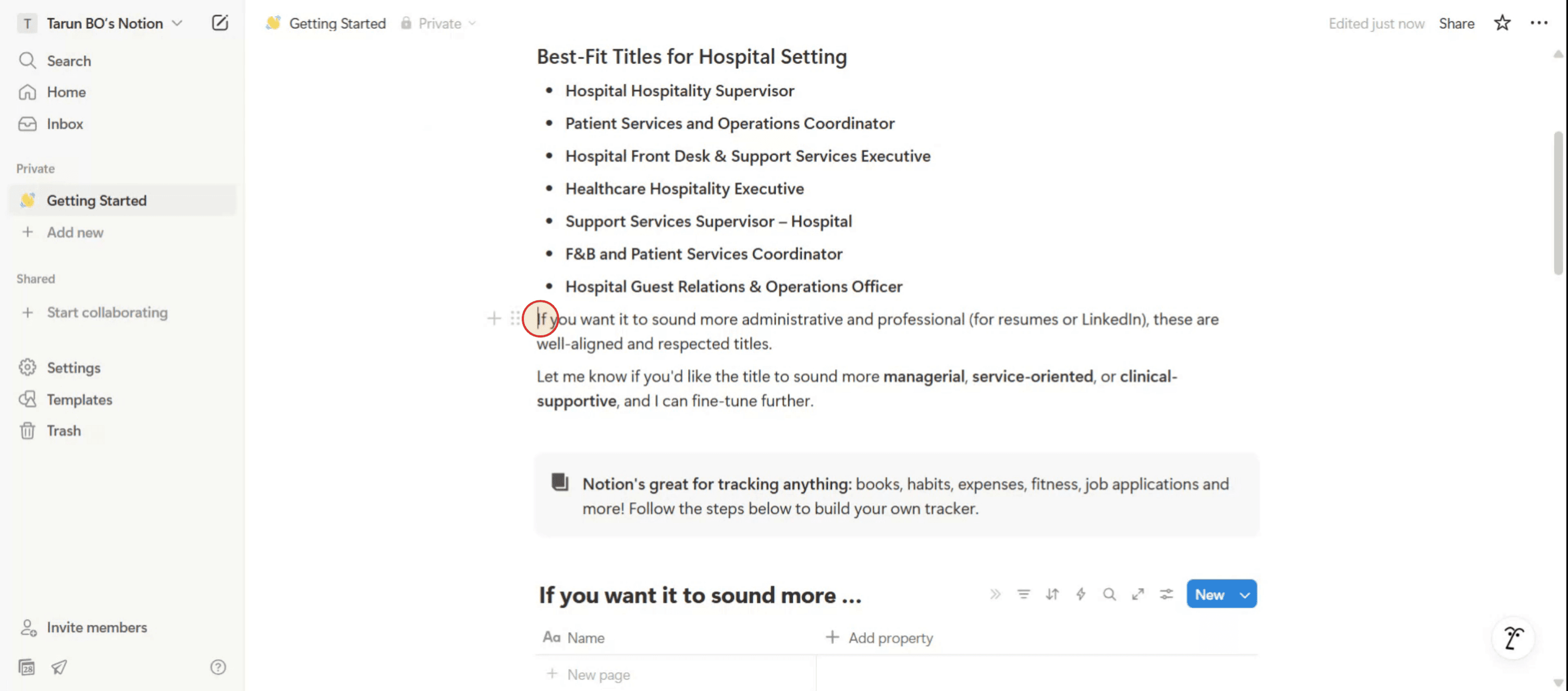
Start med at placere markøren der, hvor du ønsker at indrykke teksten i Notion.
Trin 2
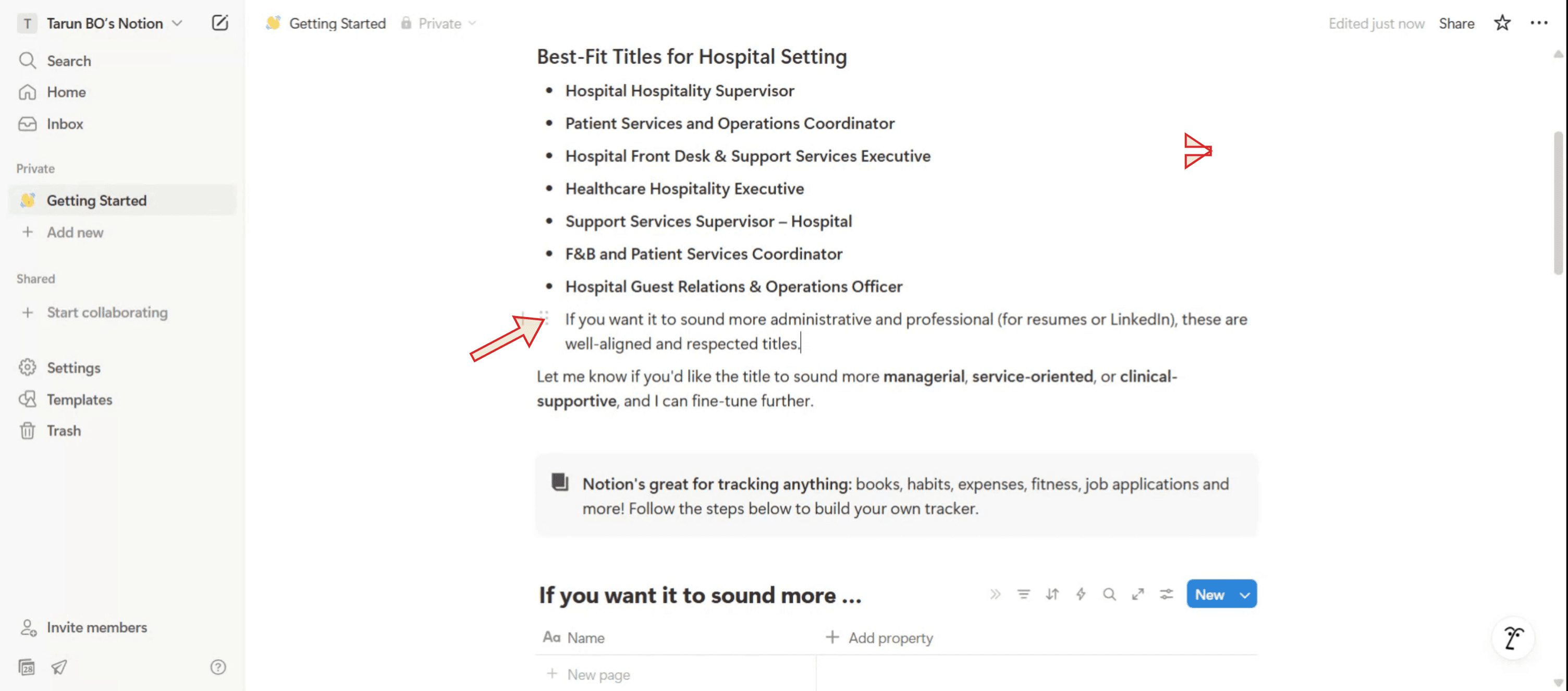
Tryk derefter på 'Tab'-tasten på dit tastatur. Du vil se, at teksten flytter sig en smule fremad.
Trin 3
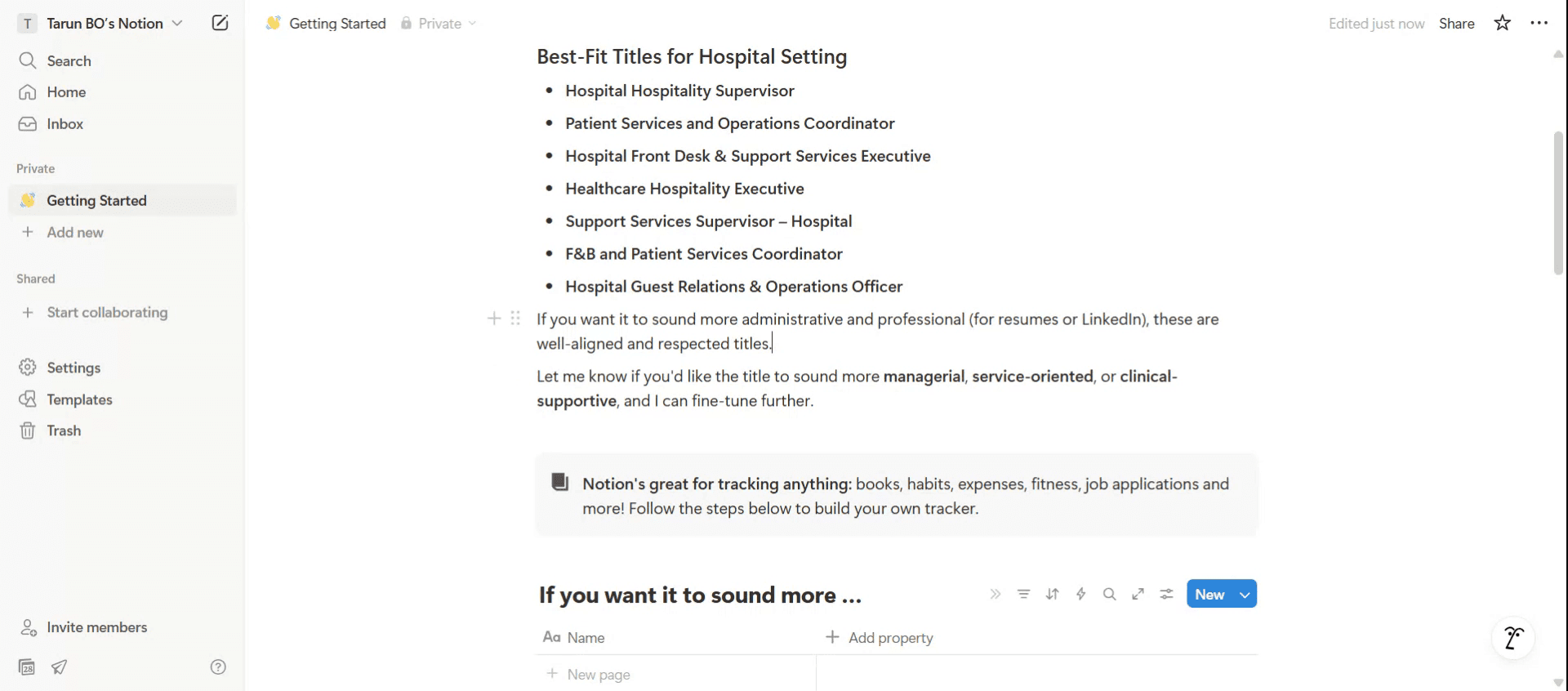
placér blot markøren der og tryk på 'Shift' + 'Tab' på tastaturet. Du vil nu se, at teksten er vendt tilbage til sin oprindelige position.
Pro-tip til indrykning i Notion
Brug Tab-tasten til punktlister eller lister
Klik på et punkt eller et nummereret element, og tryk på Tab på dit tastatur. Det indrykker elementet og indlejrer det under det forrige.Brug Shift + Tab til at udrykke
Hvis du vil vende indrykningen, skal du trykke på Shift + Tab, mens listeelementet er markeret. Det flytter elementet tilbage ét niveau.Brug håndtaget til at trække og slippe
Hold musen hen til venstre for et hvilket som helst blok for at få vist det seks-punkts håndtag. Træk det en smule til højre for manuelt at indrykke det under en anden blok.Indryknings-toggle-lister eller overskrifter
Opret en toggle-liste eller en overskriftsblok. Tryk derefter på Tab eller træk den ind under en anden blok for at indrykke. Perfekt til at organisere sektioner.Indrykning af flere blokke på én gang
Hold Shift nede, og klik for at markere flere blokke. Tryk derefter på Tab for at indrykke dem alle sammen i ét trin.
Typiske faldgruber – og hvordan du undgår dem
Forsøg på at indrykke afsnit direkte
Notion understøtter ikke traditionel indrykning af tekstafsnit. Brug i stedet punktlister eller toggles.Indrykning inde i databaser
Du kan ikke indrykke direkte inde i tabelrækker. Brug toggles eller link databaser for at få et lignende, struktureret udtryk.Brug af mellemrum til indrykning
Hvis du skriver mellemrum, oprettes der ikke en rigtig indrykning. Brug altid Tab eller træk blokken til højre.Vanskeligt at markere flere blokke
Sørg for at holde Shift nede og klikke på hver blok i rækkefølge. Brug derefter Tab til at indrykke alle de markerede blokke sammen.Mister overblikket over indlejret indhold
For meget indlejring kan gøre indhold svært at finde. Hold indrykningen enkel, og brug toggles til at skjule overskydende detaljer.
Ofte stillede spørgsmål om indrykning i Notion
Hvordan indrykker jeg et punkt i Notion?
Klik på punktet, og tryk på Tab på dit tastatur. Det indrykkes under det forrige punkt.Kan jeg indrykke almindelige afsnit i Notion?
Nej, Notion understøtter ikke standardindrykning af afsnit. Brug i stedet punktlister eller toggles.Hvordan fortryder jeg en indrykning?
Tryk på Shift + Tab for at flytte blokken eller elementet ét niveau tilbage i hierarkiet.Kan jeg indrykke en overskrift eller underoverskrift?
Ja, du kan indrykke overskrifter ved at bruge træk-og-slip eller ved at trykke på Tab, når du placerer den under en anden blok.Hvorfor virker Tab-tasten ikke i nogle blokke?
Tab virker kun i bestemte blokke som lister eller punktlister. For tekstblokke skal du bruge toggles eller trække dem manuelt for at indlejre dem.Sådan laver du en skærmoptagelse på mac?
For at lave en skærmoptagelse på en Mac kan du bruge Trupeer AI. Det giver dig mulighed for at optage hele skærmen og tilbyder AI-funktioner som at tilføje AI-avatarer, tilføje voiceover, tilføje zoom ind og ud i videoen. Med trupeer’s funktion til AI-videooversættelse kan du oversætte videoen til 30+ sprog.Sådan tilføjer du en AI-avatar til en skærmoptagelse?
For at tilføje en AI-avatar til en skærmoptagelse skal du bruge et værktøj til AI-skærmoptagelse. Trupeer AI er et værktøj til AI-skærmoptagelse, som hjælper dig med at lave videoer med flere avatarer og også hjælper dig med at oprette din egen avatar til videoen.Sådan laver du en skærmoptagelse på windows?
For at lave en skærmoptagelse på Windows kan du bruge den indbyggede Game Bar (Windows + G) eller et avanceret AI-værktøj som Trupeer AI til mere avancerede funktioner som AI-avatarer, voiceover, oversættelse osv.Sådan tilføjer du voiceover til video?
For at tilføje voiceover til videoer skal du downloade trupeer ai chrome-udvidelsen. Når du er tilmeldt, skal du uploade din video med lyd, vælge den ønskede voiceover fra trupeer og eksportere din redigerede video.Hvordan zoomer jeg ind på en skærmoptagelse?
For at zoome ind under en skærmoptagelse skal du bruge zoom-effekterne i Trupeer AI, som giver dig mulighed for at zoome ind og ud på bestemte tidspunkter og dermed øge den visuelle effekt af dit videomateriale.
Andre spørger også
Technical Documentation Generator
Sådan laver du Notion Dark Mode
Sådan centrerer du tekst i Notion
Sådan downloader du Notion på Mac
Related Tutorials



