
Sådan øger du tiden på Canva-videoer – tilføj mere tid nemt
Lær, hvordan du øger tiden på Canva-videoer ved at forlænge klippets varighed, justere tidslinjen eller tilføje sider. Følg denne hurtige tutorial, og opret klare videoguider med Trupeer.
This document provides a detailed process on how to extend the duration of a video using Canva.
Follow these steps to effectively adjust the length of your video content, ensuring your projects meet your specific requirements.
Step-by-Step Guide: How To Increase Time On Canva Videos
Step 1
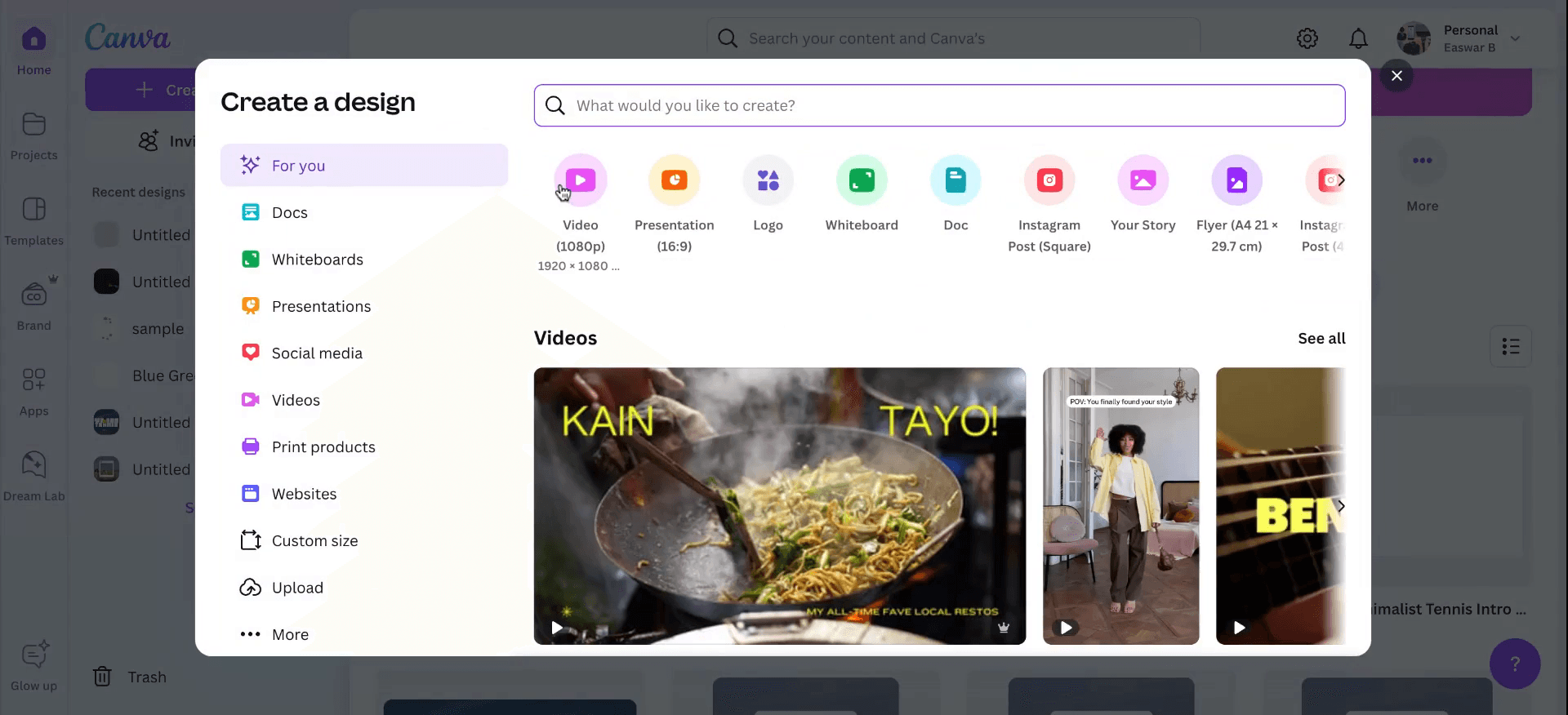
Begin by opening Canva and navigating to your design. On the Canva homepage, select "Create a Design," and choose the "Video" option to initiate a new video project. Proceed to the "Elements" section and then to "Design." Select the video you wish to edit
Step 2
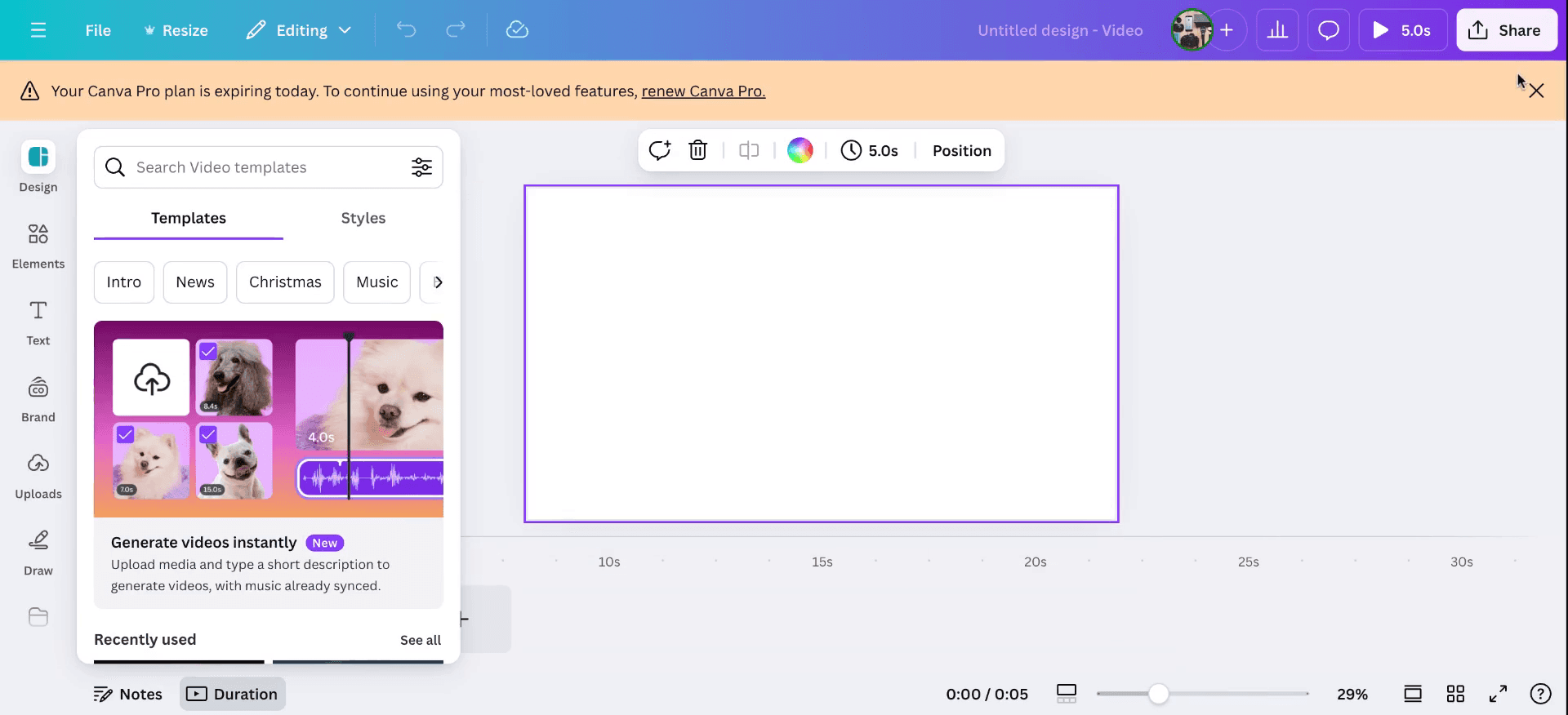
Proceed to the "Elements" section and then to "Design." Select the video you wish to edit.
Step 3
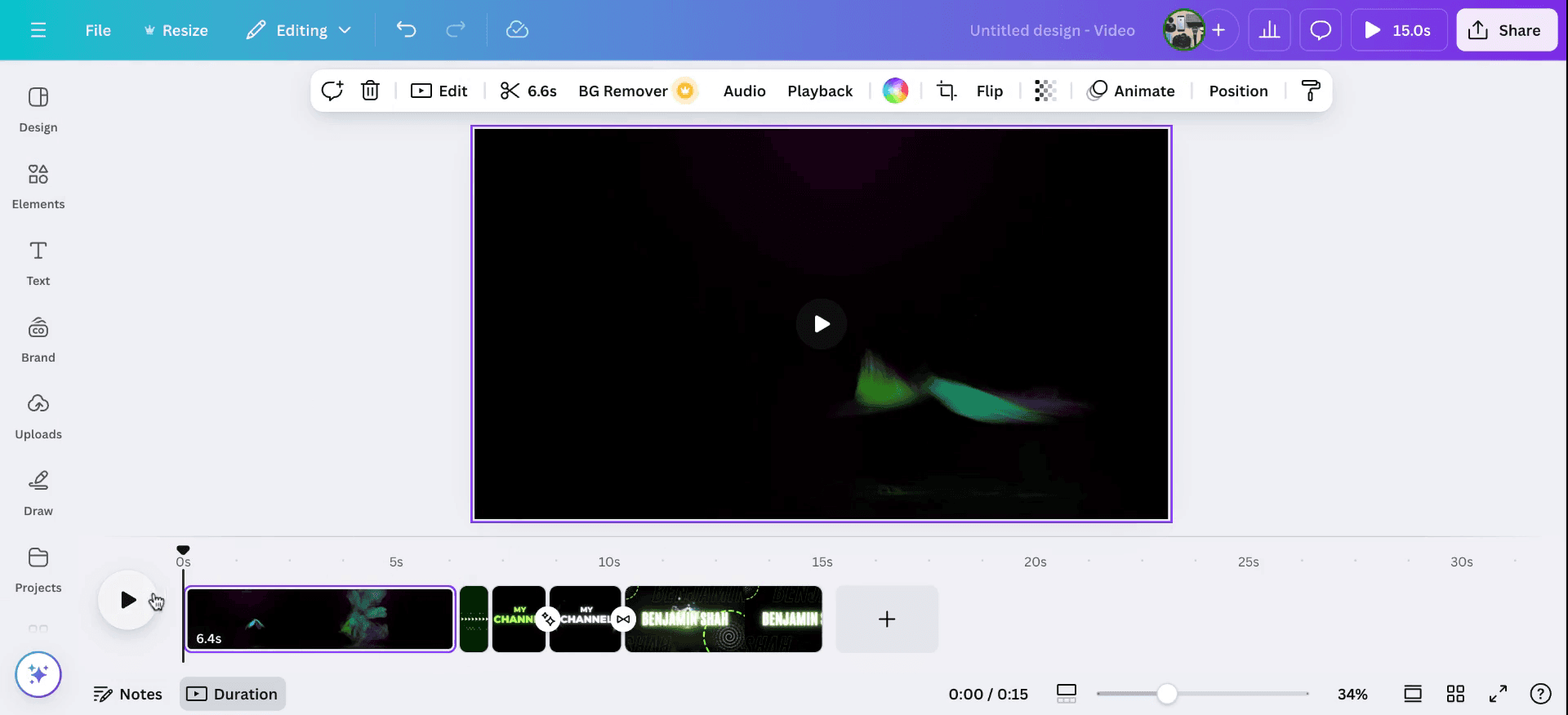
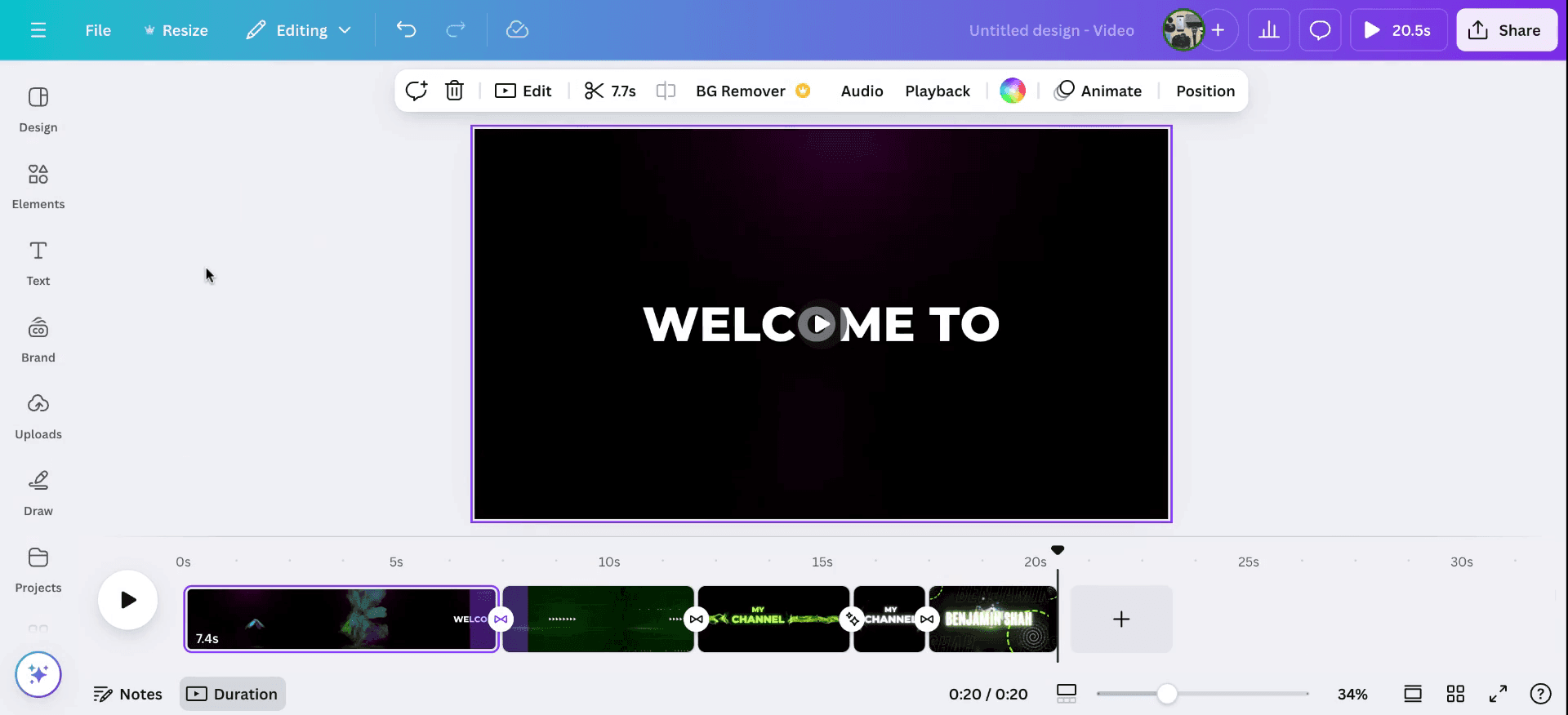
Select the video you wish to edit. Initially, the video duration is set to 15 seconds. You can locate the timeline below; simply drag the timeline to extend the video's length according to your needs.
To further customize, click on the specific video clip, and drag it to the right to increase its duration. This action will extend the video timeline. Once extended, you can play the video to review the changes. Additionally, you have the option to edit the video, add new pages, or duplicate existing pages to further lengthen the video content.
Step 4
To further customize, click on the specific video clip, and drag it to the right to increase its duration. This action will extend the video timeline. Once extended, you can play the video to review the changes. Then you can option to edit the video, add new pages, or duplicate existing pages to further lengthen the video content.
Pro-tip til at øge tiden på Canva-videoer
Dublikér videoklippet: For at forlænge videovarigheden skal du duplikere videoklippet på din tidslinje. Det gør, at det samme indhold kan afspilles flere gange, hvilket effektivt øger den samlede videovarighed.
Juster varigheden for hvert klip: Klik på videoklippet på tidslinjen, og træk i kanterne for at forlænge dets varighed. Du kan justere længden for individuelle klip, såsom video- eller tekstbokse, så det matcher den tid, du ønsker.
Sænk videohastigheden: Du kan reducere hastigheden på videoklippet ved at vælge klippet, klikke på "Animate" og justere hastighedsindstillingerne, så det varer længere.
Tilføj flere scener eller slides: Hvis du har brug for at øge tiden med ekstra indhold, så tilføj flere slides til din video og udfyld dem med relevante billeder, tekst eller animationer.
Brug baggrundsmusik eller voiceover: Forlæng videoen med et længere baggrundsmusiknummer eller en voiceover for at udfylde den ekstra tid, der skabes ved at justere klippets varighed.
Typiske faldgruber – og hvordan du undgår dem, når du øger tiden på Canva
Uønsket gentagelse: Hvis du blot duplikerer et videoklip, kan videoen komme til at føles repetitiv og ensformig.
Løsning: Sørg for, at hvert duplikeret klip tilfører værdi ved at indarbejde forskellige vinkler, scener eller effekter for at fastholde seerens engagement.Forringet videokvalitet: Hvis du sænker videohastigheden, kan det resultere i et sløret eller pixeleret udseende, især hvis det ikke er i høj opløsning.
Løsning: Brug altid optagelser i høj kvalitet for at forhindre forvrængning, når du ændrer hastigheden eller forlænger videolængden.Ujævne overgange: Hvis du tilføjer nye scener eller klip uden glidende overgange, kan videoen komme til at føles usammenhængende.
Løsning: Brug Canvases overgangseffekter til at skabe glidende og sammenhængende skift mellem klip, så videoen flyder naturligt.Overfyldning med indhold: Hvis du tilføjer for meget indhold for at strække tiden, kan det overvælde seeren og distrahere fra hovedbudskabet.
Løsning: Hold det ekstra indhold relevant og kortfattet, så hvert segment tilfører værdi til videoen.Ikke-synkroniseret lyd: Hvis du forlænger videovarigheden uden at justere lydsporet, kan det resultere i, at lyden og videolængden ikke passer sammen.
Løsning: Sørg for, at din baggrundsmusik, voiceover eller lydeffekter er afstemt med den nye videolængde, og justér lydens varighed tilsvarende.
Ofte stillede spørgsmål, der øger tiden på Canva-videoer
Hvordan kan jeg øge varigheden af min video i Canva?
For at øge varigheden skal du klikke på videoklippet i tidslinjen og trække i kanterne for at forlænge længden. Du kan også duplikere klip eller tilføje nye scener.Kan jeg sænke hastigheden på en video i Canva for at øge tiden?
Ja, du kan sænke videoens hastighed ved at vælge videoklippet, klikke på Animate og justere hastighedsindstillingerne, så videoen varer længere.Kan jeg tilføje ekstra scener til min Canva-video?
Ja, du kan tilføje flere scener ved at klikke på knappen Add a new page og udfylde de nye scener med billeder, tekst eller animationer.Vil det se ensformigt ud, hvis jeg duplikerer videoklippet?
Det kan føles ensformigt, medmindre du tilføjer variation, såsom forskellige vinkler, nyt indhold eller effekter, for at holde videoen engagerende.Hvordan tilføjer jeg et længere baggrundsmusiknummer til min video?
Du kan forlænge tiden ved at tilføje et længere musiknummer fra Canvases bibliotek eller uploade dit eget. Sørg for, at musikkens længde passer til den forlængede videovarighed. Sådan øger du tiden på Canva-videoer.Sådan skærmoptager du på mac?
For at skærmoptage på en Mac kan du bruge Trupeer AI. Det giver dig mulighed for at optage hele skærmen og tilbyder AI-funktioner som at tilføje AI-avatarer, tilføje voiceover, tilføje zoom ind og ud i videoen. Med trupeer’s funktion til AI-videooversættelse kan du oversætte videoen til 30+ sprog.Sådan tilføjer du en AI-avatar til skærmoptagelse?
For at tilføje en AI-avatar til en skærmoptagelse skal du bruge et AI-værktøj til skærmoptagelse. Trupeer AI er et AI-værktøj til skærmoptagelse, som hjælper dig med at lave videoer med flere avatarer og også hjælper dig med at oprette din egen avatar til videoen.Sådan skærmoptager du på windows?
For at skærmoptage på Windows kan du bruge den indbyggede Game Bar (Windows + G) eller et avanceret AI-værktøj som Trupeer AI til mere avancerede funktioner som AI-avatarer, voiceover, oversættelse osv.Sådan tilføjer du voiceover til video?
For at tilføje voiceover til videoer skal du downloade trupeer ai chrome-udvidelsen. Når du er tilmeldt, skal du uploade din video med voice, vælge den ønskede voiceover fra trupeer og eksportere din redigerede video.Hvordan zoomer jeg ind på en skærmoptagelse?
For at zoome ind under en skærmoptagelse skal du bruge zoom-effekterne i Trupeer AI, som giver dig mulighed for at zoome ind og ud på bestemte tidspunkter og dermed øge den visuelle effekt af dit videomateriale.
Anbefalede læsninger
Technical Documentation Generator
Sådan opretter du en journal i Canva
Sådan laver du et mønster ud af tekst i Canva
Sådan strækker du tekst i Canva
Related Tutorials



