

Sådan får du Canva-downloads i bedre kvalitet
Vil du have skarpere billeder fra Canva? Lær, hvordan du øger download-opløsningen i Canva ved at vælge den rigtige filtype, størrelse og kvalitetsindstillinger.
Denne guide giver en kort gennemgang af, hvordan du forbedrer kvaliteten af dine downloads fra Canva.
Med et pro-abonnement kan du få adgang til avancerede funktioner, der forbedrer opløsningen og den samlede kvalitet af dine downloadede designs.
Hvis du oplever downloads i lav kvalitet eller som er slørede i Canva, kan du øge opløsningen ved hjælp af et par indbyggede værktøjer og bedste praksis:
1. Brug AI Image Up scaler
Gå til Apps > Image Up scaler i Canva.
Upload et billede, eller vælg et, der allerede findes i dit design.
Vælg en opskalering: 2x, 4x, 8x eller 16x.
Klik på Upscale for at forbedre kvaliteten.
2. Vælg den rigtige filtype til eksport
PDF Print – Ideel til professionel print med 300 DPI.
JPG – God til webbrug, men kan gå på kompromis med kvaliteten.
3. Justér download-kvalitetsindstillinger
Klik på Share > Download.
Vælg filtype.
Brug kvalitets-skyderen (hvis tilgængelig), og indstil den til High.
Øg dimensionerne (px) manuelt for et større output (fx 2000x2000+).
4. Start med input i høj opløsning
Upload billeder i 300 DPI, når det er muligt.
Tjek designets dimensioner: Undgå alt under 500×500 px.
Undlad at strække billeder i lav opløsning i dit design.
5. Yderligere tips
Fjern filtre, hvis dit billede ser blødt eller udvasket ud.
Prøv at flade PDF’er ud for renere eksport: slå "Flatten PDF" til, før du downloader.
Hvis der opstår problemer med justering, så skift browser for en renere eksport.
Trin-for-trin-guide: Sådan øger du opløsningen i Canva til downloads
Trin 1
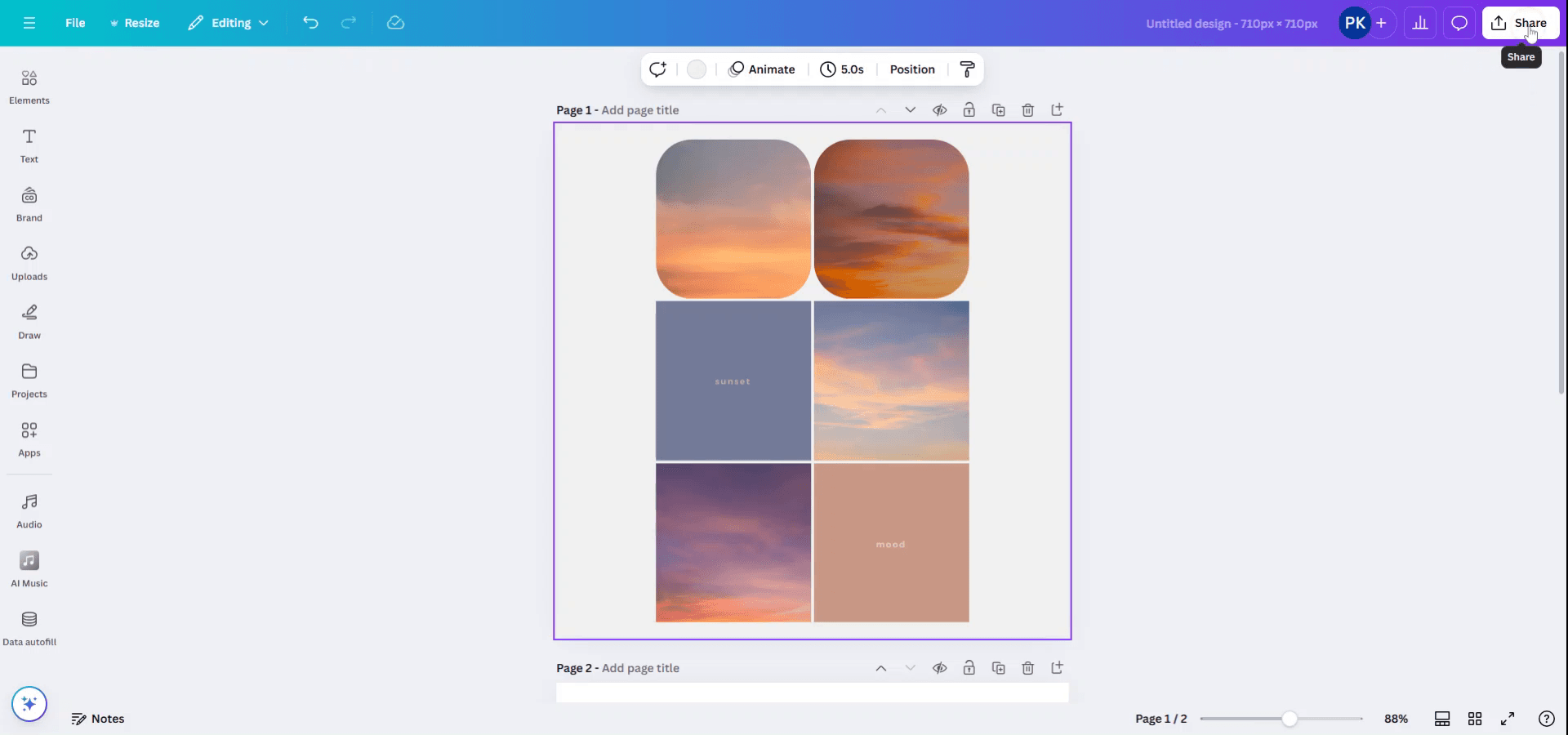
For at forbedre download-kvaliteten i Canva skal du sørge for, at du har et pro-abonnement. Vælg det design, du ønsker at downloade. Klik på "Share"-indstillingen, som ligger i øverste højre hjørne.
Trin 2
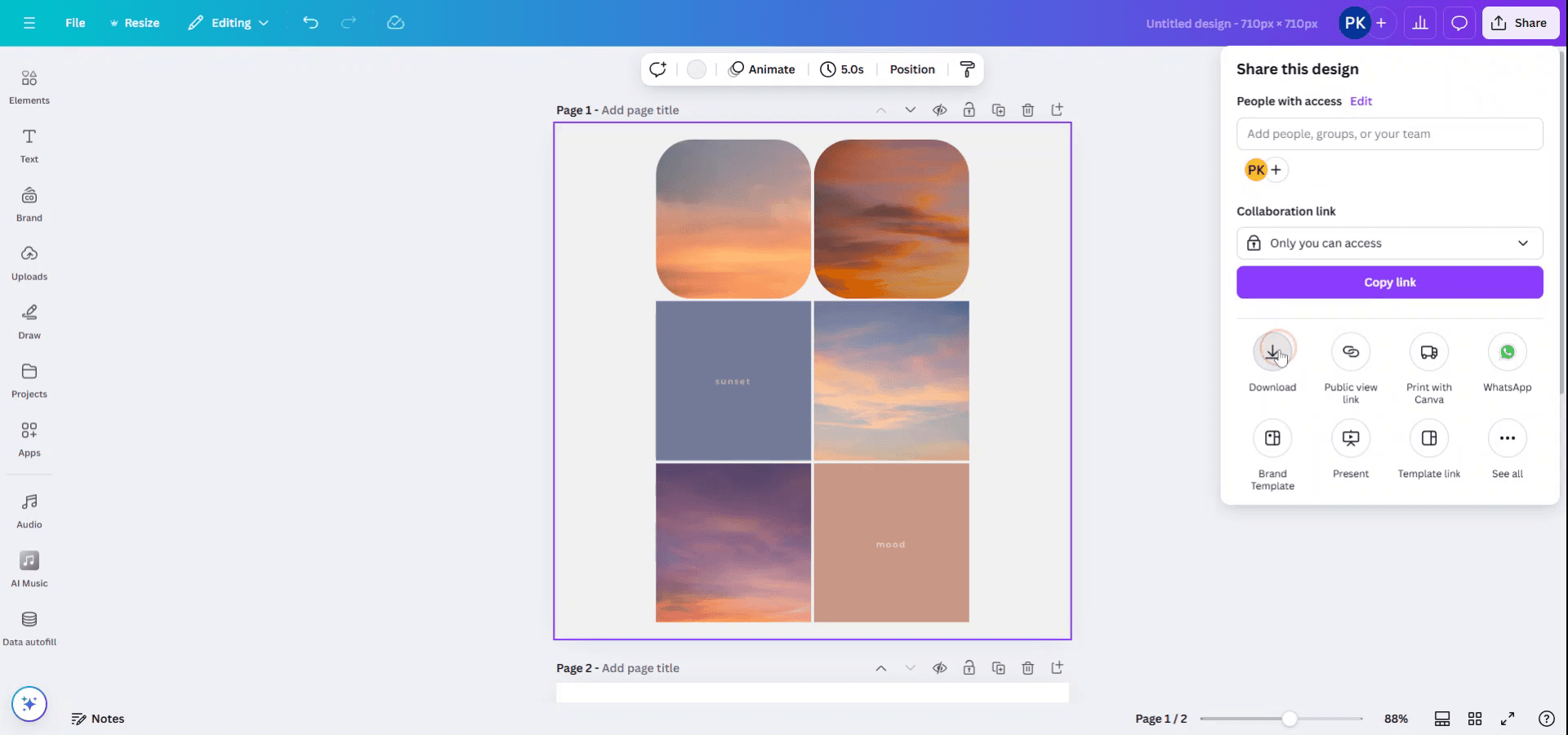
I menuen "Share this design" skal du vælge "Download".
Trin 3
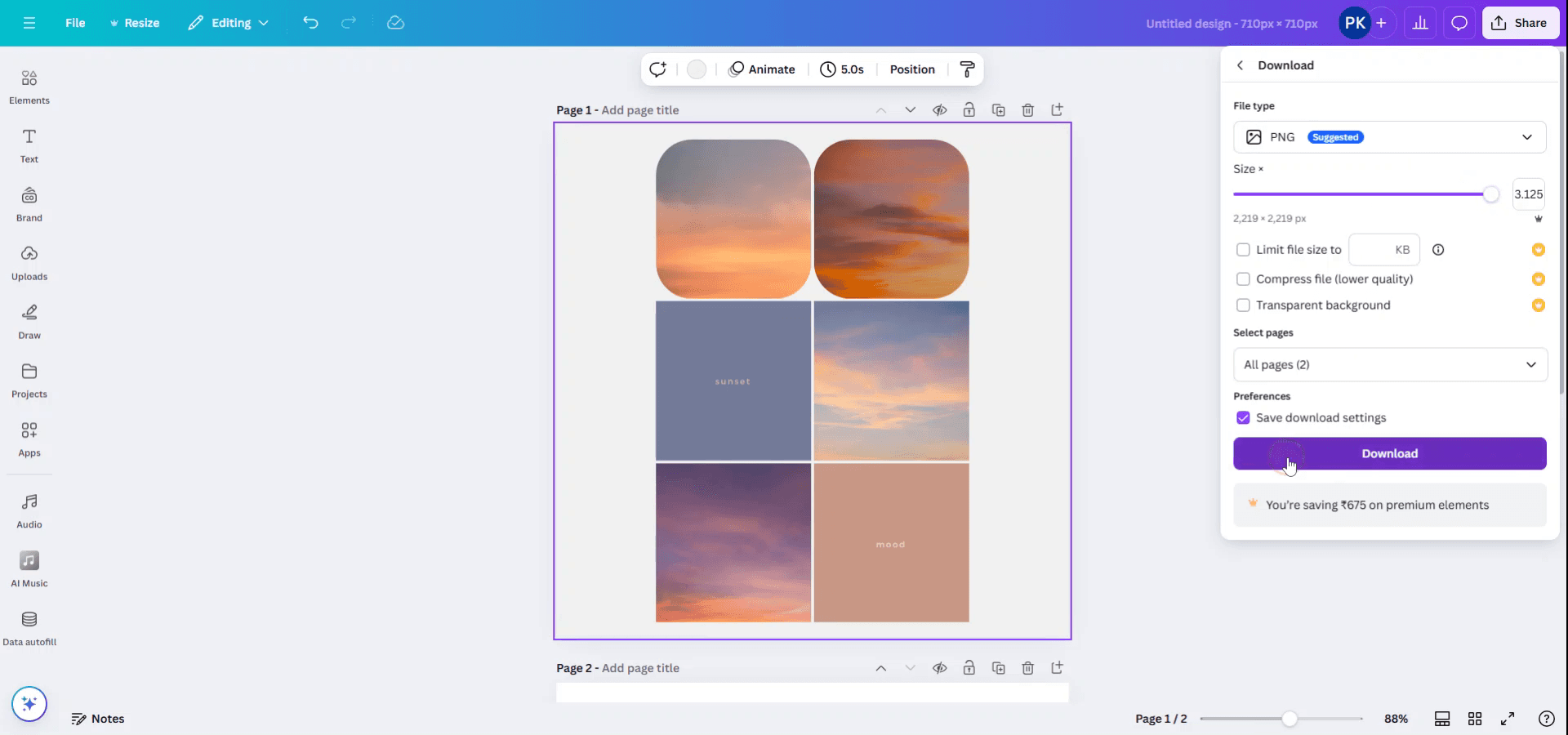
Med et pro-medlemskab har du mulighed for at øge billedets størrelse, så det passer til dine præferencer. Justér billedets størrelse efter dine behov.

Trin 4
Hvis der er begrænsninger på filstørrelsen, kan du begrænse filstørrelsen til en bestemt størrelse. Der er muligheder for at komprimere filen, reducere kvaliteten eller tilføje en gennemsigtig baggrund. Når du er tilfreds med indstillingerne, skal du klikke på "Download".
Pro tip til at gøre Canva-downloads i bedre kvalitet
Brug "PDF Print" til downloads i høj opløsning: Når du downloader dit design, skal du vælge "PDF Print" for den højeste kvalitet. Dette format bevarer flere detaljer, især til print.
Download i PNG-format: Hvis du har brug for billeder i høj kvalitet, skal du downloade dit design som en PNG. PNG-filer understøtter høj opløsning uden at miste kvalitet.
Forøg billedstørrelsen: Før du downloader, skal du øge dimensionerne på dit design (hvis muligt). En større størrelse sikrer bedre kvalitet, når designet printes eller vises på store skærme.
Juster kvalitetsindstillingerne: Når du downloader i PNG- eller JPG-format, lader Canva dig justere kvalitets-skyderen. Sæt den til "High" for at få den bedst mulige opløsning.
Brug Canva Pro's mulighed for "Transparent baggrund": Hvis du downloader et logo eller en anden grafik, der kræver en ren baggrund, skal du bruge indstillingen "Transparent Background" for bedre kvalitet og alsidighed.
Brug billeder i høj opløsning: Til elementer som fotos og logoer skal du altid bruge billeder i høj opløsning i dit design. Billeder i lav opløsning får hele designet til at fremstå pixeleret, når det downloades i store størrelser.
Typiske faldgruber og hvordan du undgår dem for bedre kvalitetsdownloads i Canva
Billeder i lav opløsning: Brug af billeder i lav kvalitet kan resultere i en pixeleret eller sløret endelig download.
Brug altid billeder i høj opløsning for et skarpt og tydeligt design.Download i JPG-format til print: JPG-filer er gode til onlinebrug, men ikke ideelle til print.
Vælg "PDF Print" for den højeste kvalitet ved print, især hvis du har brug for skarpe billeder og tekst.Glemmer at justere downloadindstillingerne: Som standard kan Canva vælge en lavere kvalitet til downloads.
Sørg altid for at tjekke og manuelt vælge indstillingen "High" før du downloader.Overvejer ikke outputstørrelsen: Hvis du downloader et lille design i høj opløsning, kan det føre til en alt for stor fil.
Afbalancér opløsning og filstørrelse, især hvis du uploader til websites eller printer.Forkerte dimensioner til print: Hvis du planlægger at printe dit design, skal du sørge for at matche outputdimensionerne med printstørrelsen for at undgå skaleringsproblemer.
Indstil dimensionerne på dit design til den specifikke størrelse, du har brug for, såsom 8.5 x 11 tommer til brevpapir, før du downloader.
Ofte stillede spørgsmål om at få Canva-downloads i bedre kvalitet
Hvordan kan jeg downloade et billede i høj kvalitet fra Canva?
Brug PNG-formatet og vælg "Høj" kvalitet, når du downloader. For den højeste printkvalitet skal du vælge "PDF Print."Hvilket format er bedst at downloade til print?
PDF Print er det bedste format til print i høj kvalitet. Det bevarer opløsningen og giver mulighed for bleed-indstillinger.Kan jeg downloade mit design i en højere opløsning?
Ja, øg designets størrelse før du downloader, eller brug Canvapro's downloadindstillinger for bedre opløsning.Hvorfor ser mit billede pixeleret ud, efter jeg har downloadet det?
Det sker som regel, når billederne har lav opløsning. Sørg for at bruge billeder i høj opløsning for en skarp download.Hvad er indstillingen "Gennemsigtig baggrund"?
Indstillingen Gennemsigtig baggrund giver dig mulighed for at downloade dit design uden en baggrund, hvilket er nyttigt til logoer eller grafik. Denne indstilling er tilgængelig for Canva Pro-brugere.Sådan laver du skærmoptagelse på mac?
For at lave skærmoptagelse på en Mac kan du bruge Trupeer AI. Det giver dig mulighed for at optage hele skærmen og tilbyder AI-funktioner som at tilføje AI-avatarer, tilføje voiceover, tilføje zoom ind og ud i videoen. Med trupeer's funktion til AI-videooversættelse kan du oversætte videoen til 30+ sprog.Sådan tilføjer du en AI-avatar til en skærmoptagelse?
For at tilføje en AI-avatar til en skærmoptagelse skal du bruge et AI-værktøj til skærmoptagelse. Trupeer AI er et AI-værktøj til skærmoptagelse, som hjælper dig med at lave videoer med flere avatarer og også hjælper dig med at oprette din egen avatar til videoen.Sådan laver du skærmoptagelse på windows?
For at lave skærmoptagelse på Windows kan du bruge den indbyggede Game Bar (Windows + G) eller et avanceret AI-værktøj som Trupeer AI til mere avancerede funktioner som AI-avatarer, voiceover, oversættelse osv.Sådan tilføjer du voiceover til video?
For at tilføje voiceover til videoer skal du downloade trupeer ai chrome-udvidelsen. Når du er tilmeldt, skal du uploade din video med voice, vælge den ønskede voiceover fra trupeer og eksportere din redigerede video.Hvordan zoomer jeg ind på en skærmoptagelse?
For at zoome ind under en skærmoptagelse skal du bruge zoom-effekterne i Trupeer AI, som giver dig mulighed for at zoome ind og ud på bestemte tidspunkter og dermed øge den visuelle effekt af dit videomateriale.
Andre spørger også
Værktøj til generering af teknisk dokumentation
Sådan låser du en side op i Canva
Sådan omdanner du et billede til en farvelægningsside i Canva
Sådan opretter du en lineal i Canva
Related Tutorials


