

Sådan laver du hyperlink i Teams
Lær, hvordan du hyperlinker tekst i Microsoft Teams-chats eller -kanaler ved hjælp af menuen Format og indstillingen Indsæt link. Følg denne hurtige vejledning, og opret workflow-guides med Trupeer.
Brug formateringsmenuen
Skriv og vælg: I chat- eller kanalens beskedfelt skal du skrive den tekst, du vil have til at kunne klikkes.
Vælg tekst: Markér den tekst, du ønsker at gøre til et hyperlink.
Indsæt link: Vælg knappen "Format" (et "A" med en blyant) under beskedfeltet, og vælg derefter "Indsæt link".
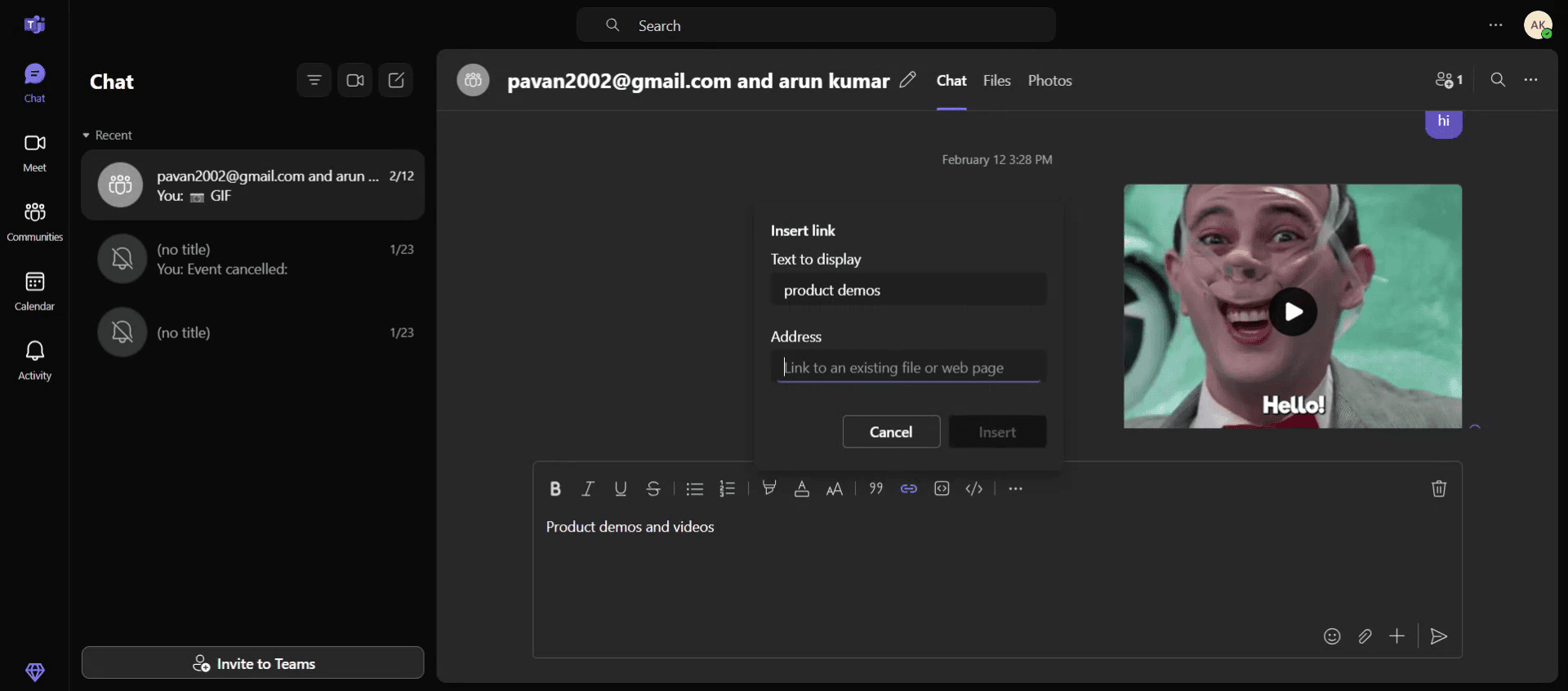
Udfyld detaljer: Der vises en dialogboks. Indtast den tekst, du vil have vist, og URL’en i feltet "Adresse".
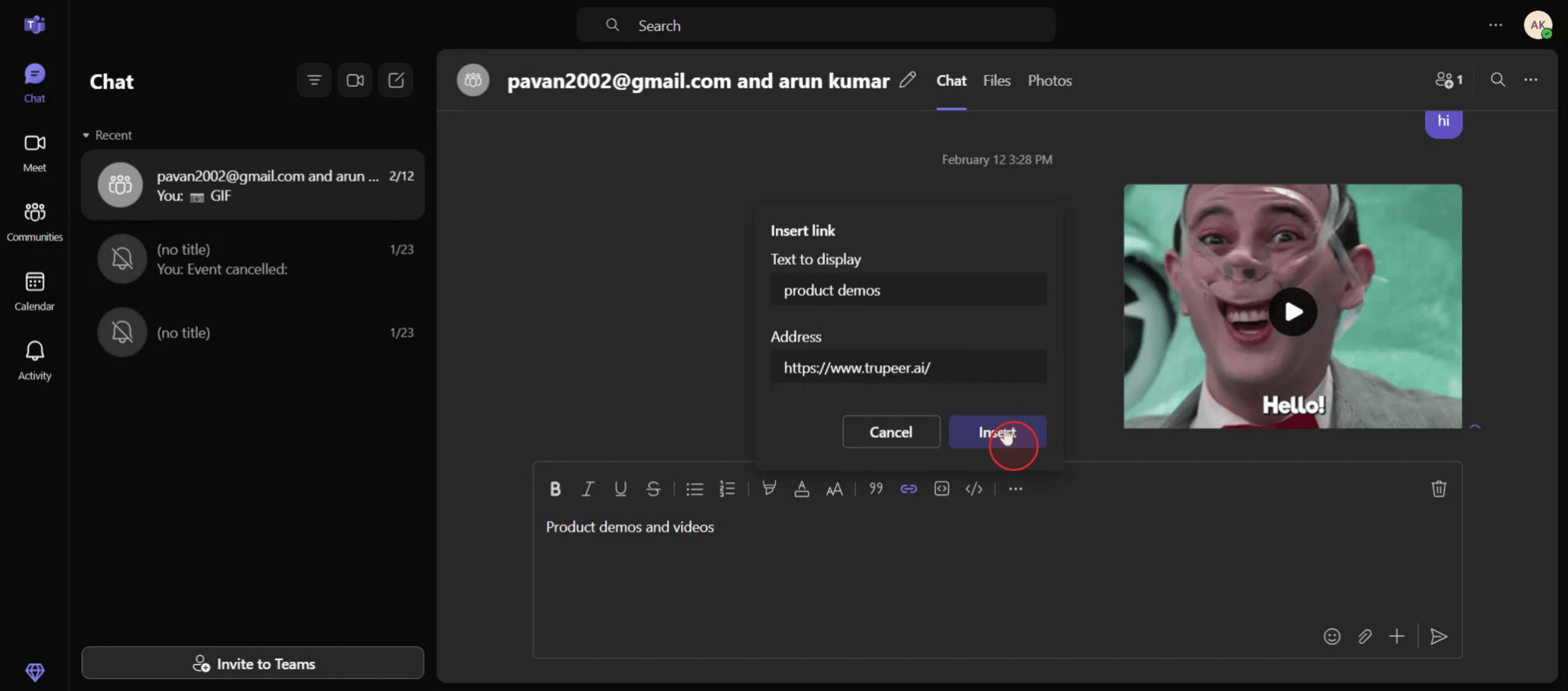
Indsæt: Klik på "Indsæt" for at anvende hyperlinket.
Trin-for-trin-guide: Sådan laver du et hyperlink i Teams
Trin 1
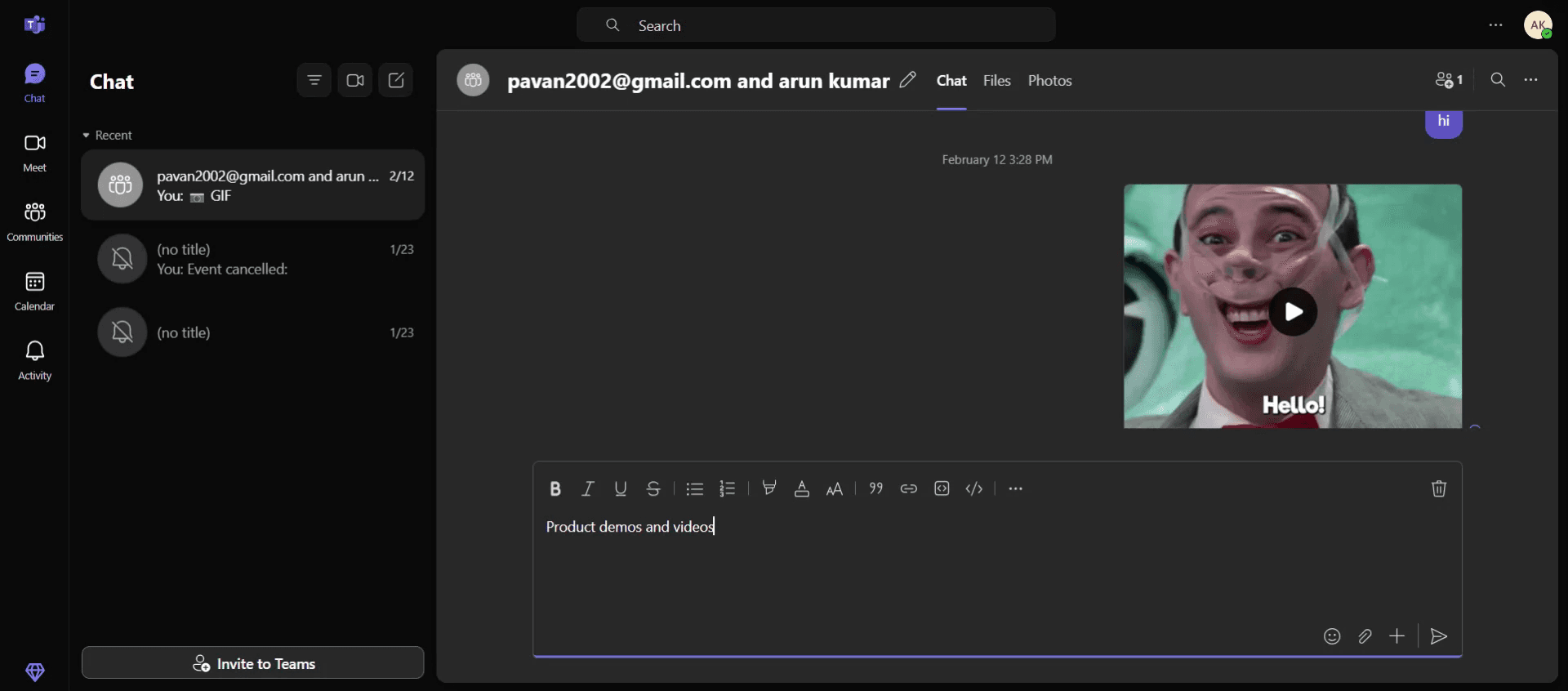
Start med at skrive eller indtaste den ønskede tekst i beskedkonsollen i Microsoft Teams. Når teksten er indtastet, vises formateringsmenuen.
Trin 2
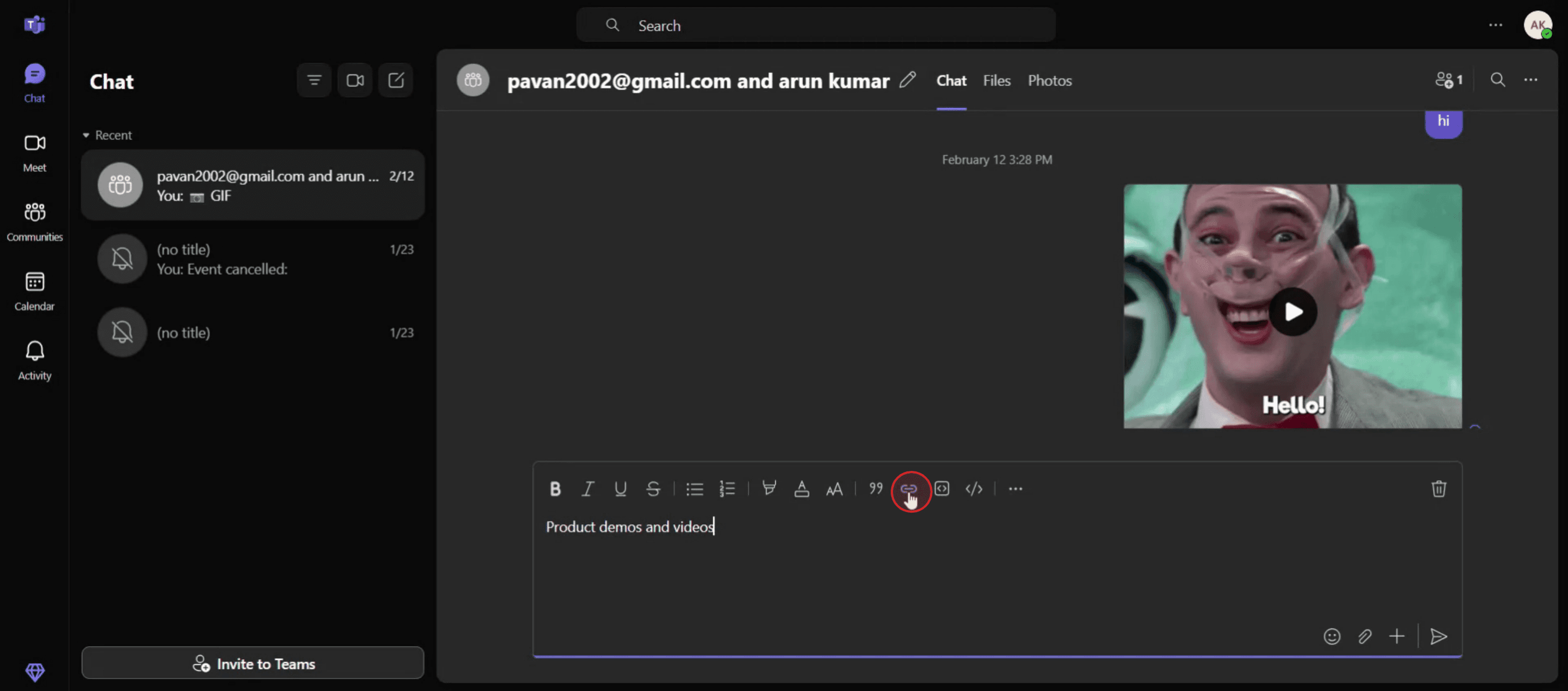
Fortsæt med at klikke på indstillingen "Indsæt link" i formateringsmenuen.
Trin 3
Indtast den tekst, du ønsker at gøre til et hyperlink, i det angivne felt. I adresselinjen skal du kopiere og indsætte den ønskede URL.
Trin 4
Når du har indtastet de nødvendige oplysninger, skal du klikke på knappen "Indsæt" for at anvende hyperlinket.
Trin 5
Teksten er nu blevet linket korrekt til den angivne URL.

Pro-tip til at lave hyperlinks i Microsoft Teams
Åbn Teams-chatten eller -kanalen
Start med at gå til den chat eller kanal, hvor du vil dele dit hyperlink.Skriv eller indsæt din tekst
Skriv den besked eller tekst, hvor du vil indlejre hyperlinket. Du kan for eksempel skrive noget i stil med "Klik her for detaljer."Markér teksten, der skal linkes
Brug din mus eller dit tastatur til at vælge den del af teksten, du vil gøre til et klikbart link.Åbn formateringsmenuen
Klik på formatikonet (det "A" med en pensel under beskedfeltet) for at åbne flere formateringsmuligheder.Klik på linkikonet
I formateringsværktøjslinjen skal du klikke på kæde-linket (Indsæt link)-ikonet. Dette åbner en lille pop-up, hvor du kan tilføje et hyperlink.
Typiske faldgruber – og hvordan du undgår dem
Indstillingen Indsæt link vises ikke
Hvis du ikke kan se linkikonet, skal du sørge for først at have klikket på knappen Format. Indstillingen vises kun i den udvidede editor.Linket virker ikke efter afsendelse
Tjek endnu en gang, at du har kopieret hele URL’en, inklusive "https://" i begyndelsen. Uden den kan linket muligvis ikke åbnes korrekt.Forkert tekst bliver hyperlinket
Sørg for kun at markere den del af beskeden, du vil have linket. Hvis der ikke er markeret noget, tillader Teams muligvis ikke indsættelsen.Formateringspanel ikke tilgængeligt på mobil
Desktop-appen tilbyder flere værktøjer til hyperlinkformatering end mobilversionen. Til avanceret formatering skal du bruge Teams på en computer.Brug af lange URL’er for ofte
Undlad at poste rå URL’er. Link i stedet til ren, beskrivende tekst for at holde beskederne læsbare og professionelle.
Ofte stillede spørgsmål om hyperlinking i Microsoft Teams
Kan jeg hyperlinke tekst i Teams-beskeder?
Ja, du kan bruge menuen Format til at indsætte et hyperlink i markeret tekst.Hvordan laver jeg et klikbart link uden formateringsværktøjer?
Indsæt den fulde URL (startende med https://) direkte i beskeden. Teams gør den automatisk klikbar.Kan jeg tilføje flere hyperlinks i én besked?
Ja, brug Format-værktøjet til at indsætte flere hyperlinks i én besked.Hvorfor kan jeg ikke hyperlinke på mobil?
Mobilappen har begrænsede formateringsfunktioner. Brug skrivebordsversionen til at indsætte tekstbaserede links.Hvordan redigerer jeg et hyperlink efter at have tilføjet det?
Klik på Format-ikonet igen, vælg den hyperlinkede tekst, klik på link-ikonet, og foretag dine ændringer.Sådan laver du en skærmoptagelse på mac?
For at lave en skærmoptagelse på en Mac kan du bruge Trupeer AI. Det giver dig mulighed for at optage hele skærmen og tilbyder AI-funktioner som at tilføje AI-avatarer, tilføje voiceover, tilføje zoom ind og ud i videoen. Med trupeer’s funktion til AI-videoversættelse kan du oversætte videoen til 30+ sprog.Sådan tilføjer du en AI-avatar til en skærmoptagelse?
For at tilføje en AI-avatar til en skærmoptagelse skal du bruge et AI-værktøj til skærmoptagelse. Trupeer AI er et AI-værktøj til skærmoptagelse, som hjælper dig med at lave videoer med flere avatarer og også hjælper dig med at oprette din egen avatar til videoen.Sådan laver du en skærmoptagelse på windows?
For at lave en skærmoptagelse på Windows kan du bruge den indbyggede Game Bar (Windows + G) eller et avanceret AI-værktøj som Trupeer AI til mere avancerede funktioner som AI-avatarer, voiceover, oversættelse osv.Sådan tilføjer du voiceover til video?
For at tilføje voiceover til videoer skal du downloade trupeer ai chrome-udvidelsen. Når du er oprettet, skal du uploade din video med voice, vælge den ønskede voiceover fra trupeer og eksportere din redigerede video.Hvordan zoomer jeg ind på en skærmoptagelse?
For at zoome ind under en skærmoptagelse skal du bruge zoom-effekterne i Trupeer AI, som giver dig mulighed for at zoome ind og ud på bestemte tidspunkter og dermed forstærke den visuelle effekt af dit videomateriale.
Andre spørger også
Generator til teknisk dokumentation
Sådan deler du et GitHub-repositorium via et link
Sådan deler du din GitHub-profil
Related Tutorials



