
Sådan fremhæver du ord i Canva – tekstfremhævelse gjort nemt
Vil du have tekst til at skille sig ud i Canva? Lær, hvordan du fremhæver ord med baggrundsfarver, figurer og andre kreative designteknikker.
This document provides a step-by-step process for highlighting text within a Canva project.
The guide will help users select a project, add and modify text, apply effects, and customize the text background with ease.
Step-by-Step Guide: How To Highlight Words In Canva
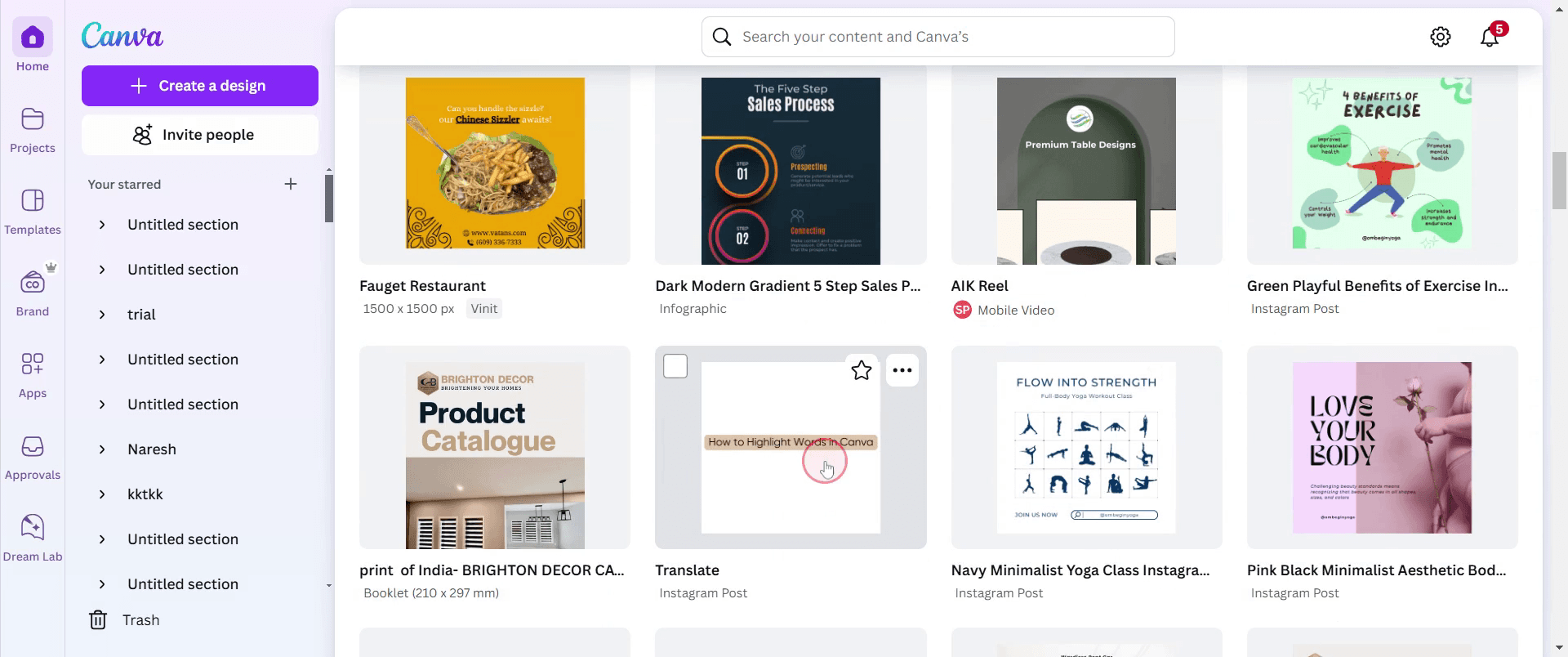
Step 1
Select the existing project you wish to work on by clicking on it.
Step 2
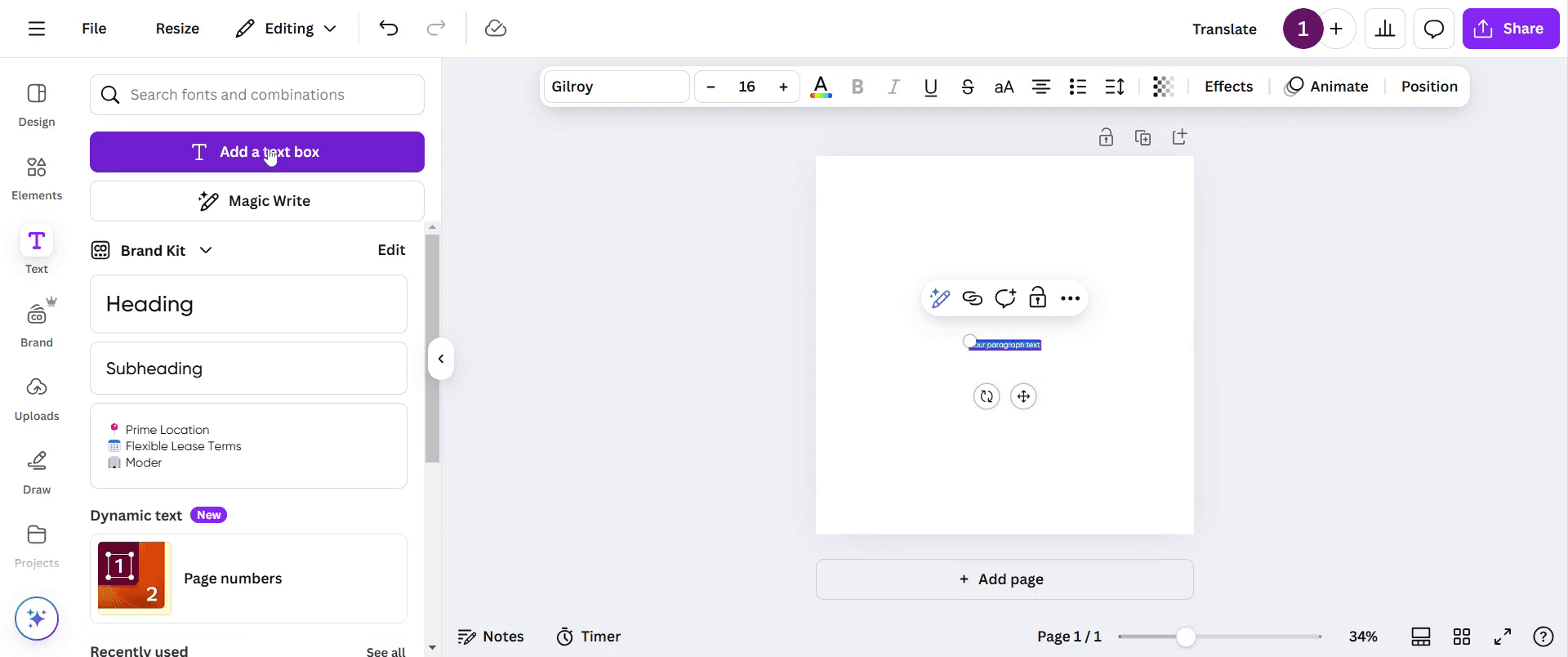
Navigate to the toolbar, click on 'Text', and add a text box.
Step 3
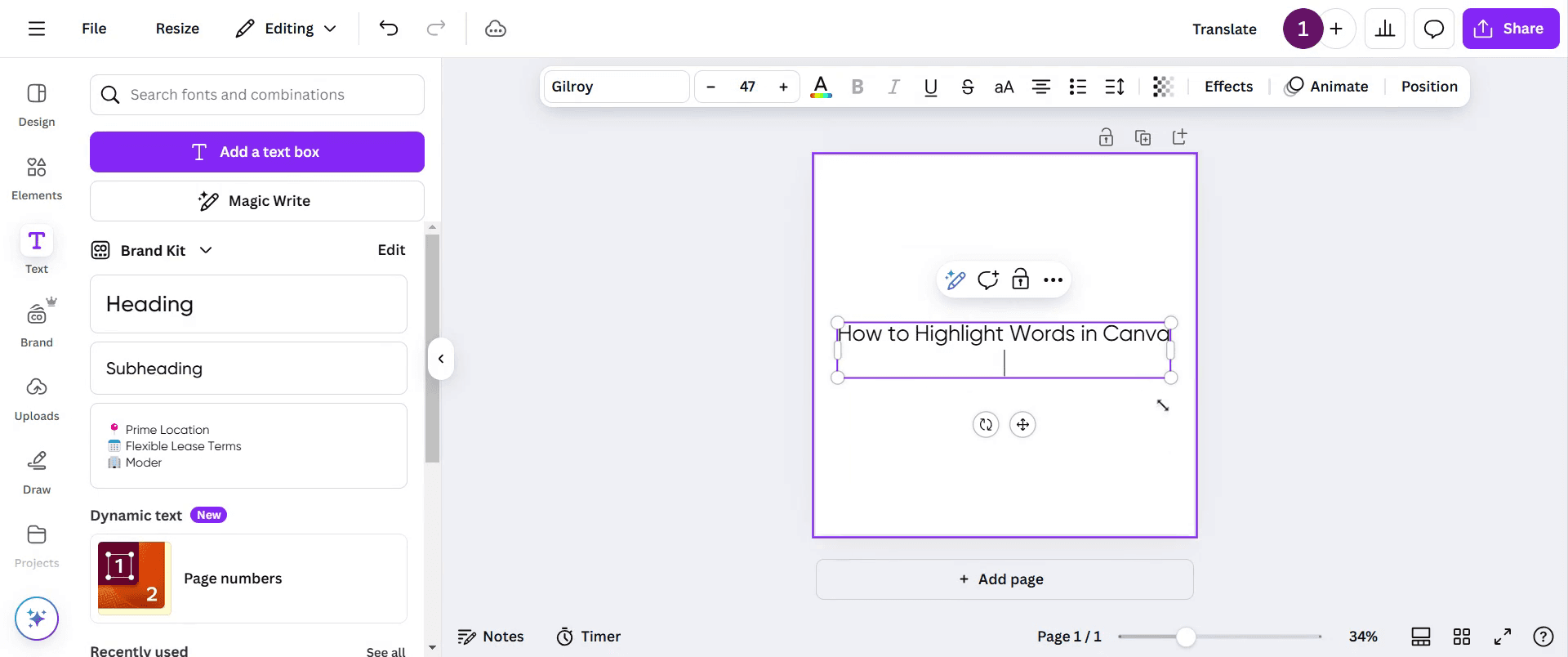
Resize the text box as per your requirement.
Step 4
Proceed to the toolbar above and click on 'Effects'. You will find various effect styles here.
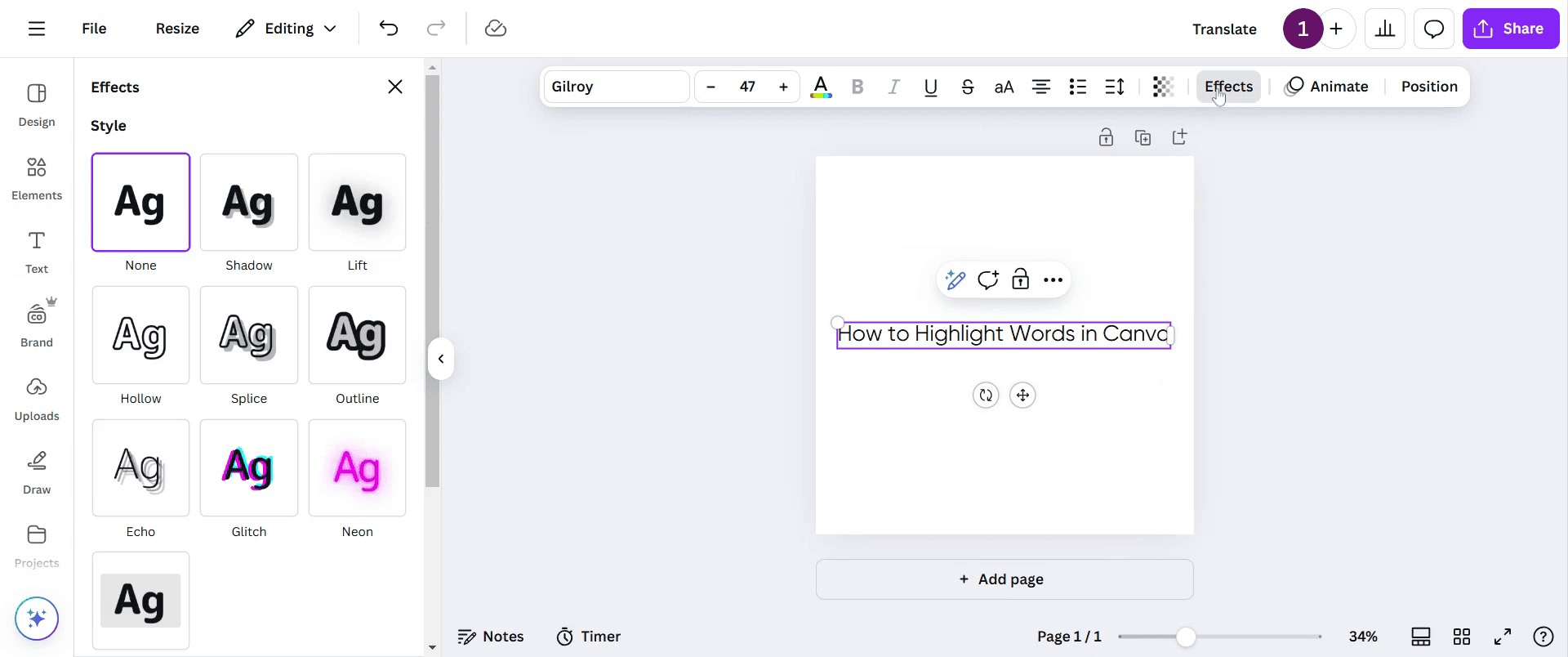
Step 5
Look for an option called 'Background' and click on it. You can adjust the roundness to your preference.
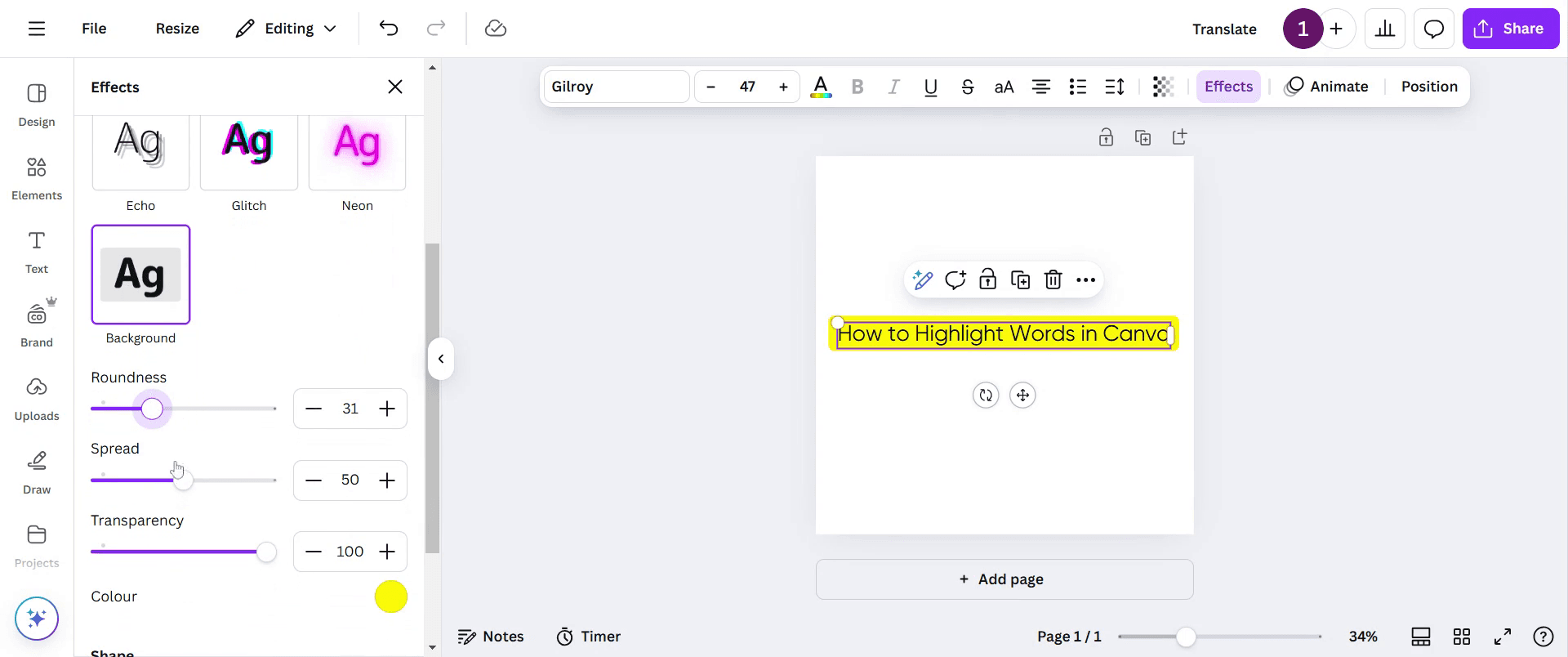
Step 6
Additionally, you can modify the sharpness and transparency of the background. You also have the option to change the background color.

Step 7
Choose the background colors according to your needs. Once everything is set, your highlighted text is ready.
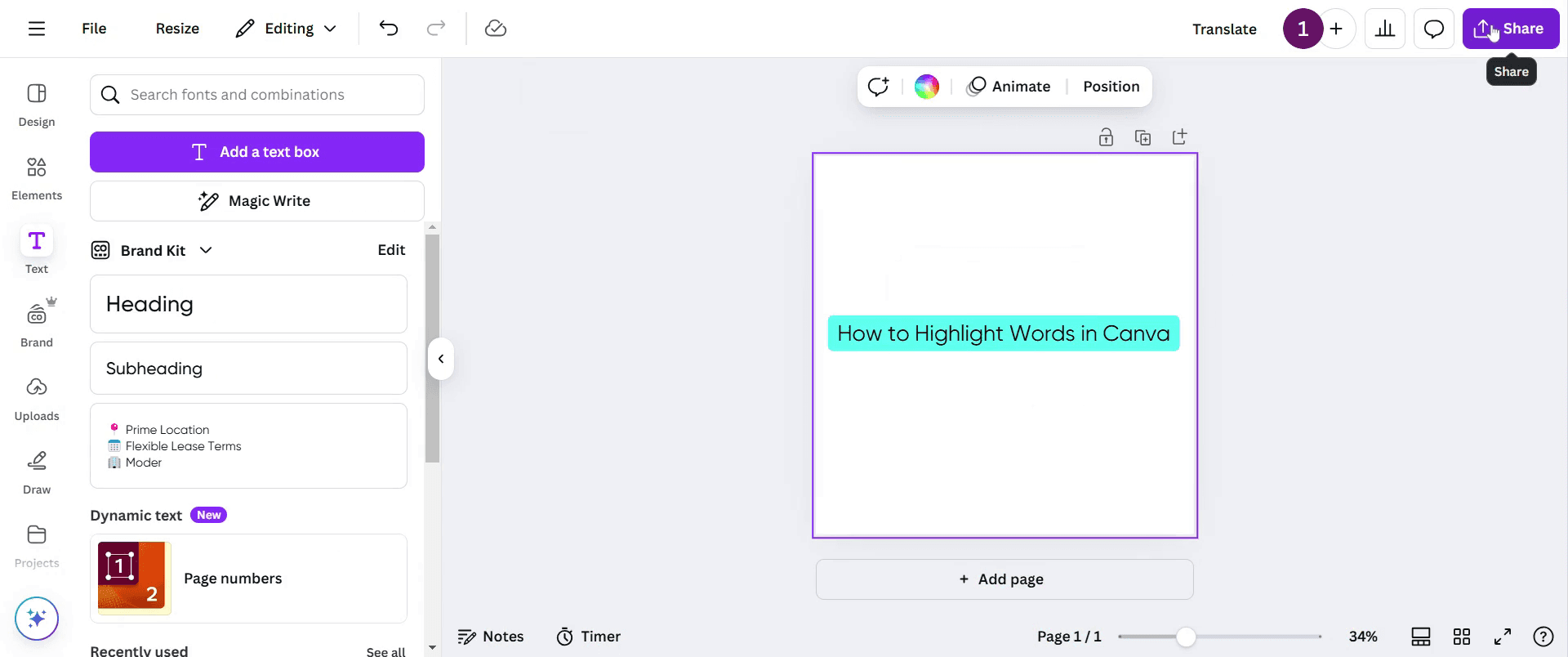
Pro-tips til at fremhæve ord i Canva
Brug værktøjet Tekstboks, og anvend en baggrundsfarve på teksten, så ordene skiller sig ud.
Kombinér forskellige skrifttypestile og -vægte med fremhævet tekst for at skabe fokus og forbedre læsbarheden.
Brug farveovergange eller subtile skyggeeffekter sammen med markeringen for et mere visuelt tiltalende design.
Typiske faldgruber & sådan undgår du dem, når du fremhæver ord i Canva
Hvis du bruger for mange stærke farver, kan teksten komme til at virke for højtråbende. Hold dig til subtile nuancer, der stadig fanger opmærksomheden.
Sørg ikke for god kontrast mellem det fremhævede ord og baggrunden. Tjek altid læsbarheden.
Glem ikke at justere den fremhævede tekst korrekt i forhold til det overordnede design. Hold layoutet rent og afbalanceret.
Ofte stillede spørgsmål om fremhævning af ord i Canva
Kan jeg bruge brugerdefinerede farver til at fremhæve tekst i Canva?
Ja, Canva giver dig mulighed for at bruge brugerdefinerede farver til tekstfremhævning ved at vælge Brugerdefineret under farveindstillingerne og indtaste den ønskede hex-kode.Kan jeg kun fremhæve en del af et ord i Canva?
Nej, Canva giver i øjeblikket kun mulighed for at fremhæve hele ord, ikke dele af et ord. Du kan dog bruge flere tekstbokse til kreativ fremhævning.Sådan skærmoptager du på mac?
For at skærmoptage på en Mac kan du bruge Trupeer AI. Det giver dig mulighed for at optage hele skærmen og tilbyder AI-funktioner som at tilføje AI-avatarer, tilføje voiceover, tilføje zoom ind og ud i videoen. Med trupeer’s AI-videotranslationsfunktion kan du oversætte videoen til 30+ sprog.Sådan tilføjer du en AI-avatar til en skærmoptagelse?
For at tilføje en AI-avatar til en skærmoptagelse skal du bruge et AI-værktøj til skærmoptagelse. Trupeer AI er et AI-værktøj til skærmoptagelse, som hjælper dig med at lave videoer med flere avatarer og også hjælper dig med at oprette din egen avatar til videoen.Sådan skærmoptager du på Windows?
For at skærmoptage på Windows kan du bruge den indbyggede Game Bar (Windows + G) eller et avanceret AI-værktøj som Trupeer AI til mere avancerede funktioner som AI-avatarer, voiceover, oversættelse osv.Sådan tilføjer du voiceover til video?
For at tilføje voiceover til videoer skal du downloade trupeer ai Chrome-udvidelsen. Når du er tilmeldt, skal du uploade din video med lyd, vælge den ønskede voiceover fra trupeer og eksportere din redigerede video.Hvordan zoomer jeg ind på en skærmoptagelse?
For at zoome ind under en skærmoptagelse skal du bruge zoom-effekterne i Trupeer AI, som giver dig mulighed for at zoome ind og ud på bestemte tidspunkter og dermed øge den visuelle effekt af dit videoinhold
Anbefalede læsninger
Technical Documentation Generator
Sådan laver du et billede om til en farvelægningsside i Canva
Sådan printer du dobbeltsidet i Canva
Sådan strækker du tekst i Canva
Related Tutorials


