
Sådan henter du et foto fra en video i Canva
Lær, hvordan du henter et foto fra en video i Canva ved at fange et frame og eksportere det som et billede. Følg denne enkle vejledning, og lav klare visuelle guides med Trupeer.
This guide provides a comprehensive walkthrough on how to capture a still image from a video within Canva.
Follow the steps below to efficiently extract the desired photo from your video project.
To capture a photo from a video in Canva, upload the video, position it to display the desired frame, and then download the design as an image file (PNG or JPEG). While Canva doesn't have a dedicated "frame grab" feature, this workaround effectively lets you extract a still image.
Step-by-Step Guide:
1. Upload Your Video:
Open your Canva project and upload the video you want to use. Drag it onto your canvas.
2. Set the Frame:
Move the playhead (the scrubber) in the video timeline to the frame you'd like to capture. Resize and position the video on the canvas as needed.
3. Download the Frame as an Image:
Click on "Share" in the top right corner.
Select "Download".
Choose PNG or JPEG as the file type.
Under “Select pages,” choose the current page only.
Step-by-Step Guide: how to grab photo from video in canva
Step 1
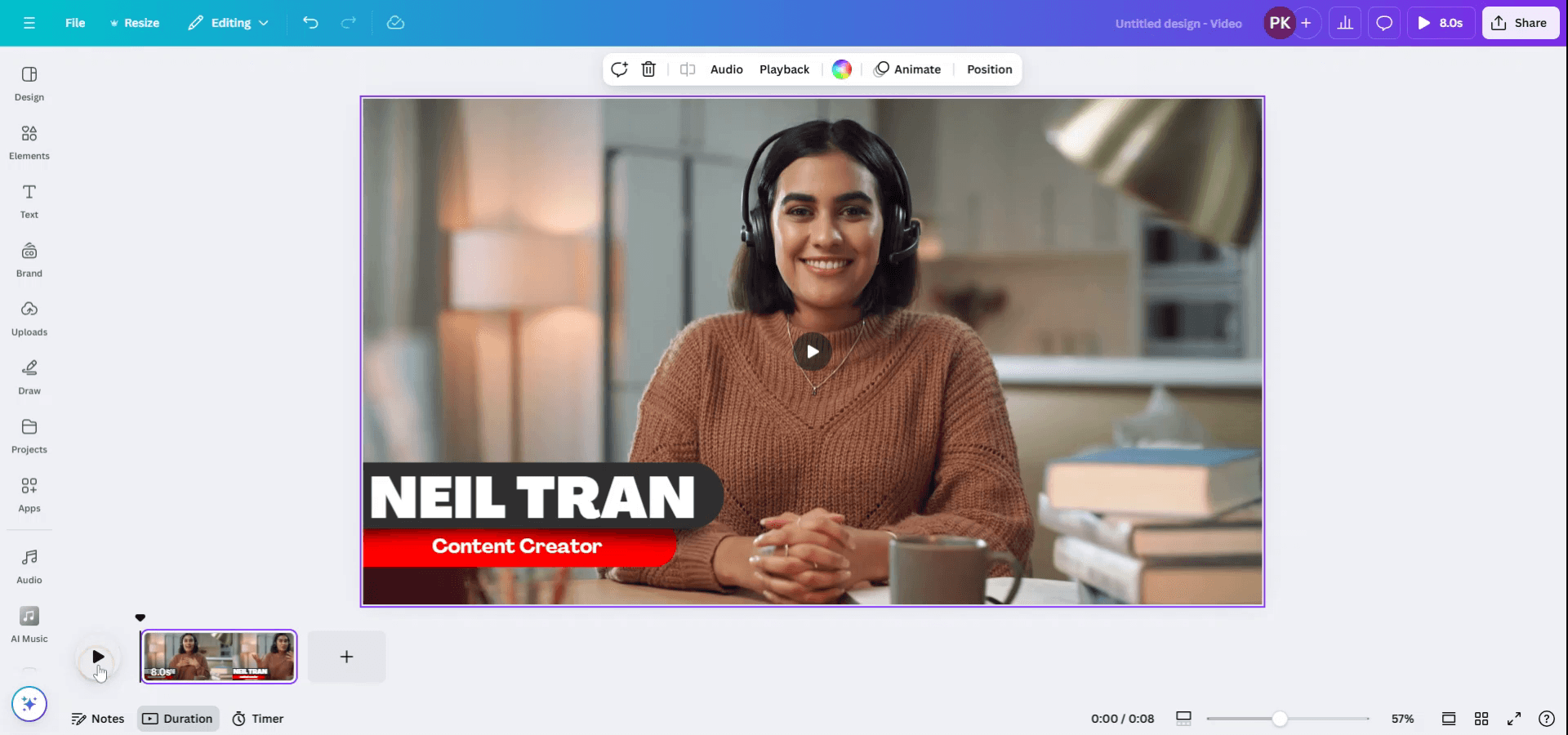
To begin capturing a photo from a video in Canva, open an existing design that contains the video. Utilize the duration timer located below the video to play and precisely stop at the moment you wish to capture.
Step 2
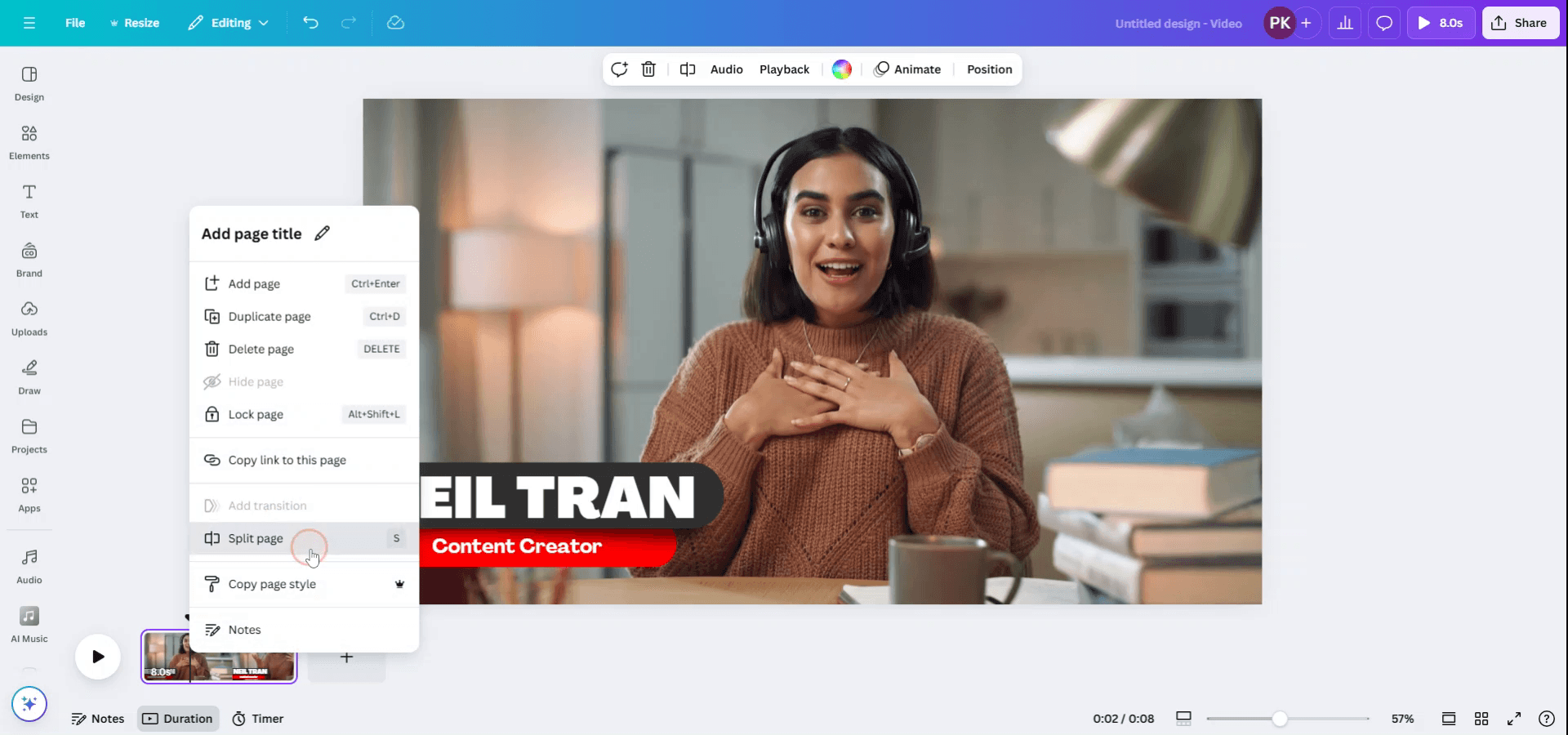
Once you have identified the exact frame you wish to capture, click on "S" to split the video. Alternatively, right-click on the video and choose "Split Page" to isolate the frame.
Step 3
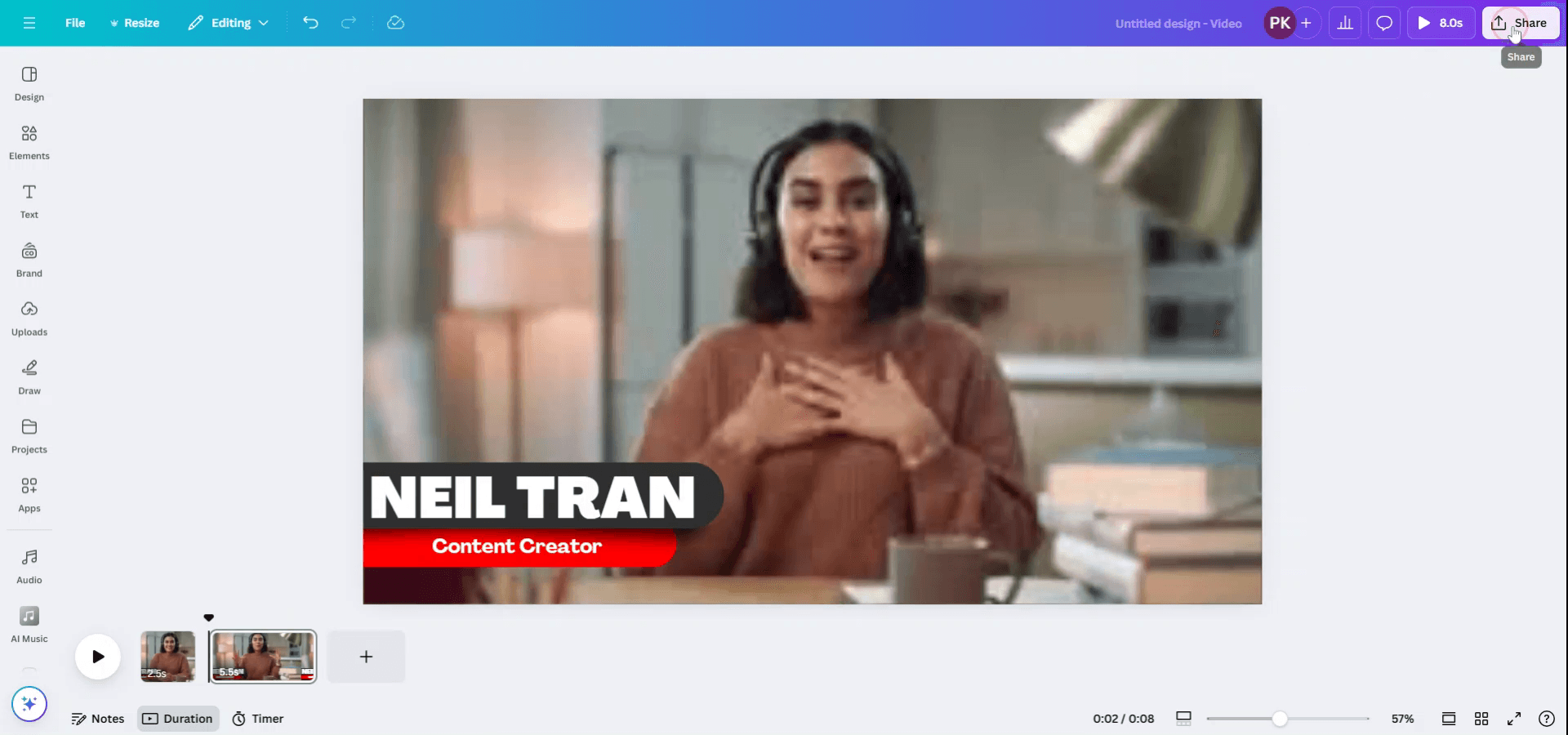
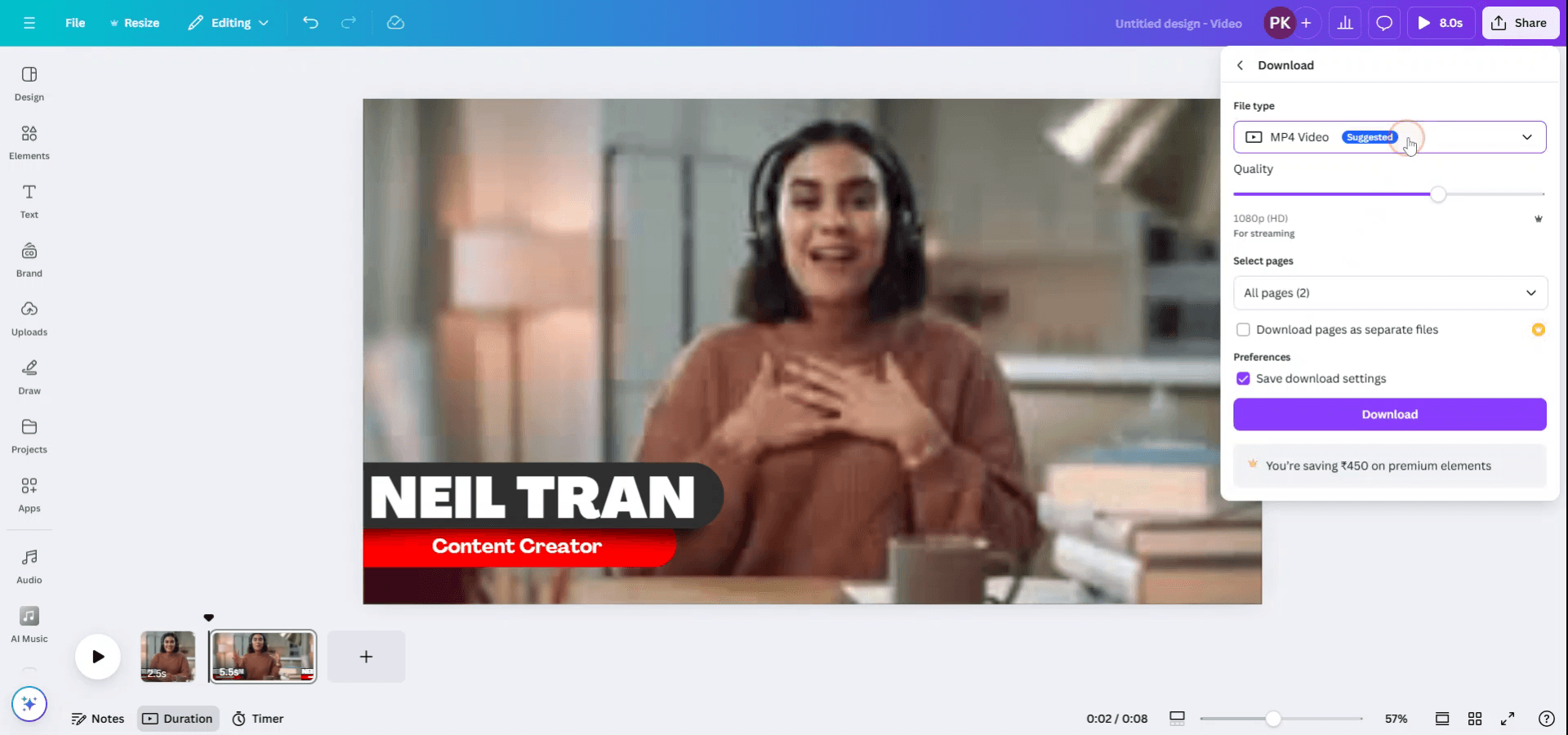
The chosen frame will now appear on a new page, such as Page 2. To download this frame as a photo, click on the "Share" button and select "Download" from the dropdown menu.
Step 4
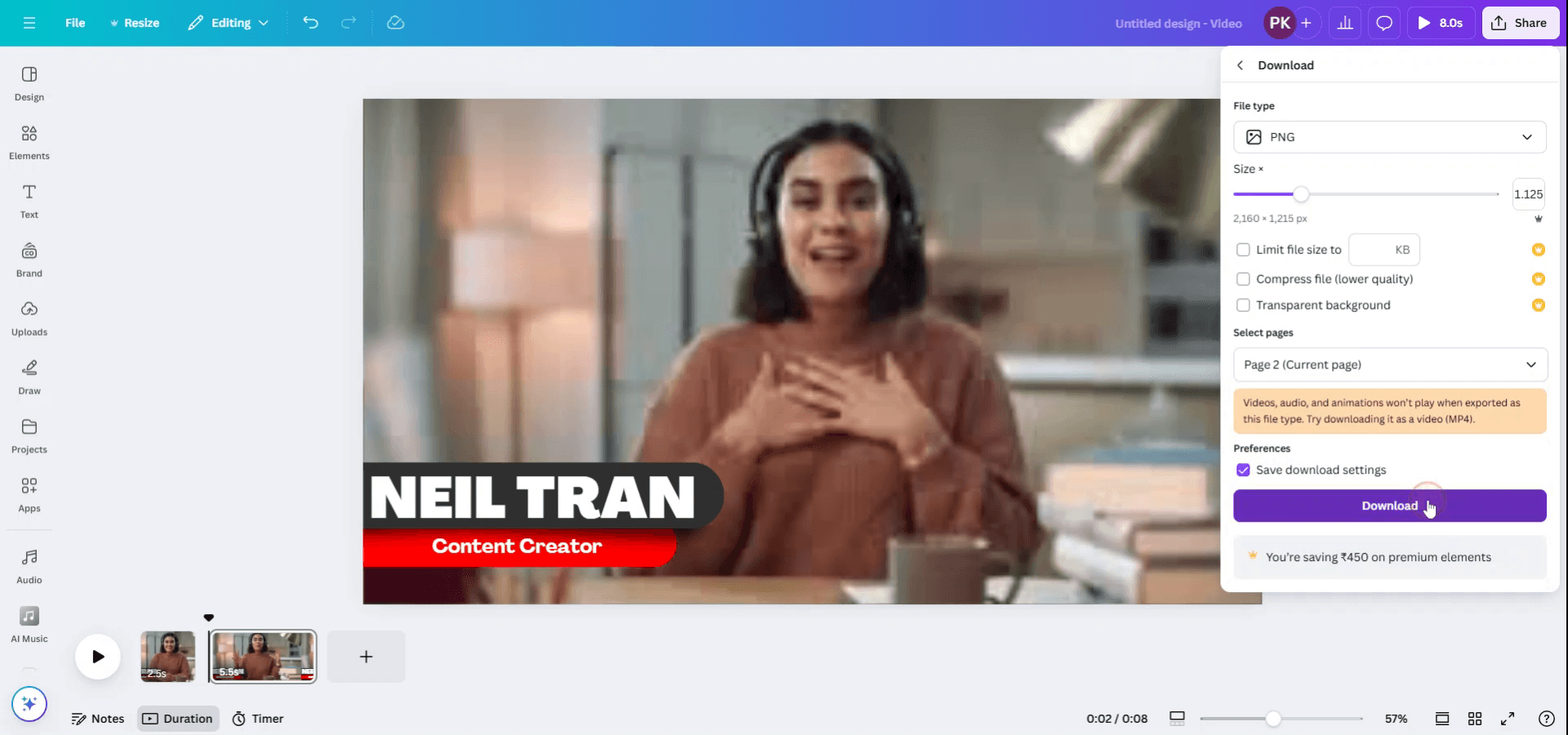
Set the file type to PNG, adjust the size as needed.
Step 5
Ensure that you have selected the correct page (Page 2) where the desired photo is located before proceeding.

Step 6
Once all settings are confirmed, click on "Done" and then on "Download" to save the photo to your device.
Pro tip til at tage et foto fra en video i Canva
Pause ved det ønskede billede: Afspil videoen, og sæt den på pause ved det præcise frame, du vil bruge som dit billede.
Tag et skærmbillede: Brug din computers eller enhedens skærmbilledefunktion (fx Snipping Tool i Windows, Command+Shift+4 på Mac) til at fange frame’et.
Upload skærmbilledet til Canva: Når du har taget skærmbilledet, skal du uploade det til Canva ved at trække og slippe eller bruge fanen "Uploads".
Brug videoredigeringsværktøjet: Canva giver dig mulighed for at trimme og opdele videoer. Brug denne funktion til at fokusere på den del af videoen, du vil tage et foto fra, før du tager skærmbilledet.
Brug Canvass billededitor til forbedringer: Når billedet er uploadet, kan du bruge Canvass billededitor til at justere lysstyrke, kontrast og anvende filtre for et professionelt touch.
Typiske faldgruber og hvordan du undgår dem, når du tager et foto fra en video i Canva
Skærmbillede i lav kvalitet: Hvis du tager et skærmbillede af en video i lav opløsning, kan billedkvaliteten blive dårlig.
Løsning: Sørg for, at videoen er i høj opløsning, før du tager et skærmbillede, så billedets klarhed bevares.Uønskede elementer i frame’et: Nogle gange kan andre dele af videoen dukke op i det frame, du vil fange.
Løsning: Trim videoen i Canva, før du sætter den på pause, for at isolere det ønskede frame, eller brug beskæringsværktøjer efter du har taget billedet.Ingen justering af billedstørrelse: Efter du har uploadet skærmbilledet, kan du komme til at glemme at ændre størrelsen, så det passer til dit design.
Løsning: Brug Canvass muligheder for at ændre størrelse til at tilpasse billedet, så det passer perfekt til dit layout.Tab af billedformat: Hvis du ændrer billedets størrelse, kan det forvride det oprindelige billedformat.
Løsning: Hold "Shift"-tasten nede, mens du ændrer størrelsen, for at bevare de korrekte proportioner.Begrænsninger i filformat: Skærmbilleder er ikke altid i det bedste format til Canva.
Løsning: Gem skærmbilleder i almindelige billedformater (PNG eller JPG), før du uploader dem til Canva.
Ofte stillede spørgsmål om at hente et foto fra en video i Canva
Kan jeg direkte udtrække et foto fra en video i Canva?
Nej, Canva har ikke en indbygget funktion til at udtrække fotos fra videoer. Du skal først fange billedet via et screenshot.Hvilke videoformater kan jeg uploade til Canva?
Canva understøtter video-upload i MP4, MOV og andre almindelige videoformater.Kan jeg redigere fotoet, efter jeg har fanget det fra en video?
Ja, når det er uploadet til Canva, kan du bruge platformens redigeringsværktøjer til at forbedre eller justere billedet.Er der en bedre måde at udtrække billeder i høj kvalitet fra en video?
Hvis du har brug for et billede i højere kvalitet, kan du overveje at bruge en dedikeret video-til-billede-software, før du uploader det til Canva.Kan jeg bruge en videos frame til kommercielle formål?
Sørg for, at du har de rette rettigheder til at bruge videoindholdet. Canva tilbyder stockvideoer og -fotos med rettigheder til kommerciel brug, men personlige videoer kan kræve tilladelse eller licens.Sådan laver du skærmoptagelse på mac?
For at lave skærmoptagelse på en Mac kan du bruge Trupeer AI. Det giver dig mulighed for at optage hele skærmen og tilbyder AI-funktioner som at tilføje AI-avatarer, tilføje voiceover, tilføje zoom ind og ud i videoen. Med trupeer’s AI-videotranslationsfunktion kan du oversætte videoen til 30+ sprog.Sådan tilføjer du en AI-avatar til en skærmoptagelse?
For at tilføje en AI-avatar til en skærmoptagelse skal du bruge et AI-skærmoptagelsesværktøj. Trupeer AI er et AI-skærmoptagelsesværktøj, der hjælper dig med at lave videoer med flere avatarer og også hjælper dig med at oprette din egen avatar til videoen.Sådan laver du skærmoptagelse på windows?
For at lave skærmoptagelse på Windows kan du bruge den indbyggede Game Bar (Windows + G) eller et avanceret AI-værktøj som Trupeer AI til mere avancerede funktioner som AI-avatarer, voiceover, oversættelse osv.Sådan tilføjer du voiceover til video?
For at tilføje voiceover til videoer skal du downloade trupeer ai chrome-udvidelsen. Når du er oprettet, skal du uploade din video med voice, vælge den ønskede voiceover fra trupeer og eksportere din redigerede video.Hvordan zoomer jeg ind på en skærmoptagelse?
For at zoome ind under en skærmoptagelse skal du bruge zoom-effekterne i Trupeer AI, som giver dig mulighed for at zoome ind og ud på bestemte tidspunkter og dermed forbedre den visuelle effekt af dit videomateriale.
Andre spørger også
Technical Documentation Generator
Sådan laver du et billede om til en farvelægningsside i Canva
Sådan printer du dobbeltsidet på Canva
Sådan strækker du tekst i Canva
Related Tutorials


