

Sådan går du til næste linje i Teams-chat
Find ud af, hvordan du går til næste linje i Microsoft Teams-chatten uden at sende beskeden. Lær de enkle tastaturgenveje til både desktop og mobile enheder.
For at gå til næste linje i en Microsoft Teams-chat skal du trykke på Shift + Enter. Dette indsætter et linjeskift i din besked i stedet for at sende den. Alternativt kan du åbne formateringsmulighederne ved at klikke på ikonet "Format" (bogstavet "A" med en blyant) for at udvide beskedboksen. Derefter vil det at trykke på "Enter" oprette en ny linje.
Trin-for-trin-guide: Sådan går du til næste linje i Teams-chat
Trin 1
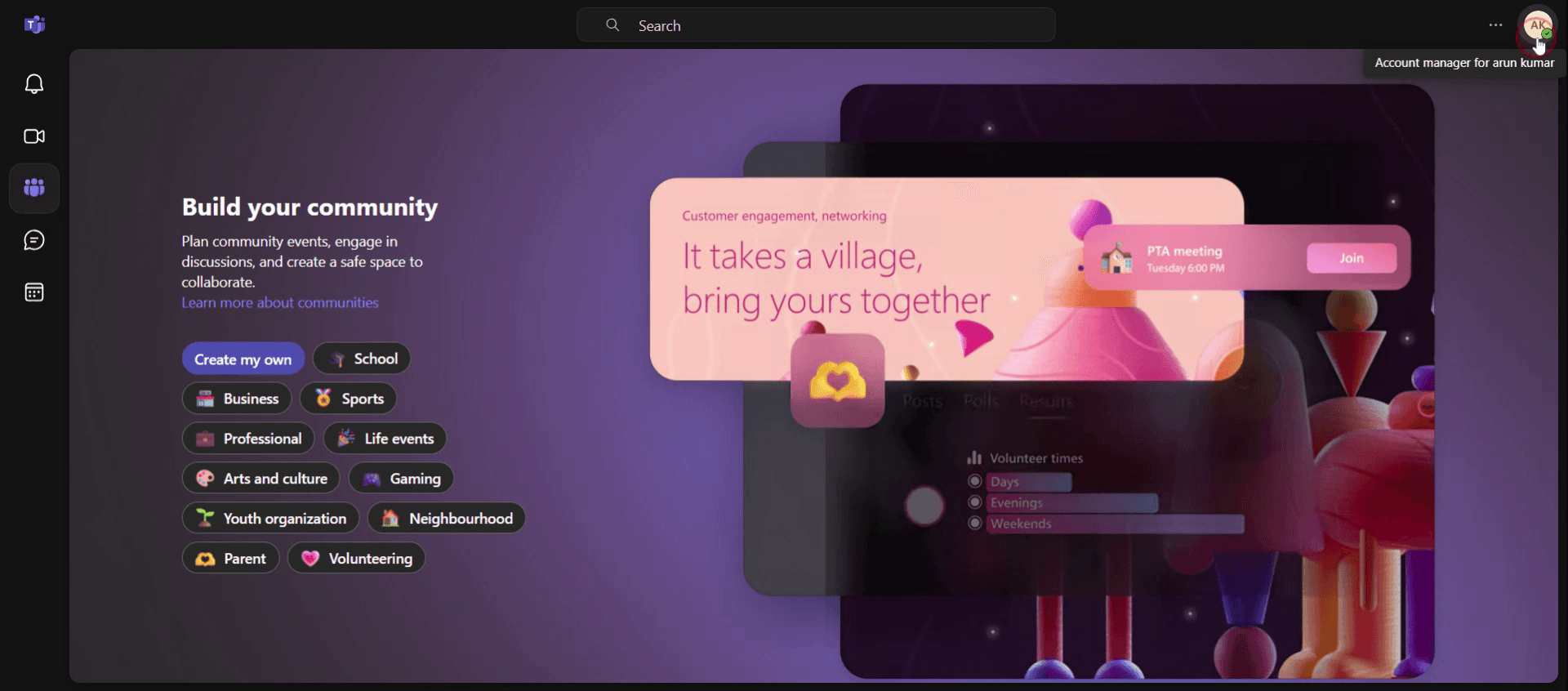
Log først ind på Teams-websitet.
Trin 2
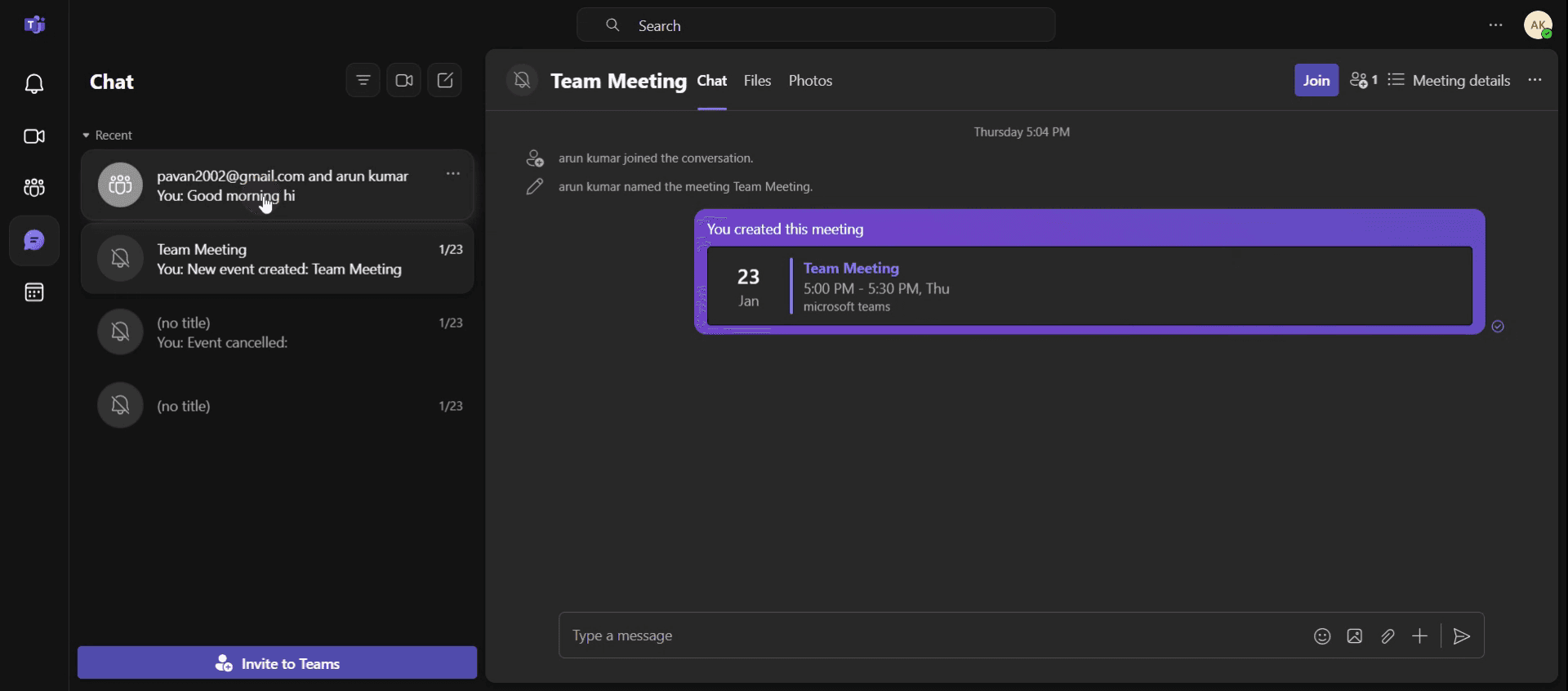
Gå til sektionen Chats, og klik på den

Trin 3
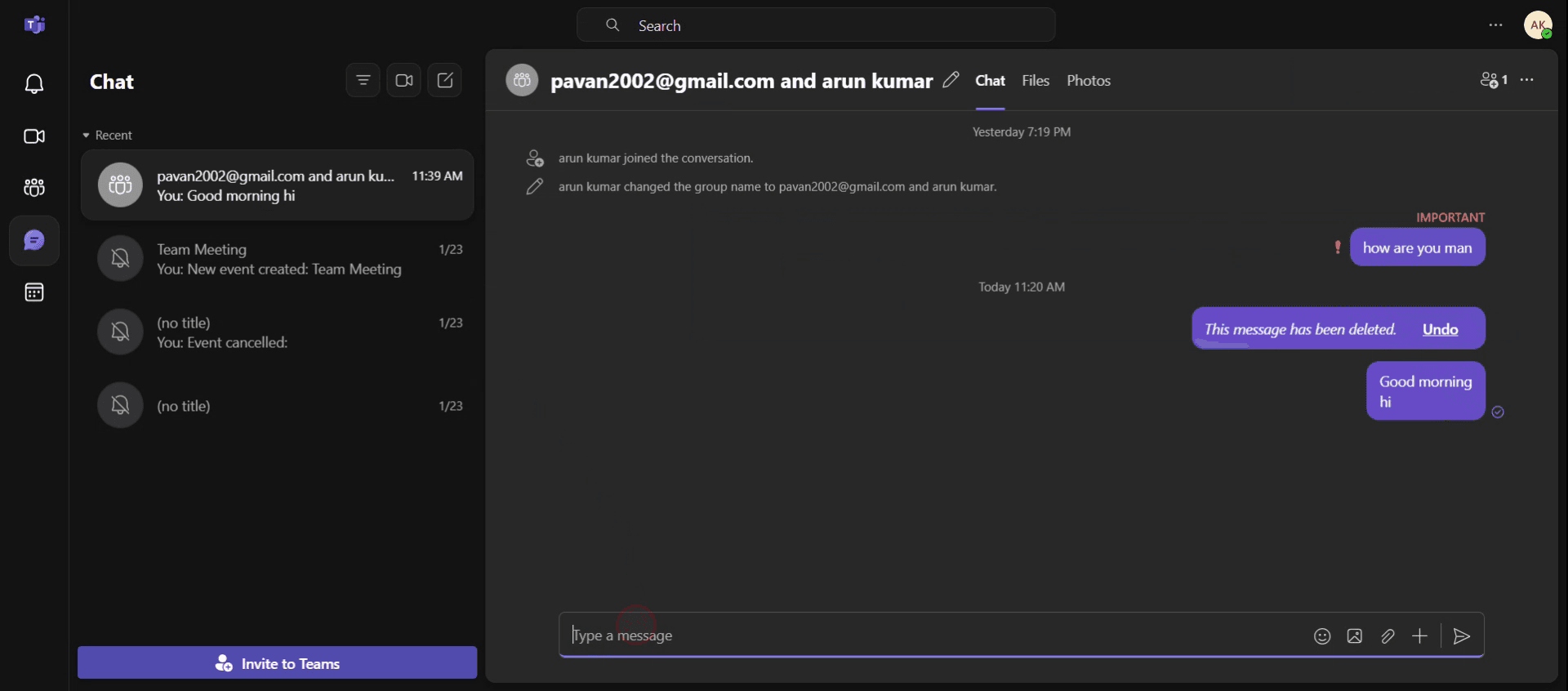
Vælg derefter den specifikke kontakt, du ønsker at skrive til, ved at klikke på deres navn.
Trin 4
Gå til beskedboksen, og skriv din første besked.
Trin 5
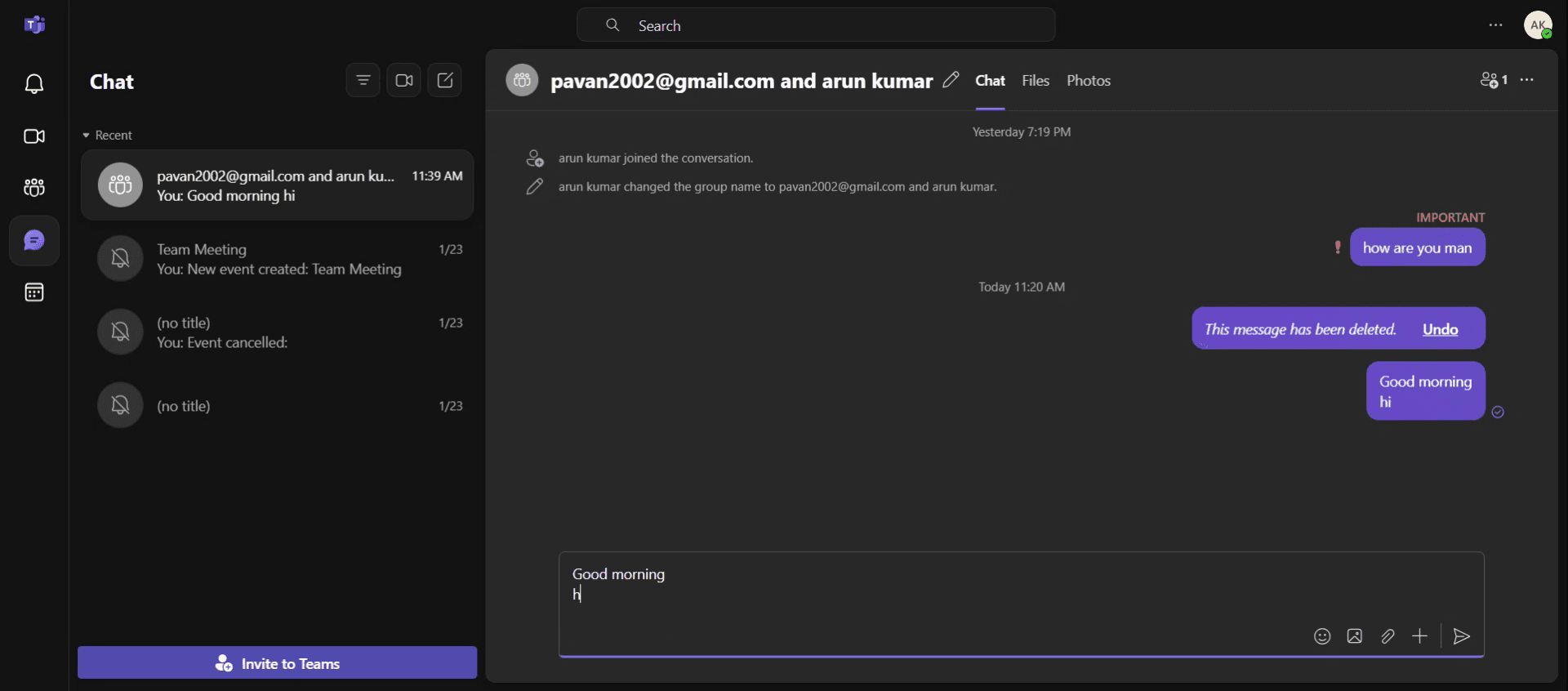
For at gå til en næste linje i din besked skal du trykke på tasterne Shift og Enter.
Trin 6
Når du er færdig, skal du klikke på knappen Send for at afsende din besked
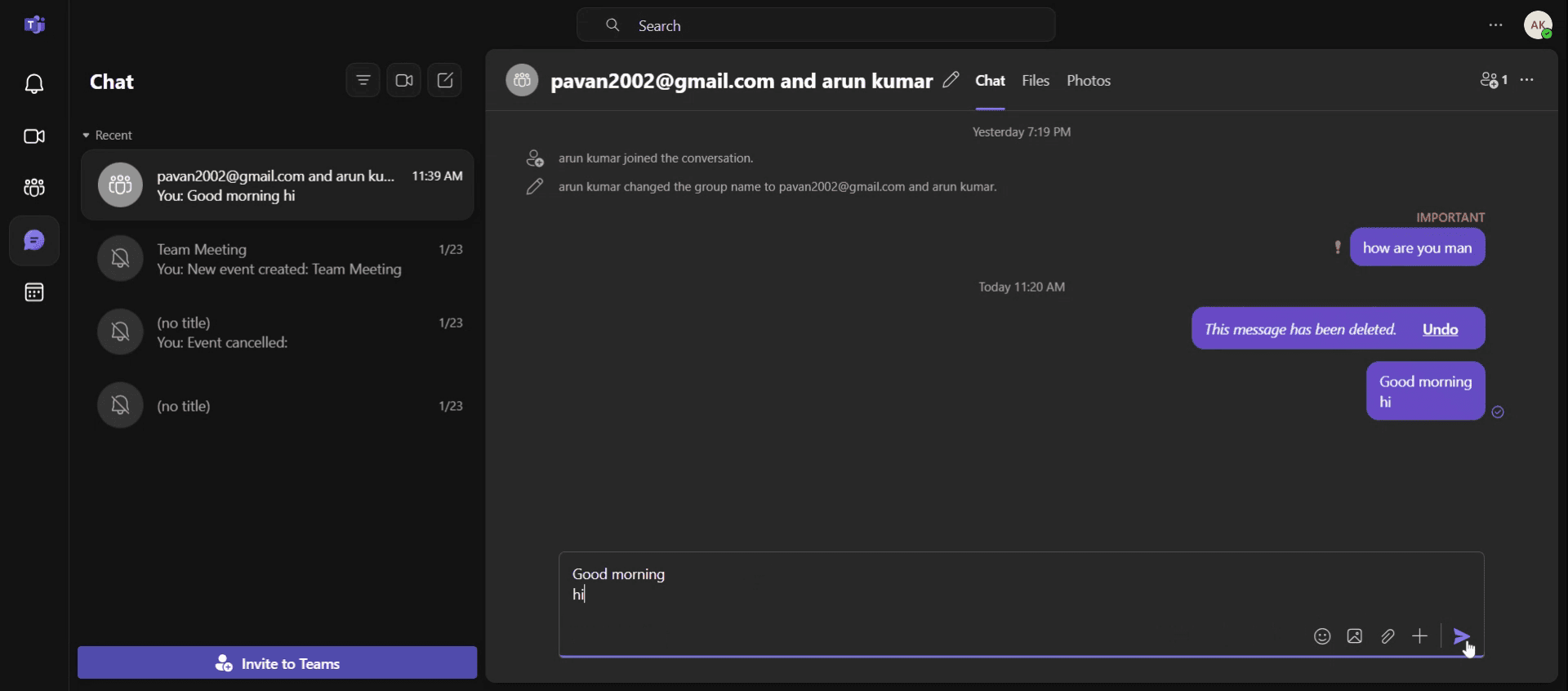
Pro tip til, hvordan du går til næste linje i Teams-chat
Brug Shift + Enter: Når du trykker på Shift + Enter i stedet for kun enter, kan du starte en ny linje uden at sende beskeden for tidligt.
Tjek indstillinger for formatering: Hvis Teams er sat til at sende beskeder ved at trykke på Enter, skal du skifte til den udvidede skriveboks (klik på Format-ikonet) for flerlins-typing.
Øv dig før du sender: Test i en kladdebesked eller en personlig chat for at undgå utilsigtede beskedbrud.
Typiske faldgruber & hvordan du undgår dem
Tryk ikke Enter for tidligt – Brug altid Shift + Enter for at gå til næste linje i stedet for ved en fejl at sende en ufuldstændig besked.
Glem ikke at aktivere skriveboksen – Hvis Shift + Enter ikke virker, skal du klikke på Format (A med en blyant) for at aktivere flerlins-input.
Forvirring i mobilappen – I Teams-mobilappen sender Enter direkte beskeden, så brug tegnsætning med omtanke, eller skriv lange beskeder et andet sted først.
Ofte stillede spørgsmål om, hvordan du går til næste linje i Teams-chat
Hvordan går jeg til næste linje i Teams-chat uden at sende beskeden?
For at gå til næste linje i Teams-chat skal du trykke på Shift + Enter. Det forhindrer, at beskeden sendes ved en fejl.Hvorfor sender Enter min besked i stedet for at tilføje en ny linje i Teams-chat?
Som standard sender Enter beskeden. For at gå til næste linje i Teams-chat skal du bruge Shift + Enter eller aktivere det udvidede tekstfelt.Fungerer “Sådan går du til næste linje i Teams-chat” på samme måde på desktop og mobil?
Nej, på mobil sender Enter beskeden direkte, så overvej at bruge kortere sætninger eller en separat app til notetagning til kladder.Sådan laver du skærmoptagelse på mac?
For at lave skærmoptagelse på en Mac kan du bruge Trupeer AI. Det giver dig mulighed for at optage hele skærmen og tilbyder AI-funktioner som at tilføje AI-avatarer, tilføje voiceover, tilføje zoom ind og ud i videoen. Med trupeer’s funktion til AI-videooversættelse kan du oversætte videoen til 30+ sprog.Sådan tilføjer du en AI-avatar til en skærmoptagelse?
For at tilføje en AI-avatar til en skærmoptagelse skal du bruge et AI-værktøj til skærmoptagelse. Trupeer AI er et AI-værktøj til skærmoptagelse, som hjælper dig med at lave videoer med flere avatarer og også hjælper dig med at oprette din egen avatar til videoen.Sådan laver du skærmoptagelse på windows?
For at lave skærmoptagelse på Windows kan du bruge den indbyggede Game Bar (Windows + G) eller et avanceret AI-værktøj som Trupeer AI til mere avancerede funktioner som AI-avatarer, voiceover, oversættelse osv.Sådan tilføjer du voiceover til video?
For at tilføje voiceover til videoer skal du downloade trupeer ai chrome-udvidelsen. Når du er tilmeldt, skal du uploade din video med voice, vælge den ønskede voiceover fra trupeer og eksportere din redigerede video.Hvordan zoomer jeg ind på en skærmoptagelse?
For at zoome ind under en skærmoptagelse skal du bruge zoom-effekterne i Trupeer AI, som giver dig mulighed for at zoome ind og ud på bestemte tidspunkter og dermed øge den visuelle effekt af dit videomateriale.
Anbefalede læsninger
Technical Documentation Generator
How to Share GitHub Repository via Link
How to Share Your GitHub Profile
Related Tutorials


