
Sådan vender du et billede i Canva
Lær, hvordan du spejlvender billeder i Canva vandret eller lodret med få klik. En hurtig guide til desktop- og mobilbrugere, der vil forbedre deres design.
For at spejlvende et billede i Canva skal du vælge billedet og derefter klikke på knappen "Flip" (findes normalt i værktøjslinjen over billedet). Vælg enten "Flip Horizontal" for at spejlvende billedet fra venstre mod højre eller "Flip Vertical" for at vende det på hovedet. Billedet bliver spejlvendt med det samme efter markering
Trin-for-trin-guide: Sådan spejlvender du et billede i Canva
Trin 1
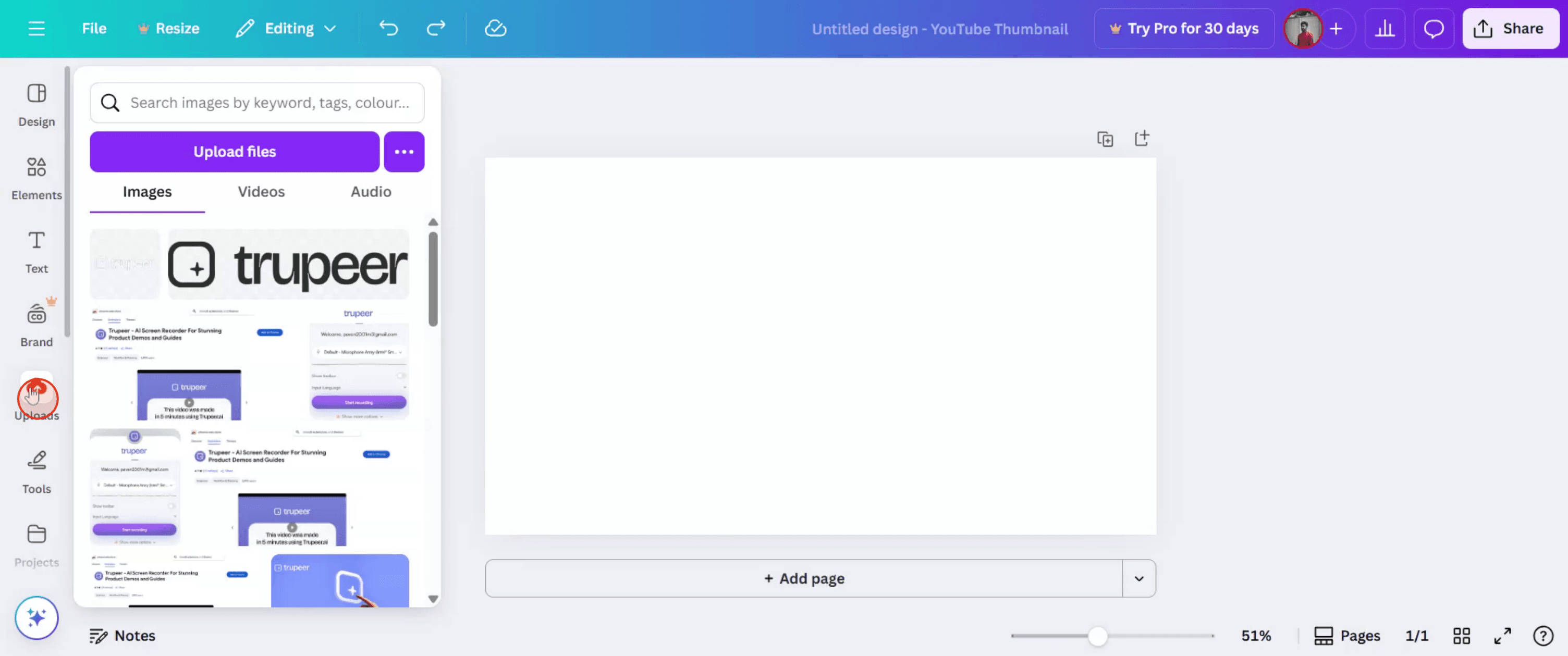
Gå til sektionen "Uploads", og vælg et billede.
Trin 2
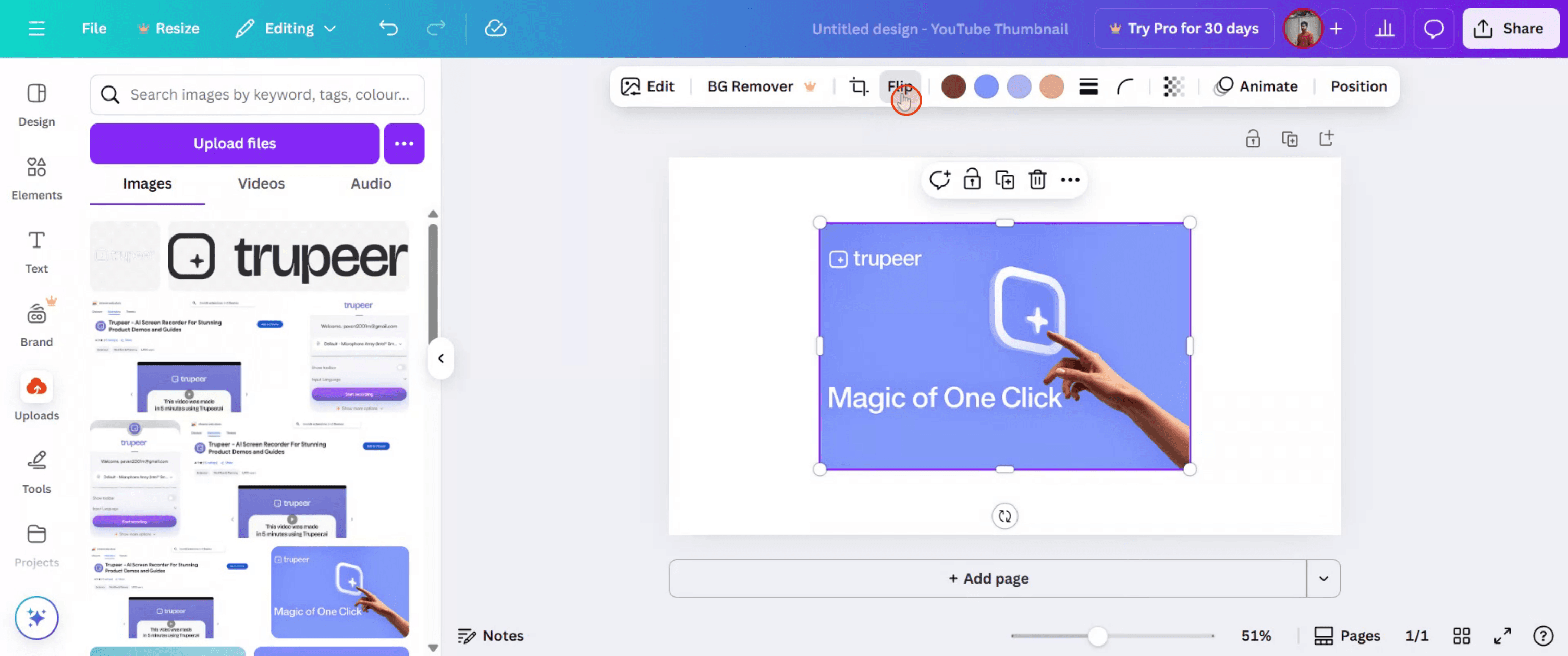
Klik på indstillingen "Flip" for at fortsætte med billedændringen.
Trin 3
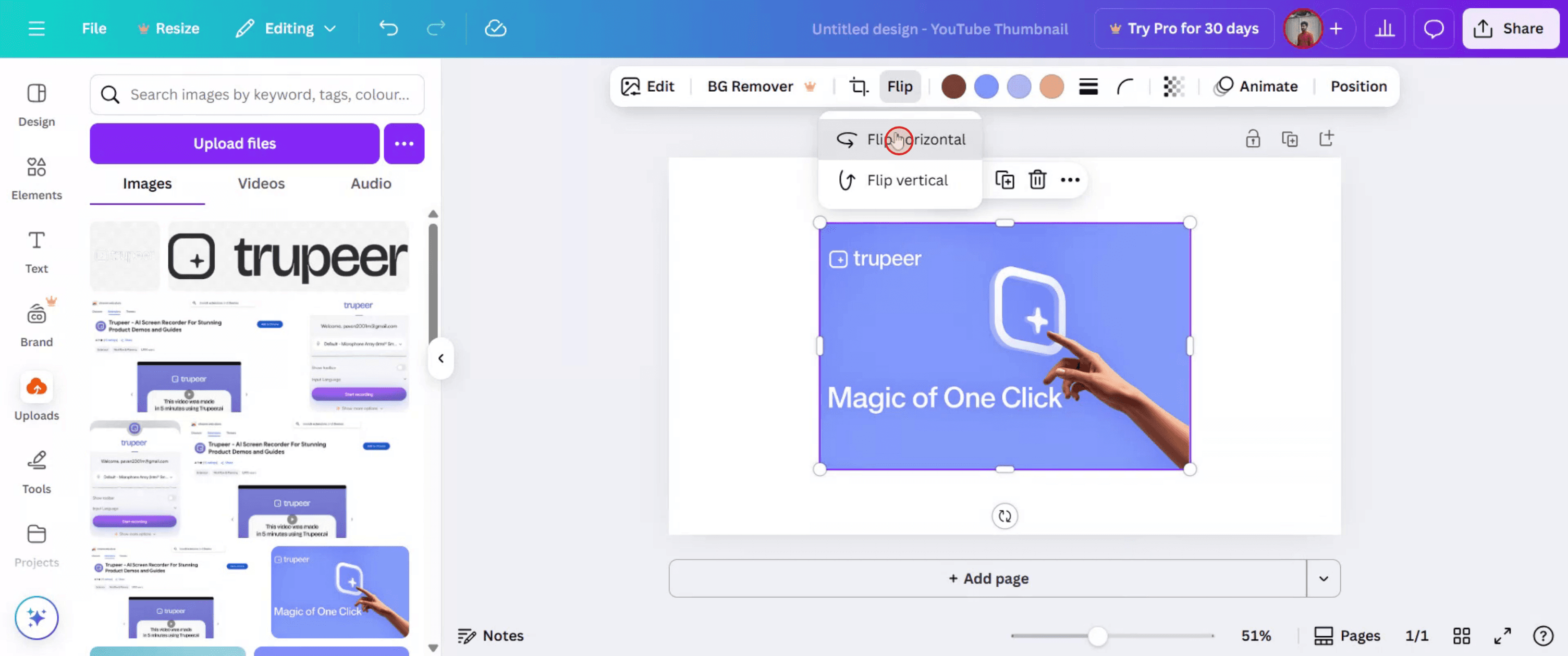
Du kan vælge mellem en vandret eller lodret spejlvending. Vælg den ønskede retning til dit billede.
Trin 4
Når du er tilfreds med den spejlvendte version, skal du klikke på "Share" for at dele den efter behov.

Pro-tip til at spejlvende et billede i Canva
Upload eller vælg dit billede
Åbn dit Canva-projekt, og upload enten et billede eller vælg et, der allerede findes i dit design.Klik på billedet
Klik én gang på billedet for at sikre, at det er markeret. Det aktiverer den øverste værktøjslinje.Brug spejlvendingsmuligheden
I den øverste værktøjslinje skal du klikke på knappen “Flip”. Du får to muligheder: Flip Horizontal og Flip Vertical.Vælg retningen for spejlvendingen
Vælg “Flip Horizontal” for at spejlvende billedet fra venstre mod højre, eller “Flip Vertical” for at vende det på hovedet.Juster positionen, hvis det er nødvendigt
Efter spejlvending skal du placere billedet igen i dit layout for at bevare justeringen med de andre elementer.Lås billedet på plads
Hvis du vil forhindre utilsigtede ændringer, skal du klikke på billedet og derefter vælge ikonet “Lock” i topmenuen.
Typiske faldgruber – og hvordan du undgår dem
Spejlvendingsknappen er ikke synlig
Sørg for, at billedet er markeret. Hvis det ikke er markeret, vises spejlvendingsmuligheden ikke i værktøjslinjen.Tekst spejlvendes også med billedet
Hvis dit billede indeholder tekst, kan den blive spejlvendt, når billedet vendes. Adskil tekstfelter, før du spejlvender.Billedet ser ikke korrekt justeret ud
Efter spejlvending skal du justere billedet manuelt for at bevare balancen i dit designlayout.Spejlvendingen ser ikke rigtig ud
For fotos af personer eller objekter med en bestemt retning kan spejlvending se unaturlig ud. Brug den med omtanke for at sikre ensartethed i designet.Forsøg på at spejlvende baggrundsbilleder
Baggrundsbilleder, der er sat til laget “Background”, kan ikke spejlvendes. Du skal først løsne dem fra baggrunden.
Ofte stillede spørgsmål om at spejlvende billeder i Canva
Hvordan spejlvender jeg et billede i Canva?
Vælg billedet, klik på knappen Flip i værktøjslinjen, og vælg enten vandret eller lodret spejlvending.Kan jeg spejlvende både billeder og elementer?
Ja, indstillingen Flip virker for fotos, grafik, figurer og andre designelementer.Hvorfor virker indstillingen Flip ikke?
Billedet skal være markeret. Sørg også for, at det ikke er et låst baggrundsbillede.Kan jeg spejlvende tekst i Canva?
Du kan ikke spejlvende almindelige tekstbokse direkte. For at spejlvende tekst skal du først konvertere den til et billede ved at downloade og uploade den igen.Påvirker spejlvending af et billede billedkvaliteten?
Nej, spejlvending af et billede i Canva påvirker ikke dets opløsning eller kvalitet.Sådan laver du skærmoptagelse på mac?
For at lave skærmoptagelse på en Mac kan du bruge Trupeer AI. Det giver dig mulighed for at optage hele skærmen og tilbyder AI-funktioner som at tilføje AI-avatarer, tilføje voiceover, tilføje zoom ind og ud i videoen. Med trupeer’s funktion til AI-videooversættelse kan du oversætte videoen til 30+ sprog.Sådan tilføjer du en AI-avatar til skærmoptagelse?
For at tilføje en AI-avatar til en skærmoptagelse skal du bruge et værktøj til AI-skærmoptagelse. Trupeer AI er et værktøj til AI-skærmoptagelse, som hjælper dig med at lave videoer med flere avatarer og også hjælper dig med at oprette din egen avatar til videoen.Sådan laver du skærmoptagelse på windows?
For at lave skærmoptagelse på Windows kan du bruge den indbyggede Game Bar (Windows + G) eller et avanceret AI-værktøj som Trupeer AI til mere avancerede funktioner som AI-avatarer, voiceover, oversættelse osv.Sådan tilføjer du voiceover til video?
For at tilføje voiceover til videoer skal du downloade trupeer ai chrome-udvidelsen. Når du er tilmeldt, skal du uploade din video med voice, vælge den ønskede voiceover i trupeer og eksportere din redigerede video.Hvordan zoomer jeg ind på en skærmoptagelse?
For at zoome ind under en skærmoptagelse skal du bruge zoom-effekterne i Trupeer AI, som giver dig mulighed for at zoome ind og ud på bestemte tidspunkter og dermed øge den visuelle effekt af dit videomateriale.
Anbefalede læsninger
Technical Documentation Generator
Sådan låser du en side op i Canva
Sådan gør du et billede til en farvelægningsside i Canva
Sådan opretter du en lineal i Canva
Related Tutorials


