

Sådan finder du Zoom-møde-id'et
Lær, hvordan du hurtigt finder dit Zoom-møde-id. Trin-for-trin-guide til desktop og mobil, så du nemt kan finde og dele dit møde-id.
Trin-for-trin-guide: Sådan finder du Zoom-møde-id'et
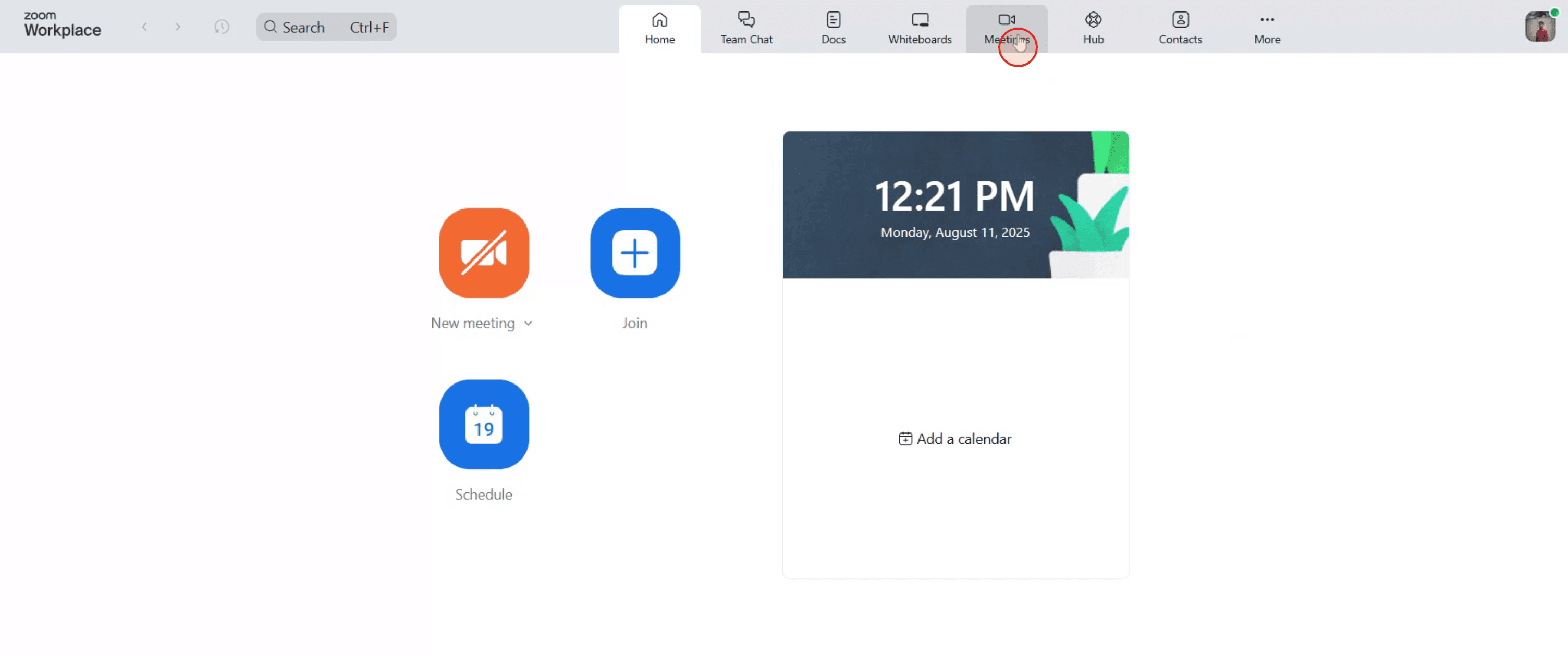
Trin 1
Gå til den øverste navigationslinje, og klik derefter på "Møder".
Trin 2
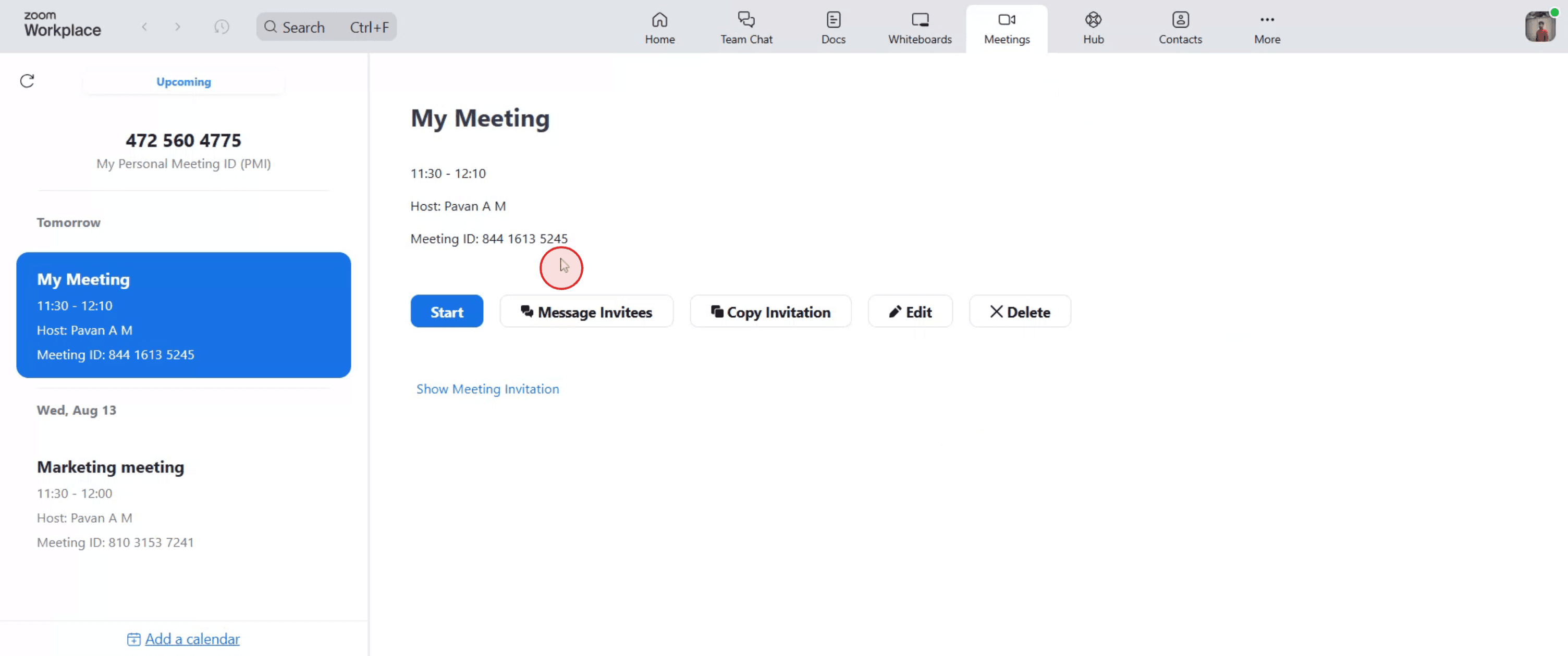
Find og vælg derefter det Zoom-møde, der indeholder det møde-id, du leder efter.
Trin 3
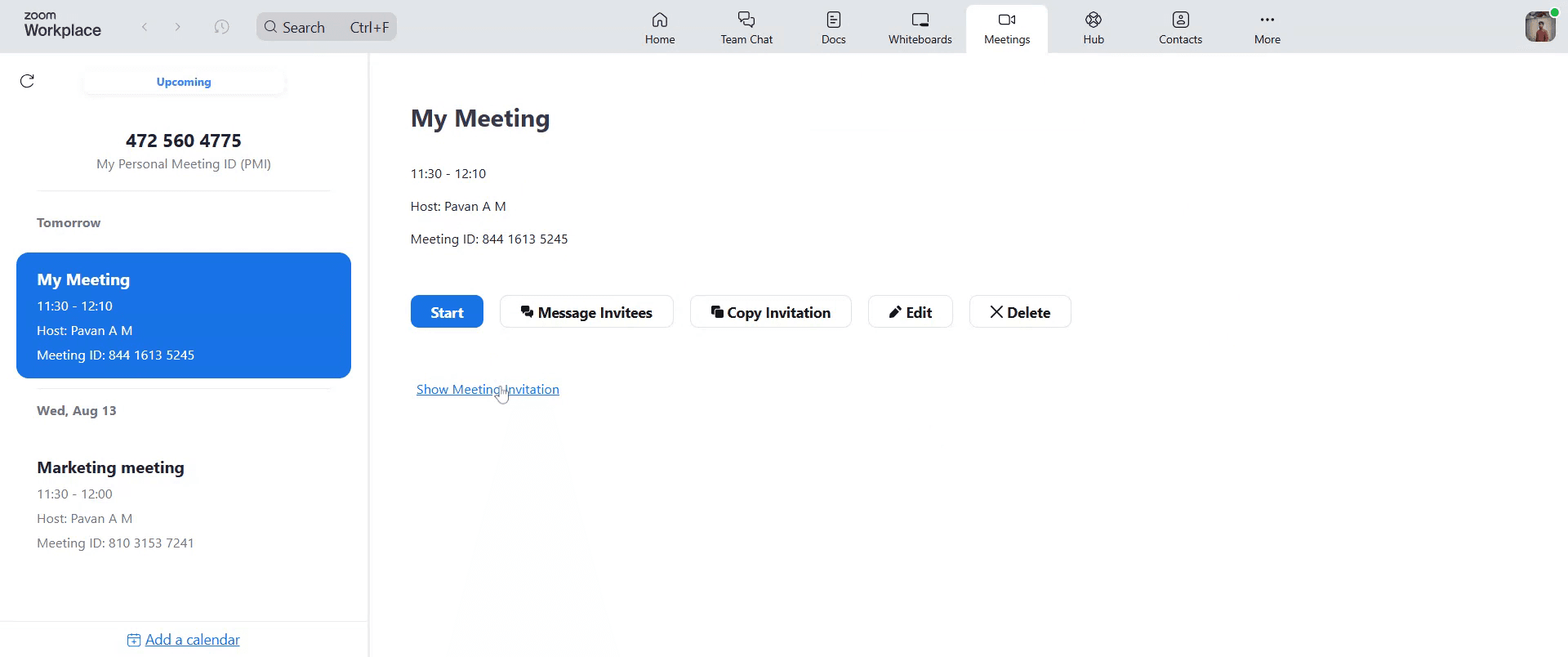
Tryk på "Vis mødeinvitation" bagefter.
Trin 4
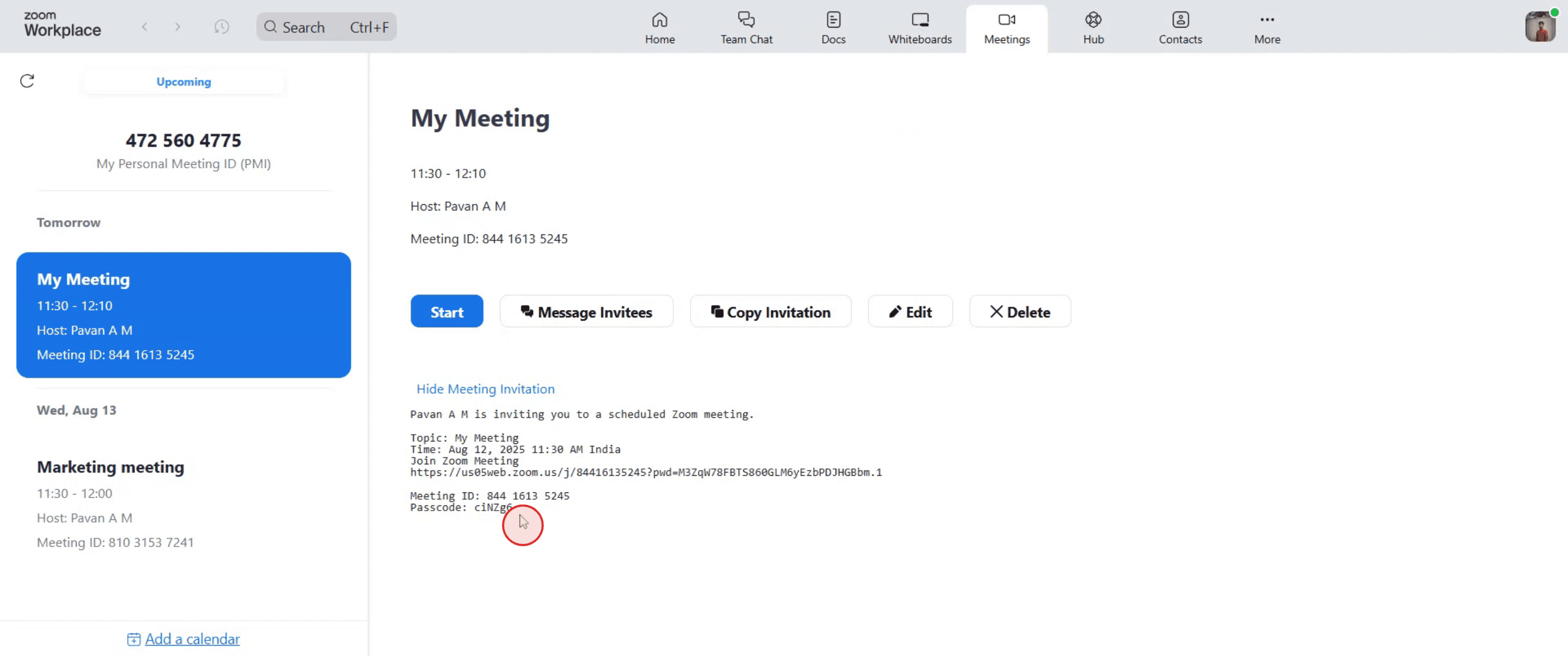
Gå til sidst gennem de angivne mødedetaljer og find "Møde-id". Kopiér den unikke række af tal, der står ved siden af, og brug denne kombination til at deltage i mødet senere.
Pro tip til at finde Zoom-mødeadressen
Åbn Zoom-appen eller -websitet.
Log ind på din konto for at få adgang til dine planlagte eller igangværende møder.Gå til fanen Møder.
I desktop-appen skal du klikke på indstillingen “Møder” i topmenuen. På web er den tilgængelig i venstremenuen.Vælg det møde, du vil bruge.
På listen over kommende eller tidligere møder skal du klikke på det møde, du har brug for ID’et til.Find mødeadressen.
Mødeadressen vises under mødetitlen og -detaljerne. Den er typisk et tal på 9-11 cifre.Tjek mødeinvitationen.
Hvis du har en invitationsmail eller en kalenderpost, vil mødeadressen også stå der.Mens du er i et live-møde.
Klik på “i” (informations)-ikonet i øverste venstre hjørne af mødevinduet for at se mødeadressen.
Typiske faldgruber og hvordan du undgår dem
Du leder efter mødeadressen i den forkerte sektion.
Tjek altid i mødedetaljerne eller informationsikonet under et aktivt møde.Du forveksler mødeadressen med adgangskoden.
Mødeadressen er en numerisk kode, mens adgangskoden kan indeholde bogstaver og symboler.Du bruger udløbne mødeadresser.
Sørg for, at ID’et hører til et kommende eller aktivt møde, da gamle muligvis ikke længere virker.Du er ikke logget ind på den korrekte konto.
Du vil ikke kunne se de rigtige møder, hvis du er logget ind med den forkerte Zoom-konto.Du glemmer at tjekke invitationsmailen.
Nogle gange er det hurtigere at se i den oprindelige mail eller kalenderinvitationen for mødeadressen.
Ofte stillede spørgsmål om at finde Zoom-mødeadressen
Hvordan finder jeg min Zoom-mødeadresse?
Gå til fanen Møder i Zoom, vælg dit møde, og kig efter den numeriske mødeadresse under dets detaljer.Hvor er mødeadressen i et live Zoom-opkald?
Klik på “i”-ikonet i øverste venstre hjørne af mødevinduet for at se den.Er mødeadressen den samme som linket?
Nej, linket indeholder mødeadressen, men inkluderer også andre parametre for at deltage.Kan jeg finde mødeadressen uden at deltage i mødet?
Ja, den er synlig i din fane Møder for planlagte møder og i invitationsmailen.Hvor lang er en Zoom-mødeadresse?
Typisk er det et tal på 9 til 11 cifre.Sådan laver du skærmoptagelse på mac?
For at lave skærmoptagelse på en Mac kan du bruge Trupeer AI. Det gør det muligt at optage hele skærmen og giver AI-funktioner som at tilføje AI-avatarer, tilføje voiceover, tilføje zoom ind og ud i videoen. Med trupeer’s funktion til AI-videooversættelse kan du oversætte videoen til 30+ sprog.Sådan tilføjer du en AI-avatar til en skærmoptagelse?
For at tilføje en AI-avatar til en skærmoptagelse skal du bruge et AI-værktøj til skærmoptagelse. Trupeer AI er et AI-værktøj til skærmoptagelse, som hjælper dig med at lave videoer med flere avatarer og også hjælper dig med at oprette din egen avatar til videoen.Sådan laver du skærmoptagelse på windows?
For at lave skærmoptagelse på Windows kan du bruge den indbyggede Game Bar (Windows + G) eller et avanceret AI-værktøj som Trupeer AI til mere avancerede funktioner som AI-avatarer, voiceover, oversættelse osv.Sådan tilføjer du voiceover til video?
For at tilføje voiceover til videoer skal du downloade trupeer ai chrome-udvidelsen. Når du er oprettet, skal du uploade din video med lyd, vælge den ønskede voiceover fra trupeer og eksportere din redigerede video.Hvordan zoomer jeg ind på en skærmoptagelse?
For at zoome ind under en skærmoptagelse skal du bruge zoom-effekterne i Trupeer AI, som giver dig mulighed for at zoome ind og ud på bestemte tidspunkter og dermed øge den visuelle effekt af dit videomateriale.
Anbefalede læsninger
Værktøj til teknisk dokumentation
Sådan låser du en side op i Canva
Sådan gør du et billede til en farvelægningsside i Canva
Sådan opretter du en lineal i Canva
Related Tutorials



