

Sådan finder du Zoom-værtsnøglen
Lær, hvordan du finder din Zoom-værtsnøgle for at få værtskontroller under et møde. Trin-for-trin-guide til at finde og administrere din værtsnøgle i Zoom-indstillinger.
For at finde din Zoom-værtsnøgle skal du logge ind på Zooms webportal og navigere til din profil. Værtsnøglen findes i afsnittet "Meeting" og kan ses ved at vælge øjenikonet ved siden af. Du kan også redigere og tilpasse din værtsnøgle fra dette afsnit.
Her er en mere detaljeret gennemgang:
Log ind på Zooms webportal: Gå til Zooms hjemmeside, og log ind med dine legitimationsoplysninger til din Zoom-konto.
Navigér til din profil: Klik på "Profile" i navigationspanelet.
Find værtsnøglen: Scroll ned til afsnittet "Meeting".
Se eller redigér værtsnøglen: Klik på øjenikonet ved siden af "Host Key" for at se den, eller klik på "Edit" for at ændre den.
Sikkerhedsbemærkning: Din værtsnøgle er knyttet til din konto, ikke et specifikt møde, og bør behandles som en adgangskode. Del den ikke, medmindre det er absolut nødvendigt, og ændr den med det samme, hvis du gør.
Trin-for-trin-guide: Sådan finder du Zoom-værtsnøglen
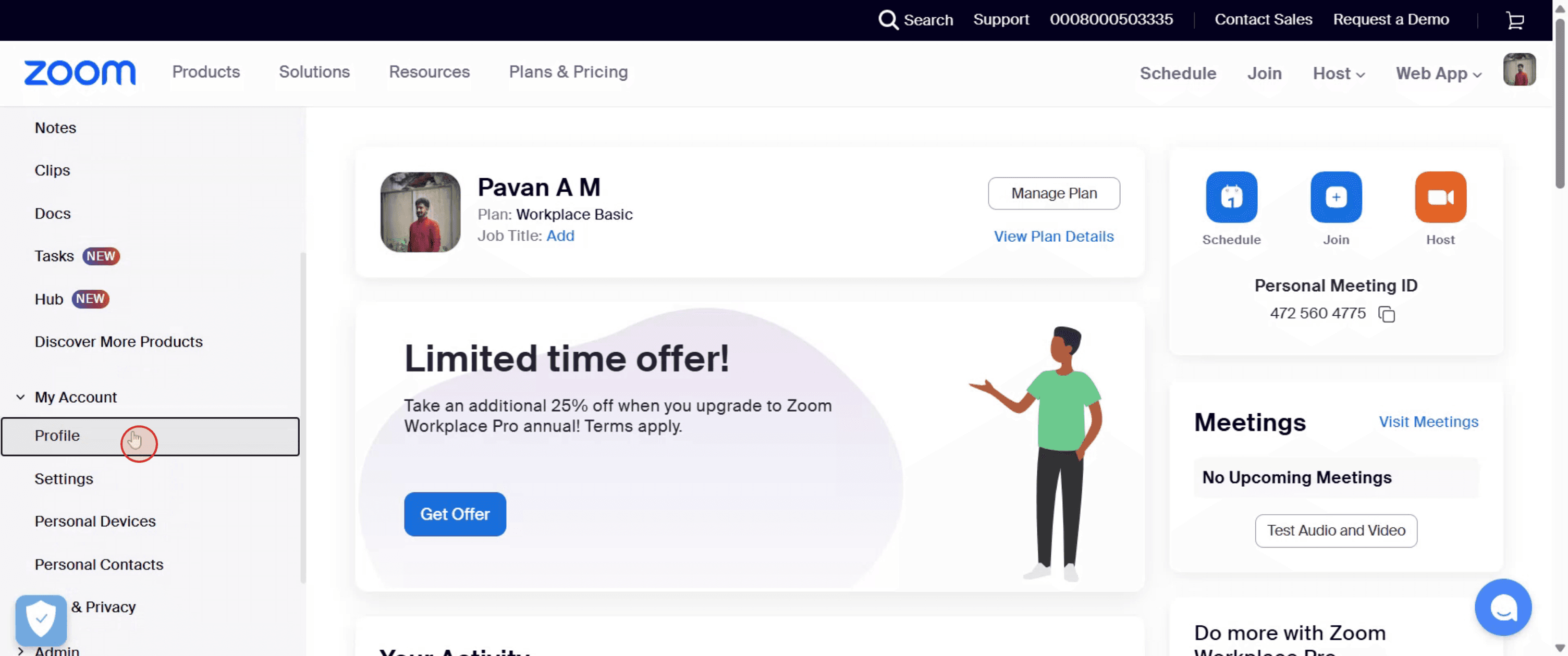
Trin 1
Gå til panelet i venstre side, og vælg derefter "Profile".
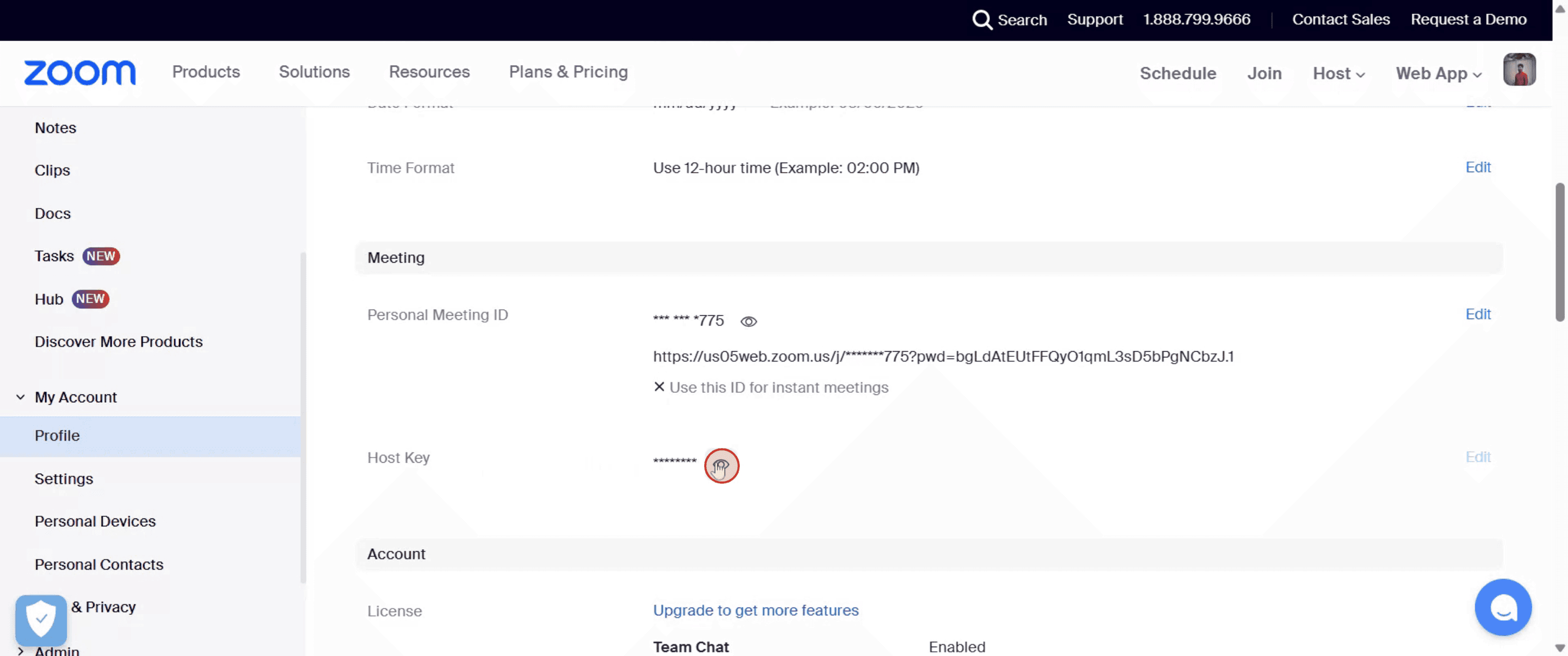
Trin 2
Under afsnittet Meeting skal du finde "Host Key" og derefter klikke på knappen "View" ved siden af.
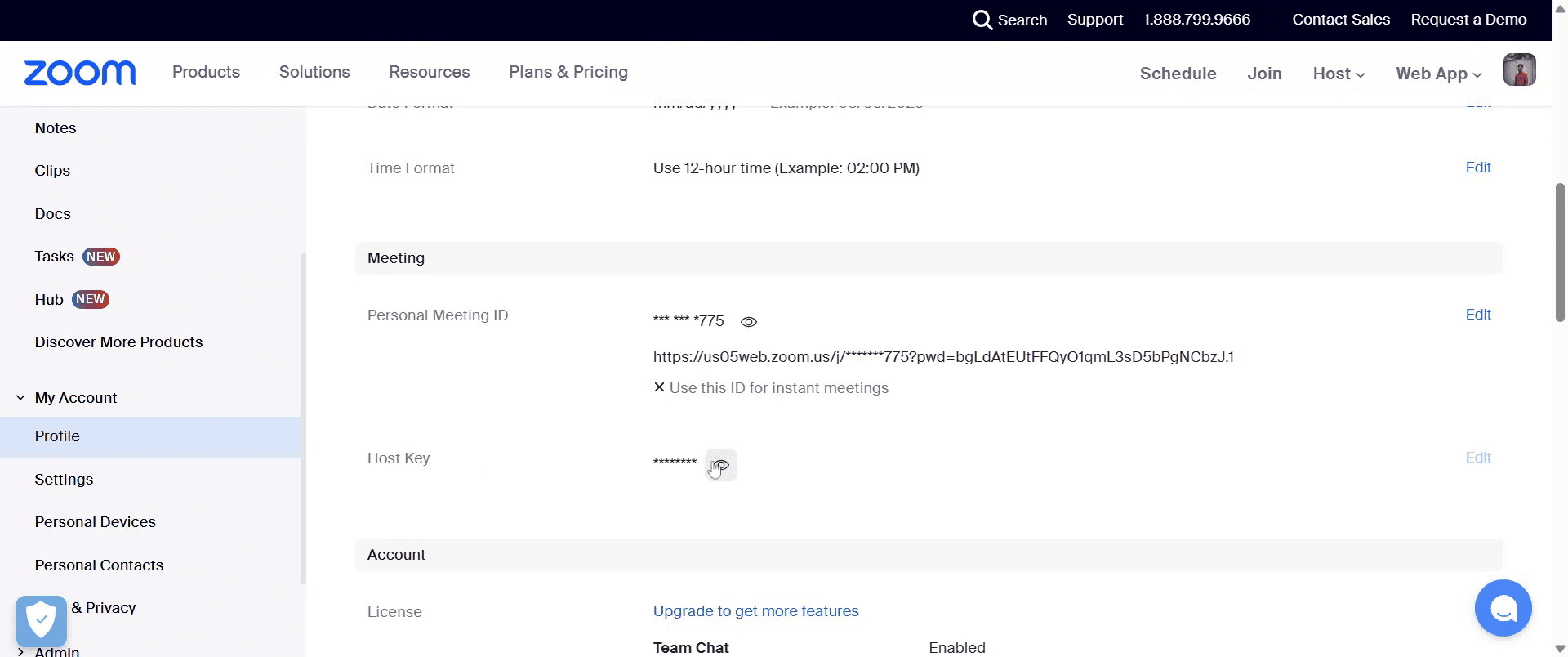
Trin 3
Når du har gennemført disse trin, vil rækken af tal, der er skjult med asterisktegn, blive vist som din Zoom-værtsnøgle.
Pro-tip til at finde din Zoom-værtsnøgle
Log ind på din Zoom-konto på webben
Gå til zoom.us, og log ind med din e-mail og adgangskode via en webbrowser (ikke desktop-appen).Gå til din profils side
Efter du har logget ind, skal du klikke på Profile i menuen i venstre side for at få adgang til dine kontooplysninger.Scroll ned til afsnittet Host Key
På profilsiden skal du scrolle ned, indtil du ser afsnittet Host Key angivet under Personal Meeting ID og Sign-In Email.Klik på Show for at afsløre din værtsnøgle
Din værtsnøgle er skjult som standard. Klik på øjenikonet eller linket Show for at gøre den synlig.Brug redigeringsmuligheden til at ændre den (valgfrit)
Hvis du vil opdatere din værtsnøgle, skal du klikke på Edit, indtaste et nyt 6-cifret tal og klikke på Save for at bekræfte ændringen.Gem værtsnøglen sikkert
Din værtsnøgle er som en pinkode til at gøre krav på værtsrettigheder under et møde. Hold den privat, og undgå at dele den unødvendigt.
Typiske faldgruber og hvordan du undgår dem
Se i Zoom-appen i stedet for på hjemmesiden
Værtsnøglen er kun tilgængelig via webportalen, ikke i Zooms desktop- eller mobilapps.Glemmer at klikke på Show
Nøglen er skjult af sikkerhedshensyn. Du skal selv afsløre den ved at klikke på Show eller øjenikonet.Brug af den forkerte konto
Sørg for, at du er logget ind på den korrekte Zoom-konto, hvor du er ejer eller administrator for at få adgang til værtsnøglen.Forveksling af værtsnøgle med møde-id
Værtsnøglen er et 6-cifret tal, der bruges til at gøre krav på værtsrettigheder, og er ikke det samme som dit møde-id eller din adgangskode.Deling af værtsnøglen offentligt
Undgå at poste eller dele din værtsnøgle, hvor uautoriserede brugere kan få adgang til den under dine møder.
Ofte stillede spørgsmål om at finde Zoom-værtsnøglen
Hvad er en Zoom-værtsnøgle?
Det er en 6-cifret pinkode, der giver dig mulighed for at overtage værtskontrollen i Zoom-møder, især når du deltager via telefon eller uden at være logget ind.Hvor kan jeg finde min værtsnøgle i Zoom?
Log ind på zoom.us, gå til din Profil, og rul ned for at finde sektionen Værtsnøgle.Kan jeg ændre min Zoom-værtsnøgle?
Ja, du kan klikke på Rediger ved siden af værtsnøglen og vælge et nyt 6-cifret nummer.Hvorfor er min værtsnøgle skjult?
Af sikkerhedsmæssige årsager skjuler Zoom som standard værtsnøglen. Klik på Vis for at se den.Er værtsnøglen påkrævet til hvert møde?
Nej, den bruges primært til at overtage værtskontrollen, når du deltager fra en telefon eller når du ikke er logget ind på værtskontoen.Sådan laver du skærmoptagelse på mac?
For at lave skærmoptagelse på en Mac kan du bruge Trupeer AI. Det giver dig mulighed for at optage hele skærmen og tilbyder AI-funktioner som at tilføje AI-avatarer, tilføje voiceover, tilføje zoom ind og ud i videoen. Med trupeer’s funktion til AI-videooversættelse kan du oversætte videoen til 30+ sprog.Sådan tilføjer du en AI-avatar til en skærmoptagelse?
For at tilføje en AI-avatar til en skærmoptagelse skal du bruge et AI-værktøj til skærmoptagelse. Trupeer AI er et AI-værktøj til skærmoptagelse, som hjælper dig med at lave videoer med flere avatarer og også hjælper dig med at oprette din egen avatar til videoen.Sådan laver du skærmoptagelse på windows?
For at lave skærmoptagelse på Windows kan du bruge den indbyggede Game Bar (Windows + G) eller et avanceret AI-værktøj som Trupeer AI til flere avancerede funktioner som AI-avatarer, voiceover, oversættelse osv.Sådan tilføjer du voiceover til video?
For at tilføje voiceover til videoer skal du downloade trupeer ai chrome-udvidelsen. Når du er oprettet, uploader du din video med voice, vælger den ønskede voiceover fra trupeer og eksporterer din redigerede video.Hvordan zoomer jeg ind på en skærmoptagelse?
For at zoome ind under en skærmoptagelse skal du bruge zoom-effekterne i Trupeer AI, som giver dig mulighed for at zoome ind og ud på bestemte tidspunkter og dermed forstærke den visuelle effekt af dit videomateriale.
Anbefalede læsninger
Technical Documentation Generator
Sådan opretter du en journal i Canva
Sådan printer du dobbeltsidet i Canva
Sådan strækker du tekst i Canva
Related Tutorials


