

Sådan tjekker du domæneautoritet i Ahrefs
Lær, hvordan du finder et websites domæneautoritet ved hjælp af Ahrefs’ Domain Rating (DR)-måling. Enkle trin til bloggere, SEOs og marketingfolk.
Denne guide forklarer, hvordan du kan tjekke et websites domæneautoritet ved hjælp af Ahrefs. Indtast blot domænenavnet for at få adgang til nøglemetrikker som domænevurdering, backlinks og trafikdata.
Ahrefs' Domain Rating (DR) er en nyttig metrik til at forstå, hvor autoritativ et website er baseret på dets backlinkprofil. Selvom det ikke er det samme som Moz’s “Domain Authority”, tjener DR et lignende formål—det giver dig et hurtigt overblik over styrken i et domæne.
Trin-for-trin-guide:
1. Åbn Ahrefs og gå til Site Explorer
Log ind på din Ahrefs-konto, og gå derefter til værktøjet Site Explorer.
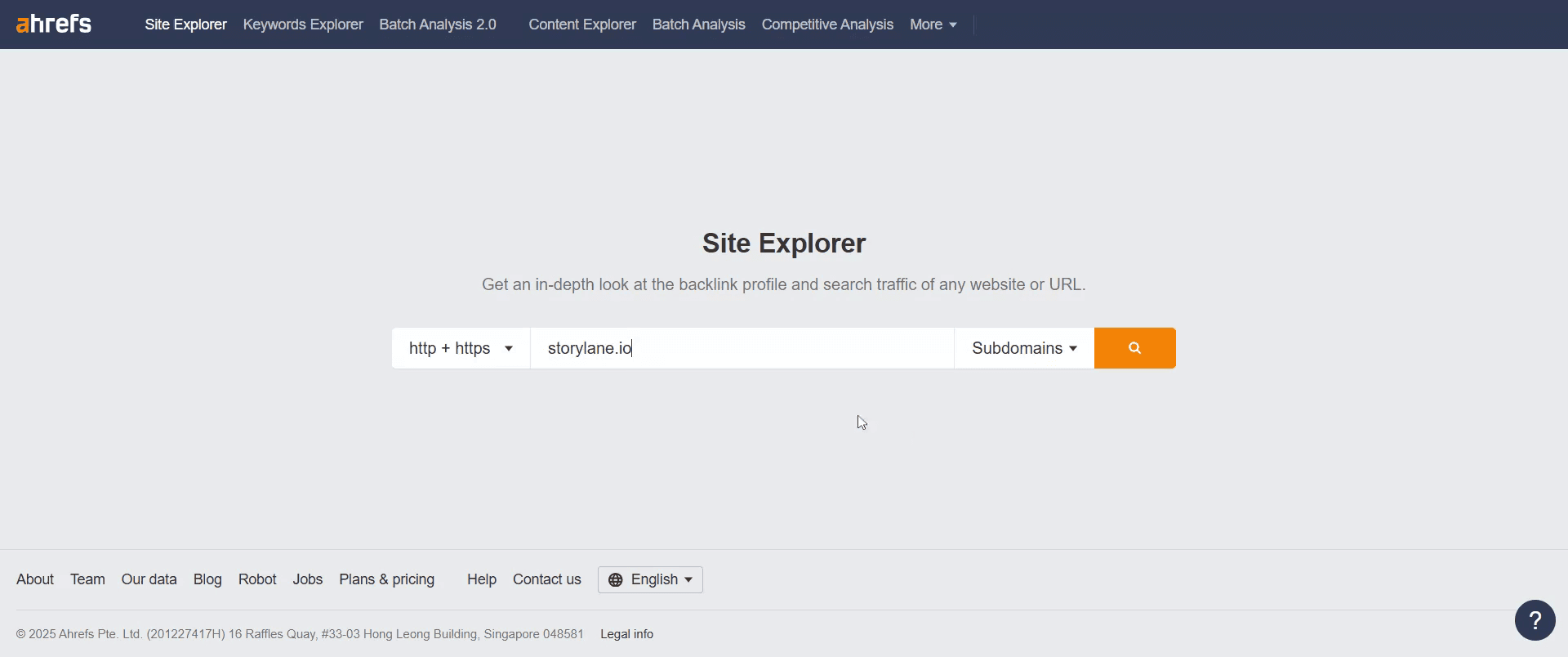
2. Indtast websitets URL
Skriv domænenavnet (fx example.com) i søgefeltet, og tryk enter.
3. Se domænevurderingen (DR)
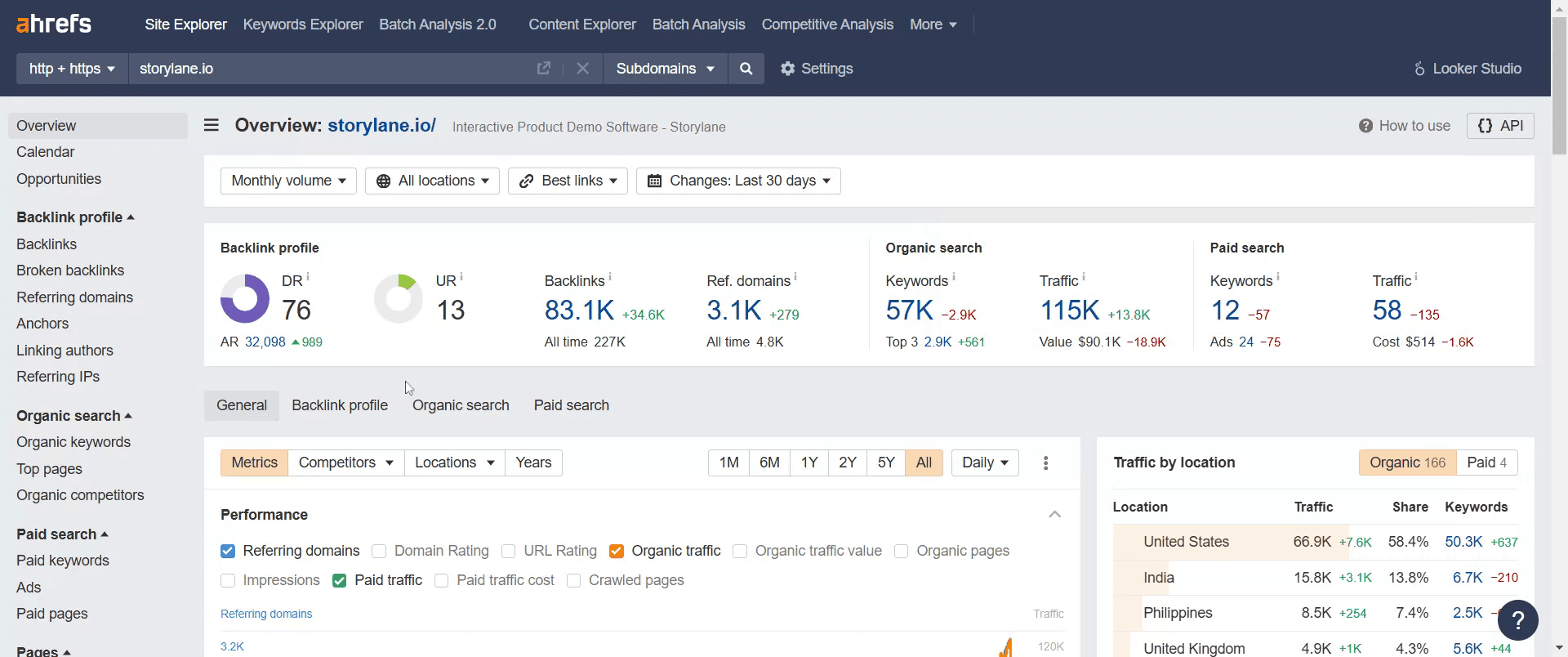
Når analysen er indlæst, kan du se Domain Rating (DR) vist nær toppen. Det er en score fra 0 til 100, der angiver styrken i websitets backlinkprofil.
4. Udforsk andre metrikker
Ud over DR viser Ahrefs også:
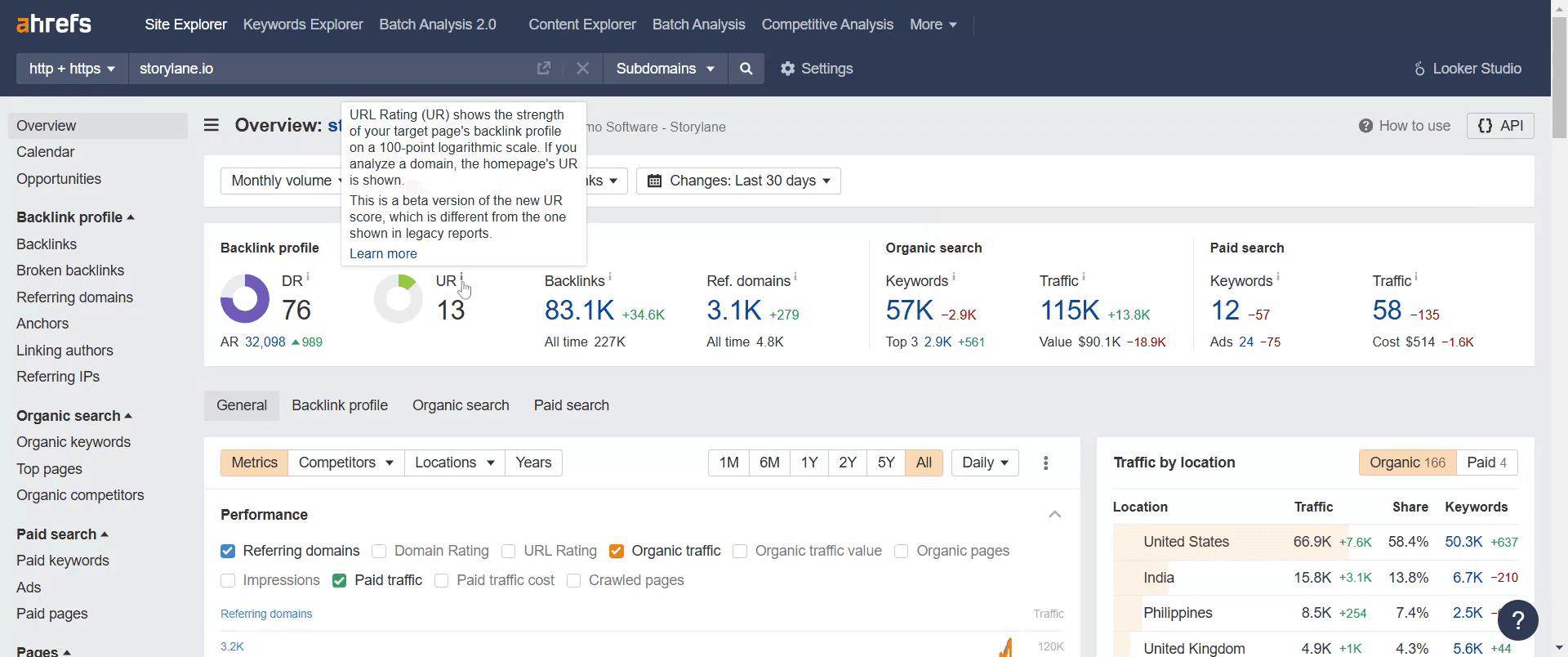
URL Rating (UR) – autoriteten for en specifik side
Henvisende domæner – hvor mange unikke websites der linker til domænet
Backlink Count – det samlede antal links, der peger på det
Trafikestimater – cirka månedlige trafiktal
5. Sammenlign med konkurrenter
Brug DR-score til at benchmarke dit website mod andre i din niche. Det hjælper med at identificere muligheder for linkbuilding eller autoritetshuller.
Trin-for-trin-guide: Sådan tjekker du domæneautoritet i Ahrefs
Trin 1
I søgefeltet i Site Explorer skal du indtaste det domænenavn, du vil analysere.
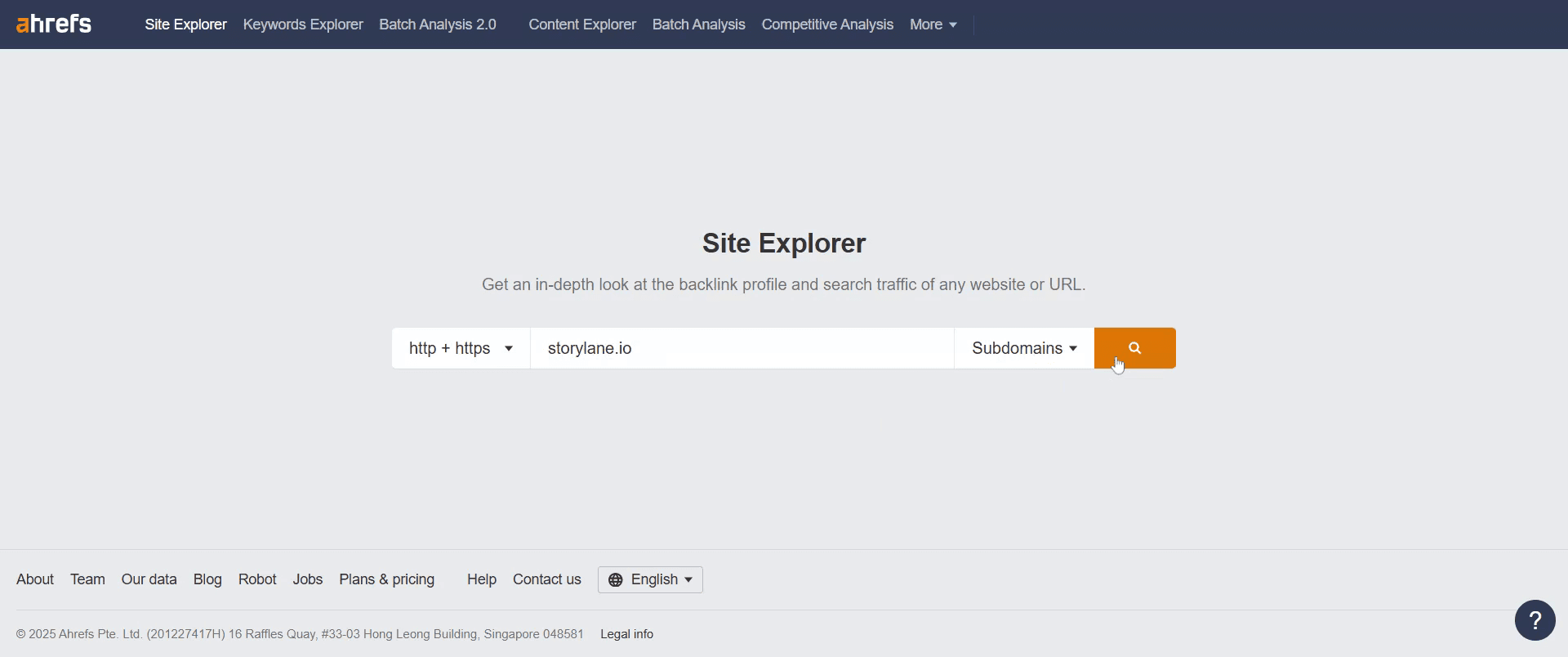
Trin 2
Og klik på søgeindstillingen.
Trin 3
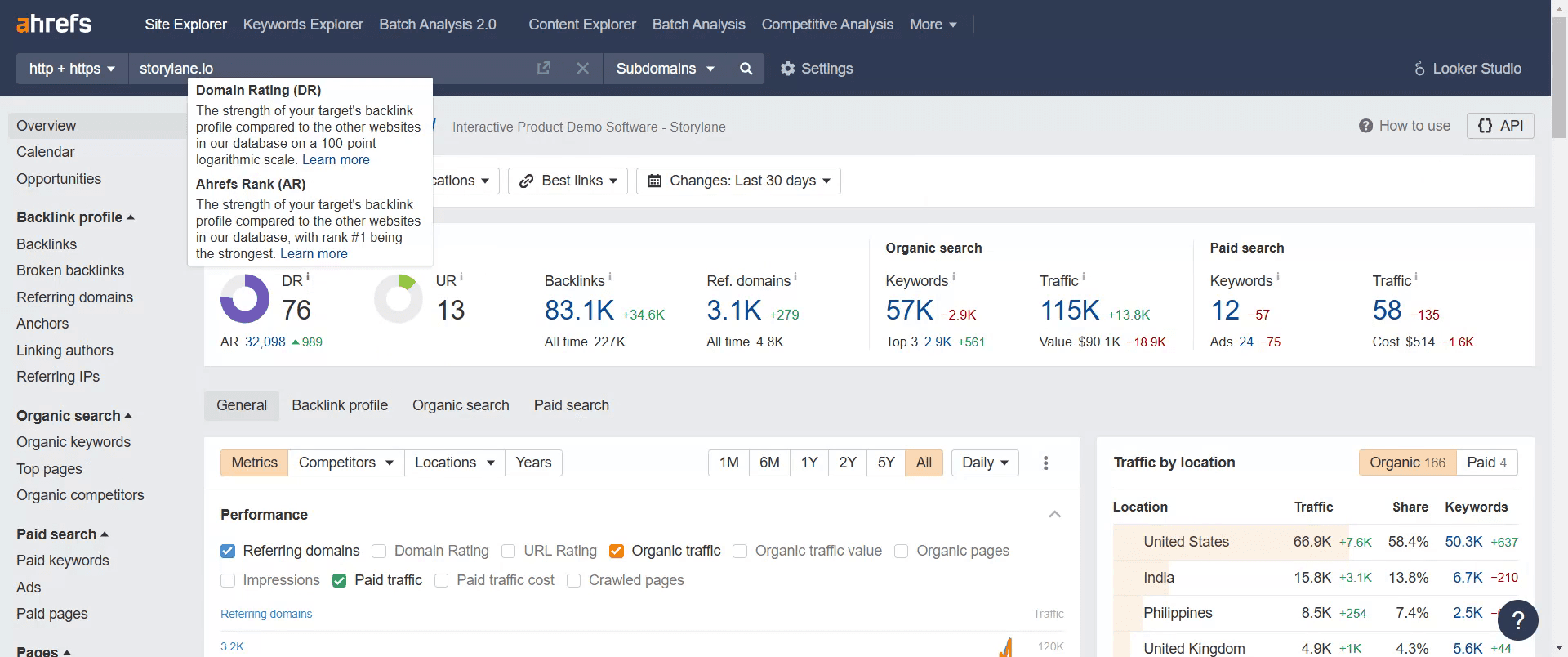
Når resultaterne er indlæst, kommer du til oversigtssiden med Ahrefs-metrikker som domænevurdering (DR), backlinks og trafik.
Trin 4
Dette er en Ahrefs-specifik statistik kaldet UR: URL Rating. Den repræsenterer styrken i sidens backlinkprofil.
Trin 5
Og til sidst får du domænevurderingen eller DR for dit websitets domæne. Den angiver styrken i dit domæne.
Pro-tip til at finde et websites domæneautoritet i Ahrefs
Brug metrikken Ahrefs Domain Rating (DR) til at måle et websites autoritet baseret på backlinkstyrke.
Tjek URL Rating (UR) for side-niveauautoritet i stedet for hele domænet.
Analyser henvisende domæner for at se, hvor mange unikke sites der linker til dit domæne.
Sammenlign din Domain Rating (DR) med konkurrenter for at forstå din relative autoritet.
Typiske faldgruber & hvordan du undgår dem, når du finder domæneautoritet i Ahrefs
Forveksling af Domain Rating (DR) med Domain Authority (DA) – Ahrefs bruger DR, mens DA er en Moz-metrik.
At ignorere backlinkkvalitet – En høj DR med links af lav kvalitet kan muligvis ikke omsættes til stærke placeringer.
Kun at fokusere på DR – Overvej faktorer som organisk trafik, placeringer for søgeord og indholdskvalitet sammen med DR.
Ofte stillede spørgsmål om at finde domæneautoritet i Ahrefs
Er Domain Rating det samme som Domain Authority?
Nej, Domain Rating (DR) er Ahrefs’ proprietære målemetrik, mens Domain Authority (DA) kommer fra Moz.Hvordan kan jeg forbedre min Domain Rating?
Få backlinks af høj kvalitet fra autoritative sites, og reducer toksiske eller spammy links.Hvad er forskellen på DR og UR?
DR (Domain Rating) gælder for hele domænet, mens UR (URL Rating) måler autoriteten for en specifik side.Kan jeg sammenligne mine sites’ DR med konkurrenternes?
Ja, brug Ahrefs’ Batch Analysis Tool til at sammenligne flere domæner på én gang.Sådan laver du skærmoptagelse på mac?
For at lave skærmoptagelse på en Mac kan du bruge Trupeer AI. Det giver dig mulighed for at optage hele skærmen og tilbyder AI-funktioner som at tilføje AI-avatarer, tilføje voiceover, tilføje zoom ind og ud i videoen. Med trupeer’s AI-videotranslationsfunktion kan du oversætte videoen til 30+ sprog.Sådan tilføjer du en AI-avatar til skærmoptagelse?
For at tilføje en AI-avatar til en skærmoptagelse skal du bruge et AI-værktøj til skærmoptagelse. Trupeer AI er et AI-værktøj til skærmoptagelse, som hjælper dig med at lave videoer med flere avatarer og også hjælper dig med at oprette din egen avatar til videoen.Sådan laver du skærmoptagelse på windows?
For at lave skærmoptagelse på Windows kan du bruge den indbyggede Game Bar (Windows + G) eller et avanceret AI-værktøj som Trupeer AI til mere avancerede funktioner som AI-avatarer, voiceover, oversættelse osv.Sådan tilføjer du voiceover til video?
For at tilføje voiceover til videoer skal du downloade trupeer ai chrome-udvidelsen. Når du er oprettet, skal du uploade din video med voice, vælge den ønskede voiceover fra trupeer og eksportere din redigerede video.Hvordan zoomer jeg ind på en skærmoptagelse?
For at zoome ind under en skærmoptagelse skal du bruge zoom-effekterne i Trupeer AI, som giver dig mulighed for at zoome ind og ud på bestemte tidspunkter og dermed øge den visuelle effekt af dit videomateriale.
Anbefalede læsninger
Technical Documentation Generator
Sådan laver du et billede om til en farvelægningsside i Canva
Sådan printer du dobbeltsidet på Canva
Sådan strækker du tekst i Canva
Related Tutorials



