

Sådan finder du skjulte chats i Teams
Lær, hvordan du finder skjulte eller arkiverede chats i Microsoft Teams. Trin-for-trin-guide til at få samtaler frem igen og hurtigt få adgang til ældre beskeder på desktop og mobil.
Åbn Microsoft Teams: Start Teams-appen på din computer eller mobile enhed.
Brug søgefeltet: Find søgefeltet øverst i Teams-grænsefladen.
Indtast chatoplysninger: Skriv navnet på den person eller gruppenavnet for den chat, du forsøger at finde.
Find den skjulte chat: Hvis chatten er skjult, vises den i søgeresultaterne. Du vil sandsynligvis se en besked, der angiver, at chatloggen er skjult.
Gør chatten synlig igen: Klik på chatten i søgeresultaterne. Vælg "Flere indstillinger" (tre prikker) ved siden af chatnavnet. Vælg "Gør synlig" i menuen.
Se chatten: Chatten vil nu være synlig i din primære chatliste.
Trin-for-trin-guide: Sådan finder du skjulte chats i Teams
Trin 1
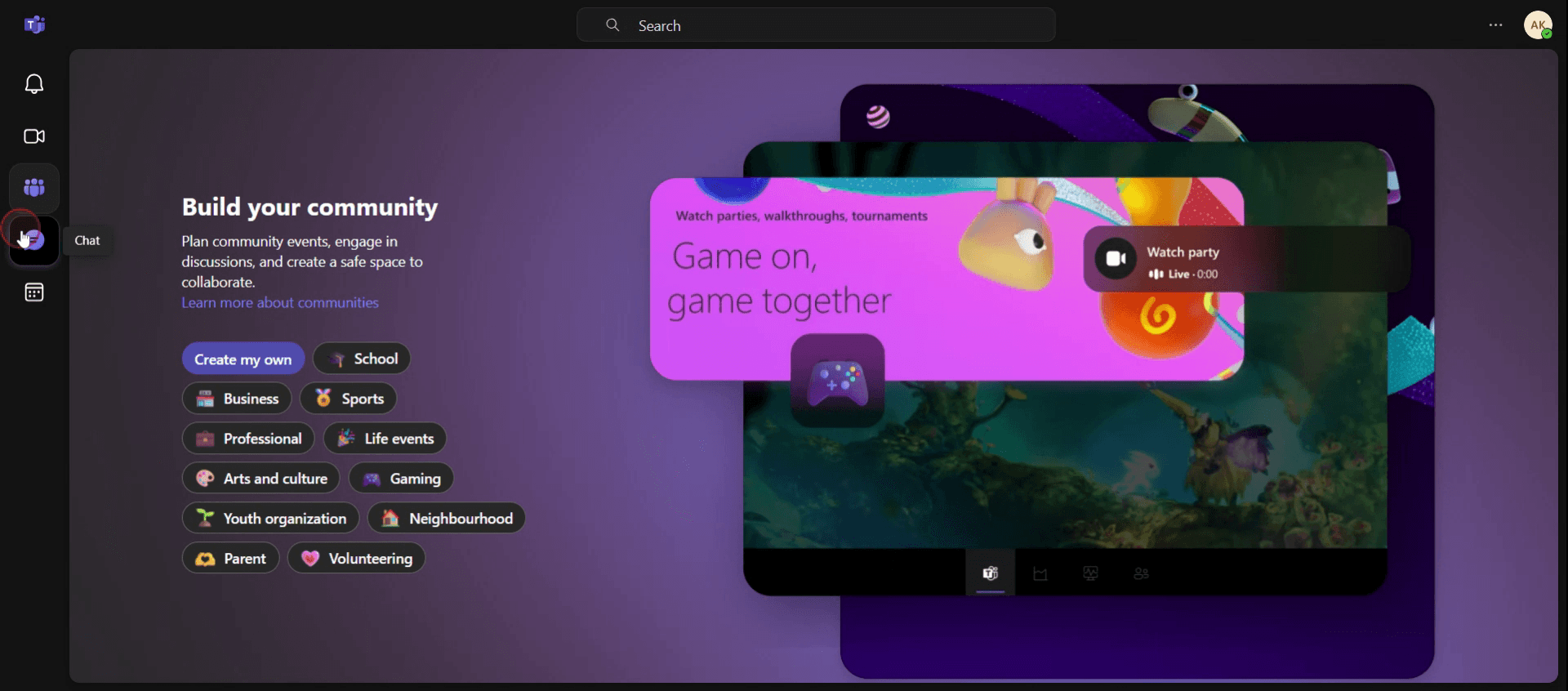
Start med at logge ind på din Teams-konto. Navigér og klik på chat-ikonet.
Trin 2
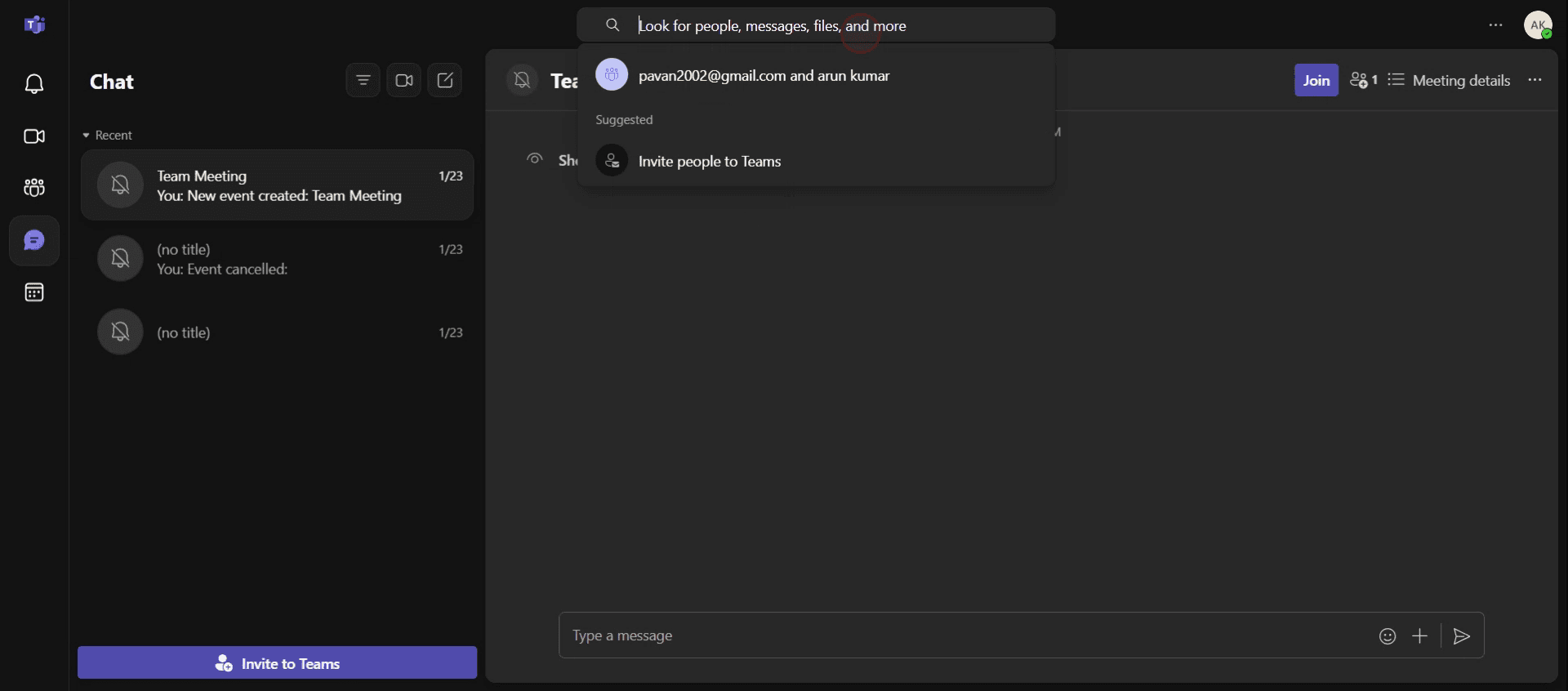
Find søgeindstillingen i sektionen Chats, og klik på den for at fortsætte.
Trin 3
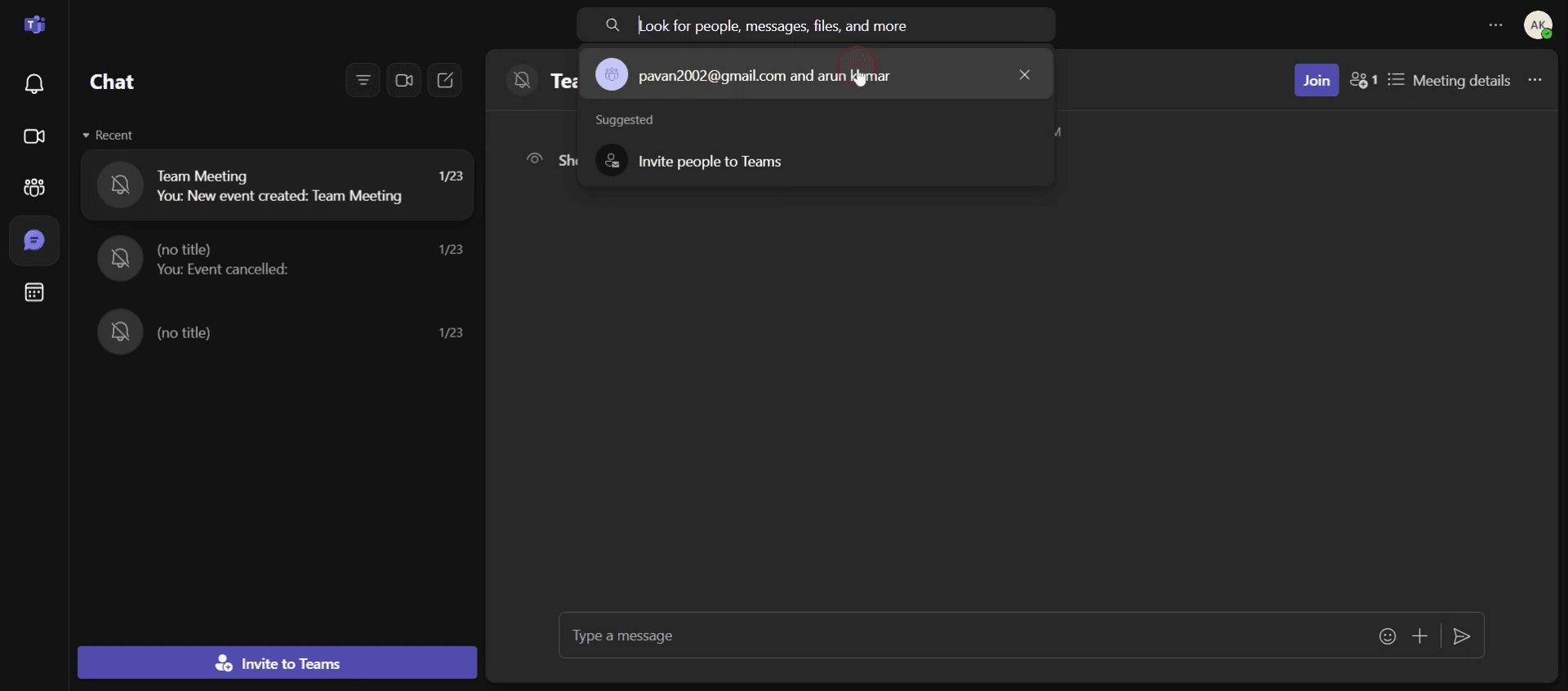
Vælg en bestemt bruger ved at klikke på deres profil.
Trin 4
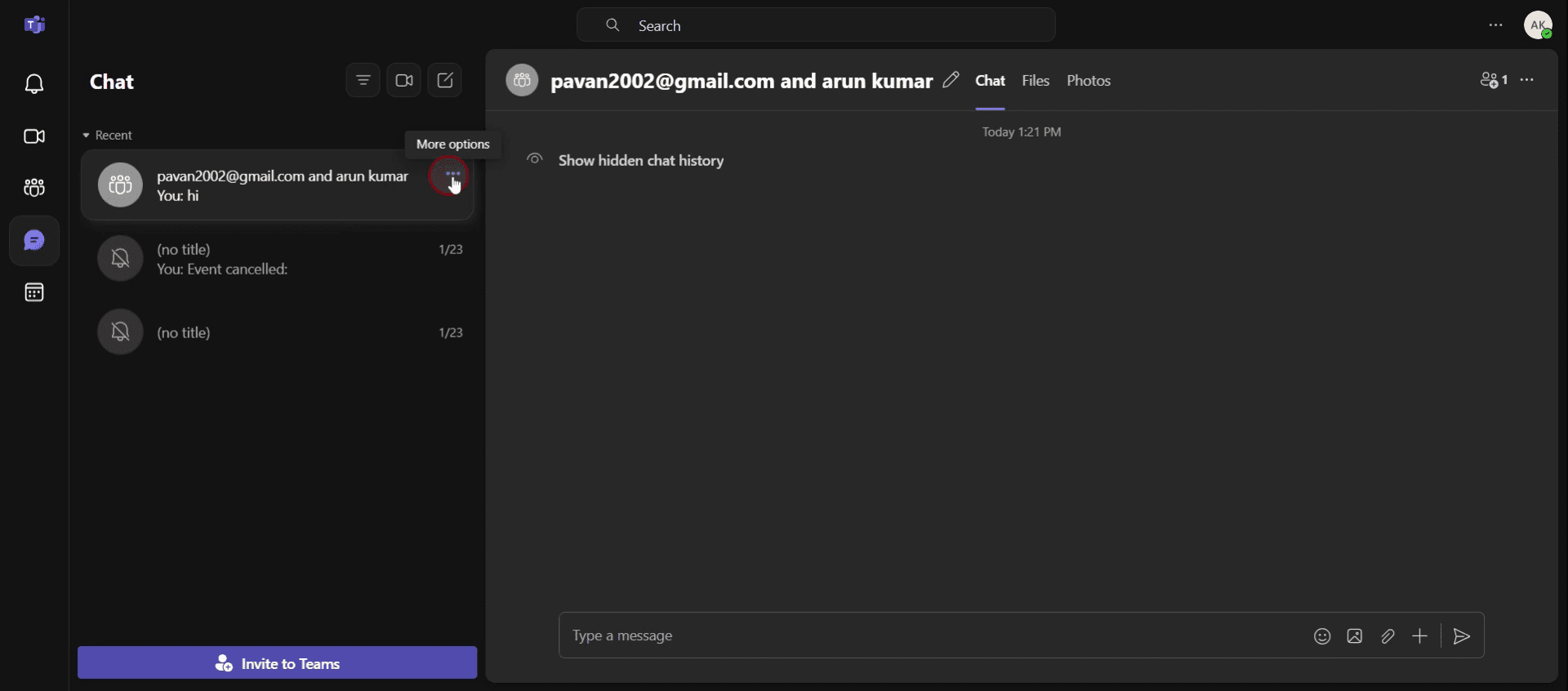
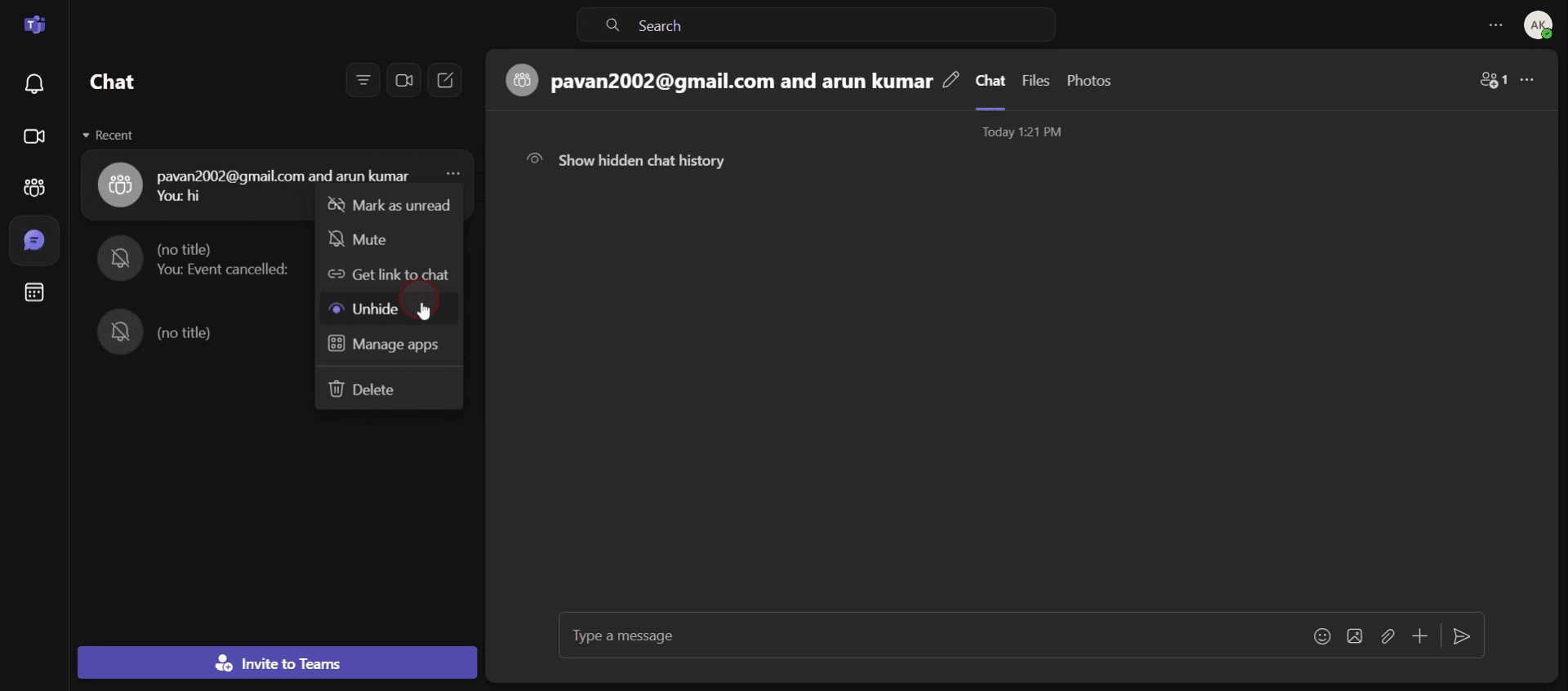
For at få adgang til skjulte chats i kategorien Seneste skal du klikke på ikonet med tre prikker.
Trin 5
Find indstillingen for at gøre synlig igen, klik på den, der vises, for at se de skjulte chats.
Pro-tip til at finde skjulte chats i Teams
Brug søgefeltet: Skriv nøgleord eller navnet på personen i søgefeltet for hurtigt at finde skjulte chats i Teams.
Tjek filterindstillingen: I Teams kan du bruge filteret til at se skjulte chats under kategorierne Ulæst, Fastgjort eller Arkiveret.
Slå notifikationer til for skjulte chats: For at undgå at gå glip af vigtige samtaler skal du opsætte notifikationer for chats, du ved en fejl har skjult.
Typiske faldgruber & sådan undgår du dem
Ikke at søge korrekt – Brug altid specifikke nøgleord eller navne, når du leder efter skjulte chats, så du kan få hurtigere resultater.
Skjulte chats mangler under filtre – Tjek dine filterindstillinger i Teams for at sikre, at skjulte chats ikke bliver overset i sektionen Arkiveret eller Ulæst.
At glemme at gøre chats synlige igen – Når du har fundet en skjult chat, så husk at gøre den synlig igen, så den dukker op i din primære chatfeed.
Ofte stillede spørgsmål om, hvordan du finder skjulte chats i Teams
Hvordan kan jeg finde skjulte chats i Teams?
For at finde skjulte chats i Teams skal du bruge søgefeltet og skrive navnet på personen eller det nøgleord, der er knyttet til chatten, eller tjekke dine filtre for arkiverede samtaler.Hvorfor kan jeg ikke se mine skjulte chats i Teams?
Hvis du har svært ved at finde skjulte chats i Teams, skal du sikre dig, at du tjekker de korrekte filtre, da chats kan være arkiveret eller filtreret fra som standard.Tillader Teams mig at skjule chats igen, når jeg har fundet dem?
Ja, når du har fundet skjulte chats i Teams, kan du gøre dem synlige igen ved blot at klikke på chatten og vælge indstillingen for at gøre den synlig, så de vises i din primære chatliste.Sådan laver du skærmoptagelse på mac?
For at lave skærmoptagelse på en Mac kan du bruge Trupeer AI. Det giver dig mulighed for at optage hele skærmen og tilbyder AI-funktioner som at tilføje AI-avatarer, tilføje voiceover, tilføje zoom ind og ud i videoen. Med trupeer’s AI-videotranslationsfunktion kan du oversætte videoen til 30+ sprog.Sådan tilføjer du en AI-avatar til en skærmoptagelse?
For at tilføje en AI-avatar til en skærmoptagelse skal du bruge et AI-værktøj til skærmoptagelse. Trupeer AI er et AI-værktøj til skærmoptagelse, som hjælper dig med at lave videoer med flere avatarer og også hjælper dig med at oprette din egen avatar til videoen.Sådan laver du skærmoptagelse på windows?
For at lave skærmoptagelse på Windows kan du bruge den indbyggede Game Bar (Windows + G) eller et avanceret AI-værktøj som Trupeer AI til mere avancerede funktioner som AI-avatarer, voiceover, oversættelse osv.Sådan tilføjer du voiceover til video?
For at tilføje voiceover til videoer skal du downloade trupeer ai chrome-udvidelsen. Når du er oprettet, skal du uploade din video med voice, vælge den ønskede voiceover fra trupeer og eksportere din redigerede video.Hvordan zoomer jeg ind på en skærmoptagelse?
For at zoome ind under en skærmoptagelse skal du bruge zoom-effekterne i Trupeer AI, som giver dig mulighed for at zoome ind og ud på bestemte tidspunkter og dermed øge den visuelle effekt af dit videoinhold.
Anbefalede læsninger
Teknisk dokumentationsgenerator
Sådan deler du et GitHub-repositorium via et link
Sådan deler du din GitHub-profil
Related Tutorials



