

Sådan finder du et GitHub-brugernavn
Find dit GitHub-brugernavn hurtigt med denne enkle guide. Lær, hvor du kan finde dit brugernavn på dine profil-, indstillings- og repository-sider.
Step-by-Step-Guide: How to Find GitHub Username
Step 1
Click on the profile picture to proceed
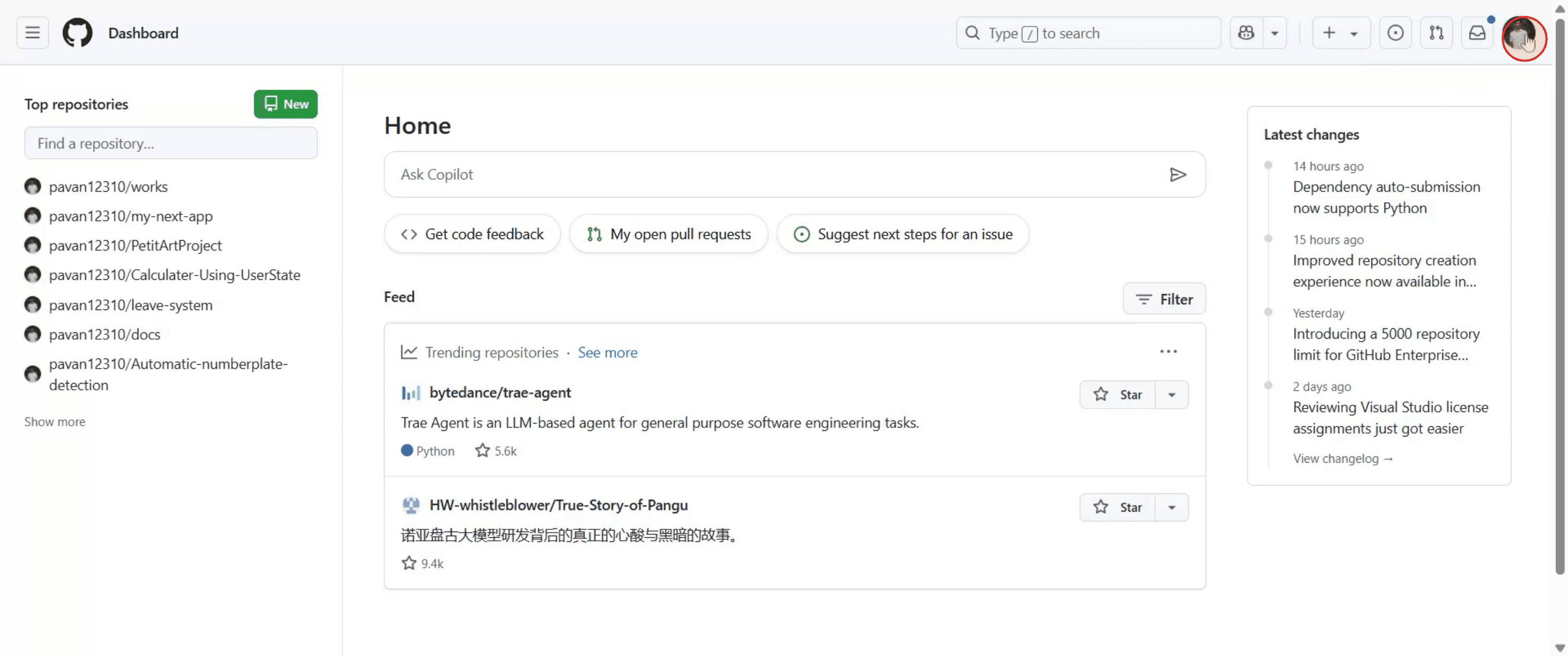
Step 2
Select 'User Profile' to access your profile page.
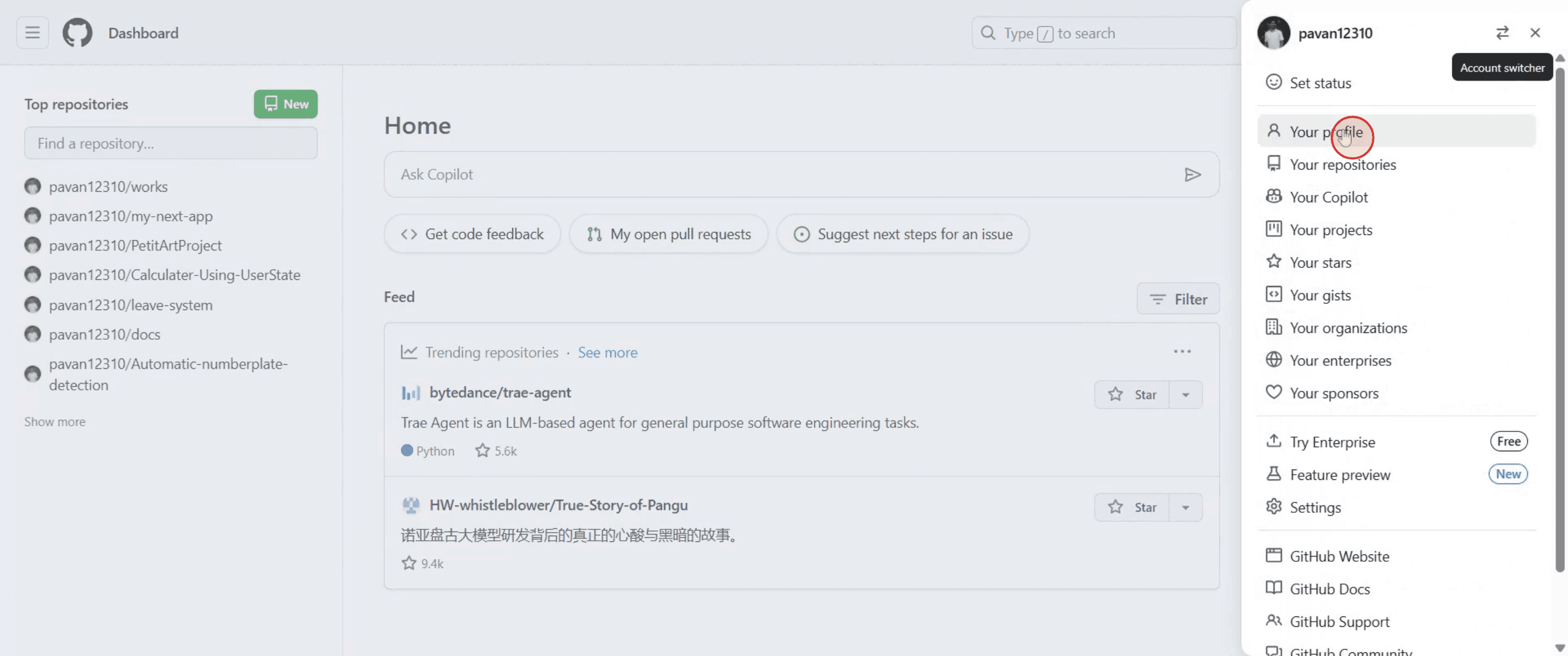
Step 3
Once on your profile page, your username will be displayed below your profile picture.

Pro-tip til at finde dit GitHub-brugernavn
Gå til GitHub-websitet
Åbn din browser, og navigér til GitHub-hjemmesiden.Log ind på din konto
Indtast dine loginoplysninger, og log ind på din GitHub-konto.Klik på dit profilikon
I øverste højre hjørne skal du klikke på dit profilbillede for at åbne rullemenuen.Vælg "Din profil"
I rullemenuen skal du klikke på "Din profil" for at gå til din offentlige profilsiden.Se brugernavnet under profilbilledet
Dit GitHub-brugernavn vises direkte under dit profilbillede øverst på siden.
Typiske faldgruber – og hvordan du undgår dem
Forveksling af brugernavn med visningsnavn
Visningsnavnet kan ændres og kan afvige fra dit faktiske GitHub-brugernavn. Brug altid den, der vises under profilbilledet.Forsøg på at bruge e-mail i stedet for brugernavn
Når du bruger offentlige links eller API'er, skal du altid bruge dit GitHub-brugernavn – ikke din e-mail.Ikke logget ind, mens du søger
Du kan ikke se alle kontodetaljer, medmindre du er logget ind. Sørg for at logge ind først.Profilen indlæses ikke korrekt
Opdater siden, eller tjek din internetforbindelse, hvis profiloplysningerne ikke vises.Brug af en andens profil-link
Sørg for, at du ser din egen profil og ikke en andens, hvis du forsøger at finde dit personlige brugernavn.
Ofte stillede spørgsmål om GitHub-brugernavne
Hvor kan jeg finde mit GitHub-brugernavn?
På din profilsiden skal du kigge under dit profilbillede. Det er dit GitHub-brugernavn.Kan jeg ændre mit GitHub-brugernavn?
Ja, du kan ændre det i dine kontoinstillinger, men det kan påvirke links til dine repositories.Er mit GitHub-brugernavn det samme som mit login-navn?
Ja, dit GitHub-brugernavn bruges også til at logge ind, til API’er og til repo-links.Kan jeg have mellemrum i mit GitHub-brugernavn?
Nej, GitHub-brugernavne kan kun indeholde bogstaver, tal, bindestreger og må ikke begynde eller slutte med et bindestreg.Viser mit GitHub-brugernavn sig offentligt?
Ja, dit brugernavn er synligt for alle, der besøger din profil eller dine repositories.Sådan laver du skærmoptagelse på mac?
For at lave skærmoptagelse på en Mac kan du bruge Trupeer AI. Det giver dig mulighed for at optage hele skærmen og tilbyder AI-funktioner som at tilføje AI-avatarer, tilføje voiceover, tilføje zoom ind og ud i videoen. Med trupeer’s funktion til AI-videooversættelse kan du oversætte videoen til 30+ sprog.Sådan tilføjer du en AI-avatar til en skærmoptagelse?
For at tilføje en AI-avatar til en skærmoptagelse skal du bruge et AI-værktøj til skærmoptagelse. Trupeer AI er et AI-værktøj til skærmoptagelse, som hjælper dig med at lave videoer med flere avatarer og også hjælper dig med at oprette din egen avatar til videoen.Sådan laver du skærmoptagelse på windows?
For at lave skærmoptagelse på Windows kan du bruge den indbyggede Game Bar (Windows + G) eller et avanceret AI-værktøj som Trupeer AI til mere avancerede funktioner som AI-avatarer, voiceover, oversættelse osv.Sådan tilføjer du voiceover til en video?
For at tilføje voiceover til videoer skal du downloade trupeer ai chrome-udvidelsen. Når du er tilmeldt, skal du uploade din video med lyd, vælge den ønskede voiceover fra trupeer og eksportere din redigerede video.Hvordan zoomer jeg ind i en skærmoptagelse?
For at zoome ind under en skærmoptagelse skal du bruge zoom-effekterne i Trupeer AI, som giver dig mulighed for at zoome ind og ud på bestemte tidspunkter og dermed forstærke den visuelle effekt af dit videomateriale.
Anbefalede læsninger
Generator til teknisk dokumentation
Sådan deler du et GitHub-repository via et link
Sådan deler du din GitHub-profil
Related Tutorials



