
Sådan udtrækker du CV’et fra Canva
Har du brug for at downloade dit CV fra Canva? Følg denne hurtige vejledning for at eksportere dit CV som PDF, PNG eller andre formater på få klik.
Denne guide giver en omfattende proces til at udtrække og redigere et CV fra Canva. Ved at følge disse trin lærer du, hvordan du vælger og tilpasser en CV-skabelon, eller uploader og redigerer dit eksisterende CV. Instruktionerne er designet til at hjælpe dig med effektivt at personalisere dit CV, så det matcher dine specifikke behov.
Trin-for-trin-guide:
Åbn dit CV
Log ind på Canva, gå til dine projekter, og åbn CV-designet.
Klik på “Del”
I øverste højre hjørne af editoren skal du klikke på “Del”-knappen.
Vælg “Download”
I rullemenuen skal du klikke på “Download”.
Vælg filtype
Under “Filtype” skal du vælge PDF Standard (velegnet til onlineansøgninger).
Vælg valgfrit PDF Print for højere opløsning, hvis du printer CV’et.
Download filen
Klik på den lilla “Download”-knap.
Filen gemmes på din computers standardmappe til downloads.
Trin-for-trin-guide: Sådan udtrækker du et CV fra Canva
Trin 1
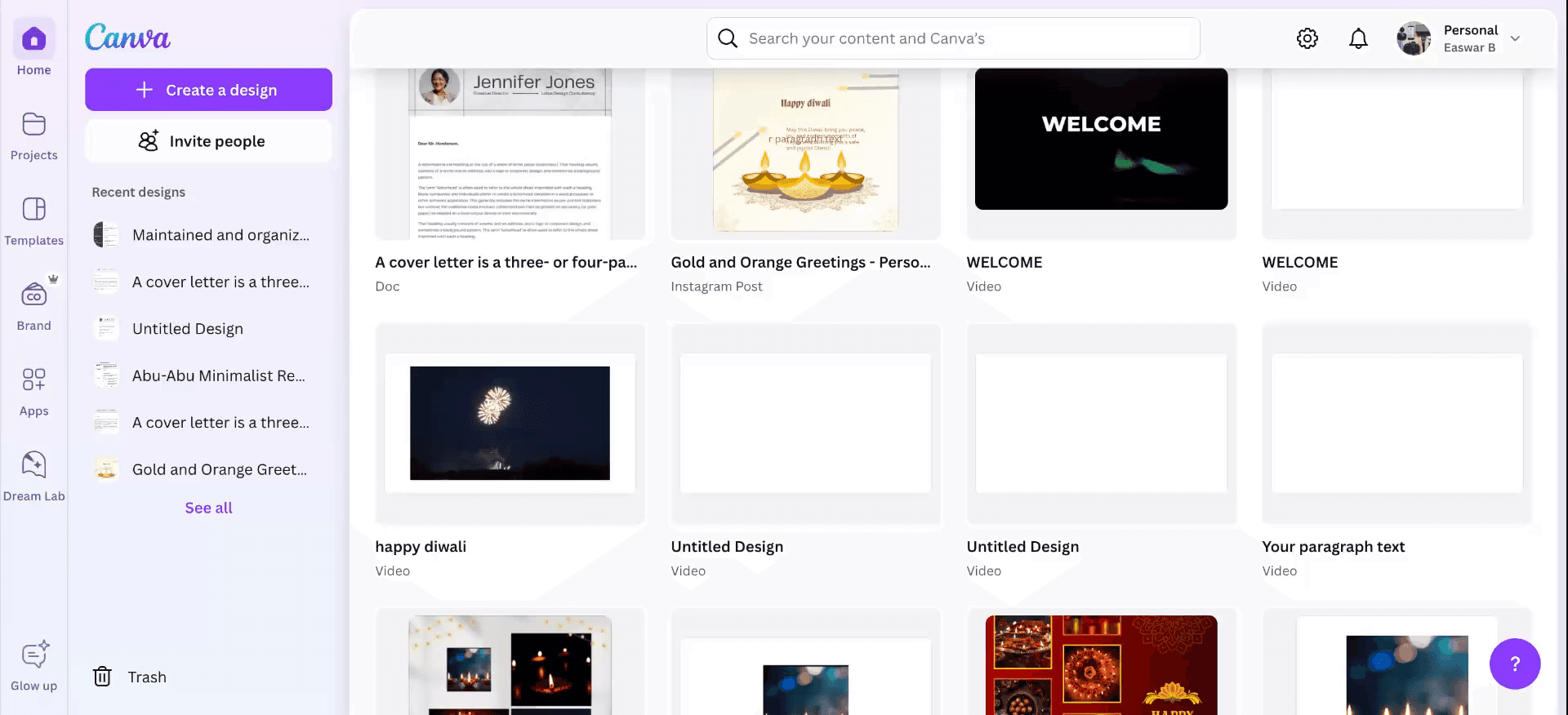
Start med at navigere til Canavas hjemmeside. Vælg "Opret et design" og vælg "CV" blandt de tilgængelige muligheder. Dette fører dig til området til valg af design.
Trin 2
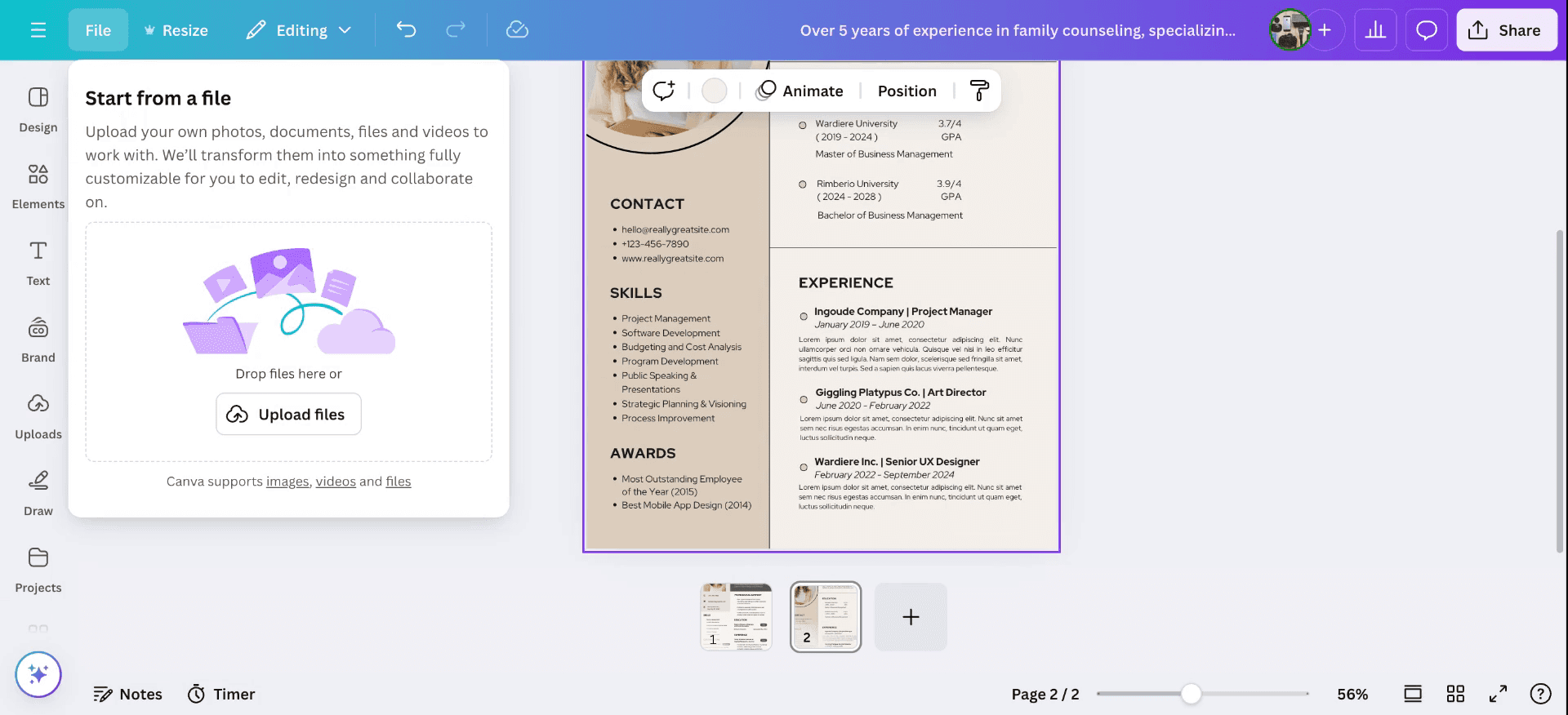
Vælg en CV-skabelon, der passer til dine behov. Du kan med det samme begynde at redigere skabelonen ved at justere skriftstørrelsen, ændre baggrunds- og tekstfarver eller tilføje ekstra sider og skabeloner. Alternativt kan du navigere til filsektionen for at uploade en fil.

Trin 3
Vælg en CV-fil fra dit skrivebord for at uploade den. Når den er uploadet, kan du få adgang til sektionen "Projekt" for at se dit CV. Herefter kan du redigere filen ved at ændre skriftstørrelsen, anvende forskellige effekter, fedte tekst, eller justere skrift-elementer, skabelonstørrelse og billeder efter behov.
Trin 4
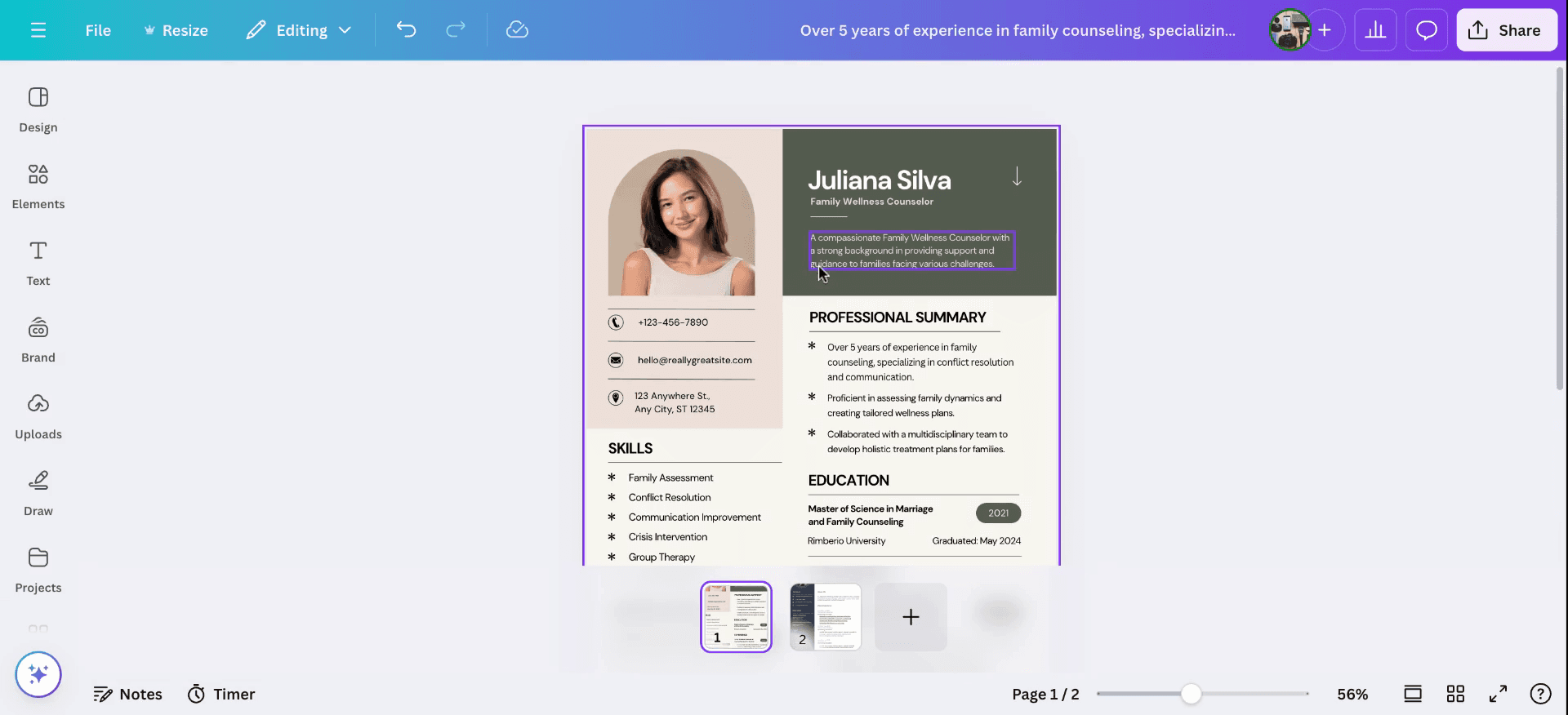
Nu kan du redigere filen ved at ændre skriftstørrelsen, anvende forskellige effekter, fedte tekst, eller justere skrift-elementer, skabelonstørrelse og redigere dit profilbillede efter behov. Du kan også sammenligne begge skabeloner med Canavas skabeloner og ændre designs og tilpasse derefter. Sådan kan du udtrække et CV fra Canva og redigere det.
Pro tip til at udtrække og redigere dit CV fra Canva
Download i redigerbare formater: Canva giver dig mulighed for at downloade dit CV i formater som PDF, PNG eller JPG. Hvis du vil foretage yderligere ændringer, skal du vælge "PDF Standard" eller "PDF Print."
Brug "Kopiér til et andet design": Hvis du vil foretage større ændringer, kan du bruge Canvases funktion "Kopiér til et andet design" til at overføre dit CV til en ny skabelon, så det bliver nemmere at justere.
Redigér direkte i Canva: Åbn blot CV’et i Canva, klik på et hvilket som helst element, og foretag ændringer (tekst, billeder, skrifttyper osv.) direkte i platformen.
Eksportér til Word til avanceret redigering: Download dit CV som en PDF, og brug onlineværktøjer (fx Adobe Acrobat eller tredjepartskonvertere) til at konvertere det til et Word-dokument til mere avanceret redigering.
Gem en sikkerhedskopi: Gem en redigerbar Canva-version ved at duplikere designet, så du kan vende tilbage til det ved fremtidige opdateringer.
Typiske faldgruber og hvordan du undgår dem, når du udtrækker og redigerer dit CV fra Canva
Eksport i ikke-redigerbare formater: Hvis du downloader som PNG eller JPG, bliver det svært at redigere.
Fix: Vælg altid "PDF Standard" til grundlæggende redigering eller "PDF Print" til udskrivning i høj kvalitet.Formateringsproblemer efter eksport: Konvertering af Canva-PDF’er til Word kan forvrænge designet.
Fix: Hold dig til Canva til redigering med fokus på design, og brug kun Word til simple tekstændringer.Utilsigtet sletning af det oprindelige design: Hvis du redigerer direkte i dit gemte design, kan du risikere at miste den oprindelige layout.
Fix: Duplikér designet, før du foretager større ændringer, så du bevarer det oprindelige.Problemer med skrifttypekompatibilitet: Skrifttyper, der bruges i Canva, overføres muligvis ikke godt til Word.
Fix: Brug standardskrifttyper, der findes i både Canva og Word, for at sikre ensartethed.Mistede elementer under eksport: Komplekse Canva-designs kan miste lag eller billeder i eksterne værktøjer.
Fix: Fladgør dit design ved at downloade det som en PDF i høj kvalitet, før du konverterer til andre formater.
Ofte stillede spørgsmål om at udtrække og redigere dit CV fra Canva
Kan jeg redigere mit Canva-CV, efter jeg har eksporteret det?
Du kan redigere direkte i Canva. Hvis du eksporterer, skal du konvertere filen til et Word-dokument til ekstern redigering.Hvilket format skal jeg vælge for nemme redigeringer senere?
Download som "PDF Standard" til tekstbaserede redigeringer eller "PDF Print" til layouts i høj kvalitet.Hvordan kan jeg overføre mit CV til et Word-dokument?
Brug online PDF-til-Word-konvertere eller Adobe Acrobat til at konvertere dit Canva-PDF-CV til Word-format.Kan jeg genbruge min skabelon til Canva-CV?
Ja, du kan duplikere dit Canva-CV-projekt for at beholde en genanvendelig skabelon til fremtidige opdateringer.Er det gratis at redigere og downloade CV’er på Canva?
Grundlæggende funktioner er gratis, men visse premium-skabeloner og aktiver kræver et Canva Pro-abonnementSådan laver du skærmoptagelse på mac?
For at lave skærmoptagelse på en Mac kan du bruge Trupeer AI. Det giver dig mulighed for at optage hele skærmen og tilbyder AI-funktioner som at tilføje AI-avatarer, tilføje voiceover, tilføje zoom ind og ud i videoen. Med trupeer’s AI-videotranslationsfunktion kan du oversætte videoen til 30+ sprog.Sådan tilføjer du en AI-avatar til en skærmoptagelse?
For at tilføje en AI-avatar til en skærmoptagelse skal du bruge et AI-værktøj til skærmoptagelse. Trupeer AI er et AI-værktøj til skærmoptagelse, som hjælper dig med at lave videoer med flere avatarer og også med at oprette din egen avatar til videoen.Sådan laver du skærmoptagelse på Windows?
For at lave skærmoptagelse på Windows kan du bruge den indbyggede Game Bar (Windows + G) eller et avanceret AI-værktøj som Trupeer AI til mere avancerede funktioner som AI-avatarer, voiceover, oversættelse osv.Sådan tilføjer du voiceover til video?
For at tilføje voiceover til videoer skal du downloade trupeer ai chrome-udvidelsen. Når du er oprettet, skal du uploade din video med lyd, vælge den ønskede voiceover i trupeer og eksportere din redigerede video.Hvordan zoomer jeg ind på en skærmoptagelse?
For at zoome ind under en skærmoptagelse skal du bruge zoom-effekterne i Trupeer AI, som giver dig mulighed for at zoome ind og ud på bestemte tidspunkter og dermed øge den visuelle effekt af dit videoinhold.
Anbefalede læsninger
Technical Documentation Generator
Sådan gør du et billede til en farvelægningsside i Canva
Sådan printer du dobbeltsidet i Canva
Sådan strækker du tekst i Canva
Related Tutorials



