
Sådan eksporterer du din LinkedIn-profil som PDF
Lær, hvordan du eksporterer din LinkedIn-profil som en PDF med få klik. Trin-for-trin-guide til at gemme din professionelle profil til CV’er eller til deling offline.
For at eksportere din LinkedIn-profil som en PDF: Gå til din profil, klik på knappen "Mere" (eller knappen "Ressourcer" afhængigt af din enhed), og vælg "Gem som PDF". Dette vil generere en PDF-version af din profil, som du derefter kan downloade og gemme.
Her er en mere detaljeret gennemgang:
Gå til din LinkedIn-profil: Log ind på din LinkedIn-konto, og gå til profilsiden.
Find knappen "Mere" eller "Ressourcer": Denne knap findes typisk under dit profilbillede og i oversigtssektionen.
Vælg "Gem som PDF": Klik på knappen "Mere" og vælg derefter indstillingen "Gem som PDF".
Download PDF’en: PDF-versionen af din profil bliver genereret og downloadet til din enhed.
Gem PDF’en: Vælg en placering på din enhed for at gemme den downloadede PDF-fil.
Trin-for-trin-guide: Sådan eksporterer du din LinkedIn-profil som PDF
Trin 1
Start med at gå til din LinkedIn-hjemmeside og klikke på dit profilikon.
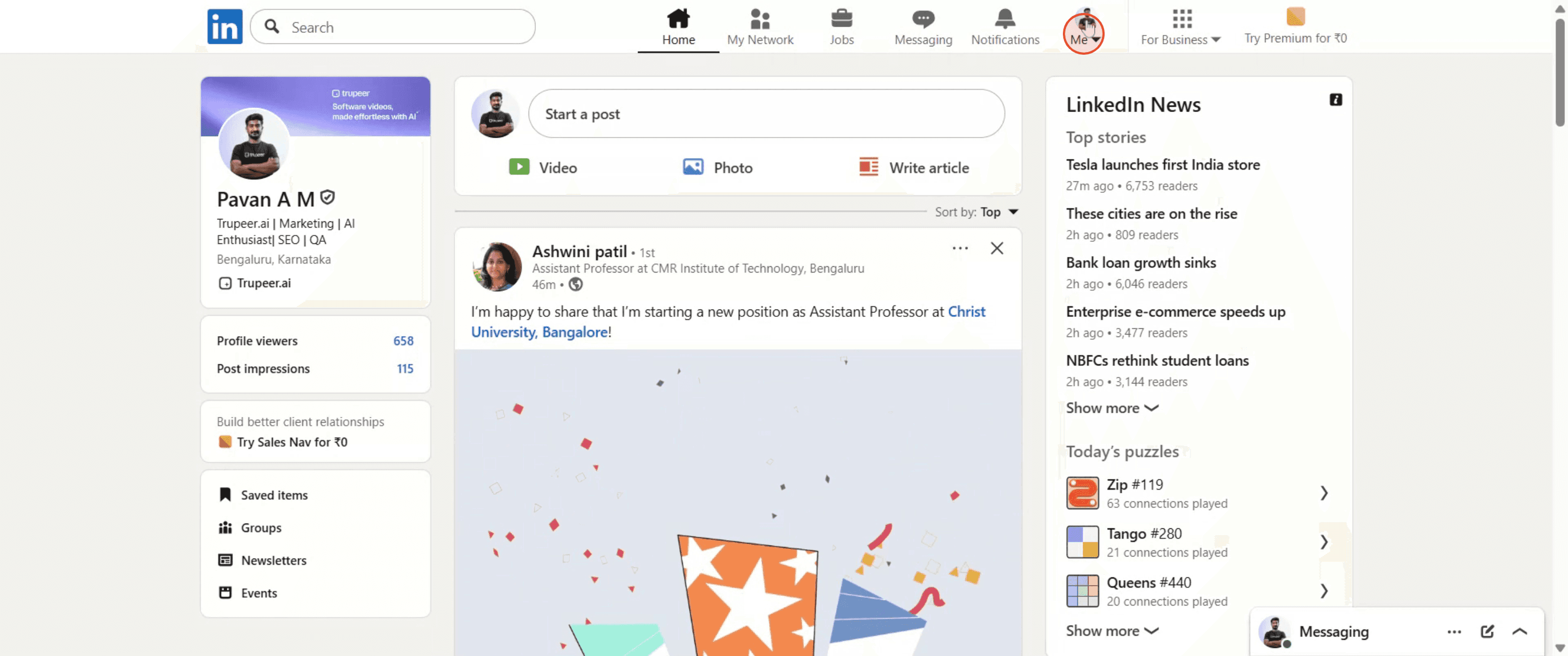
Trin 2
Vælg derefter Vis profil.
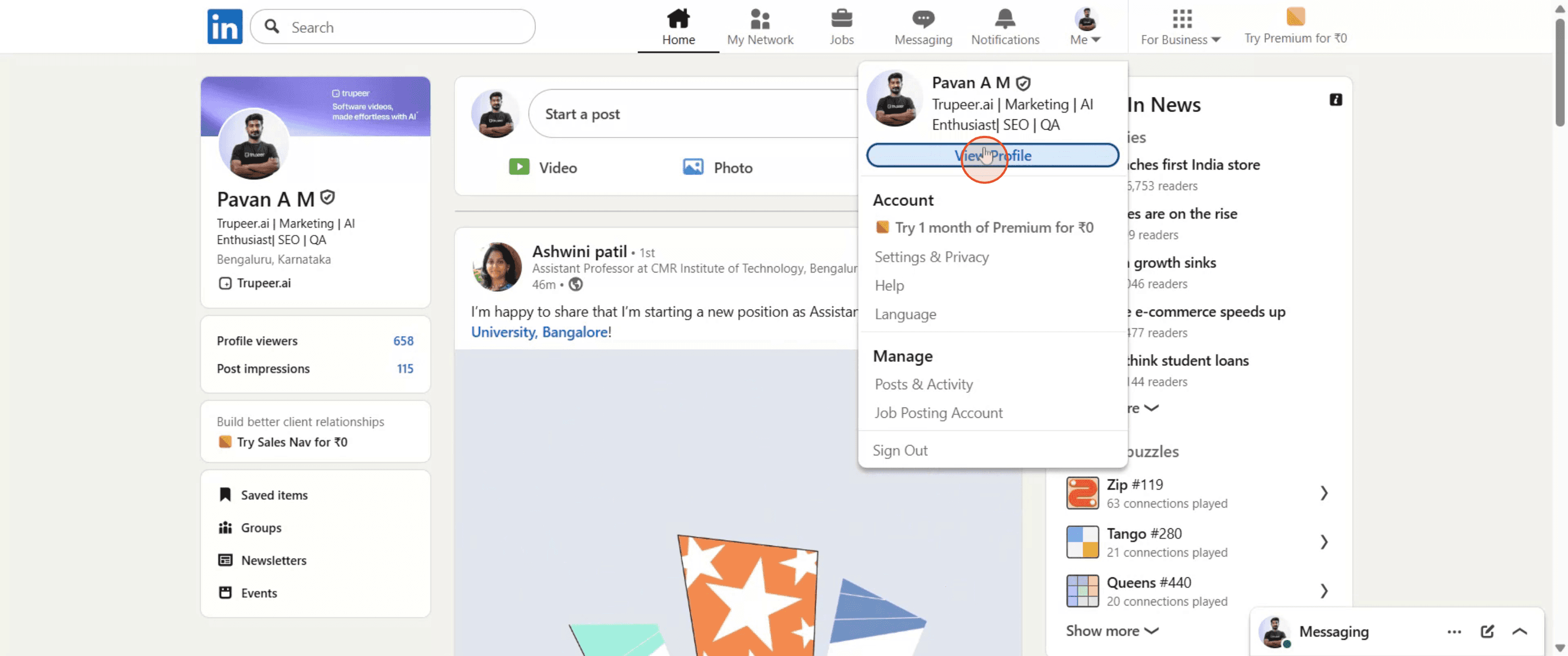
Trin 3
Når du er på din profilsiden, skal du finde og klikke på sektionen "Ressourcer".
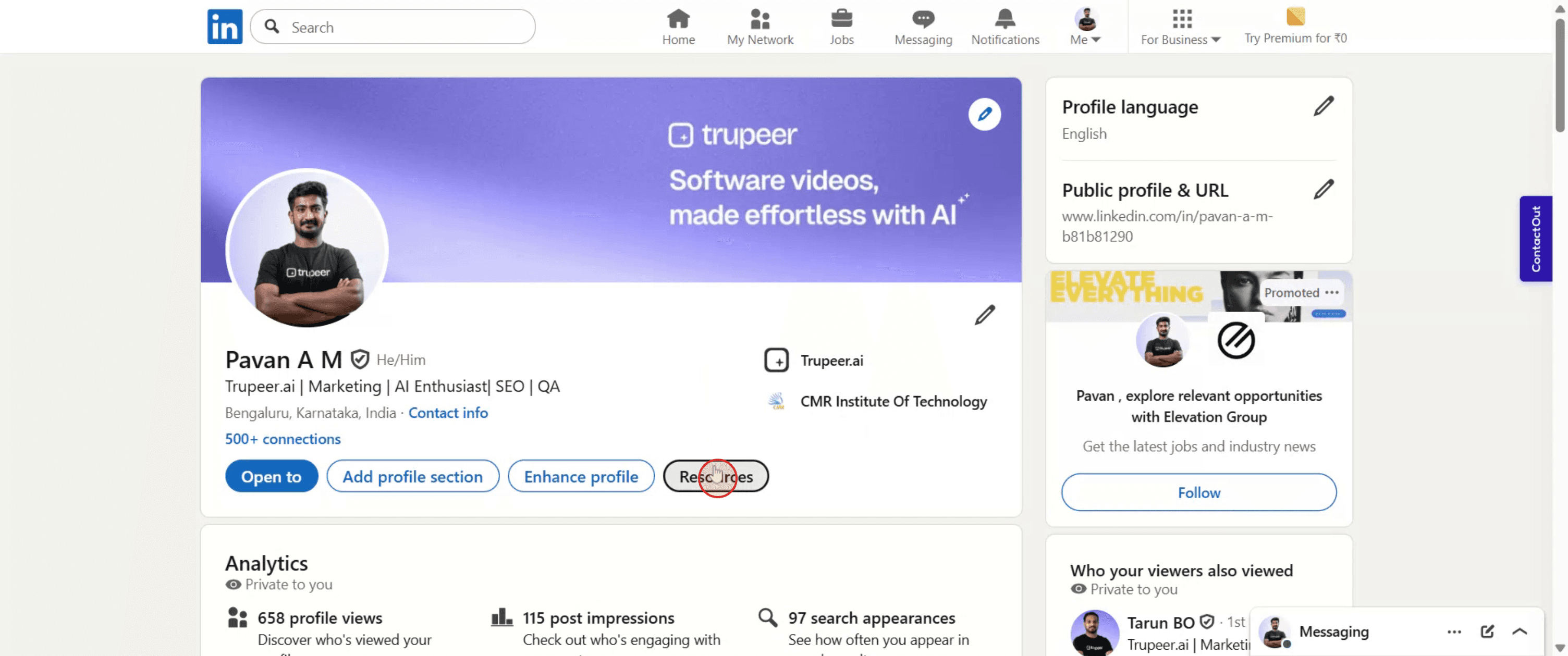
Trin 4
Vælg indstillingen med teksten "Gem som PDF".
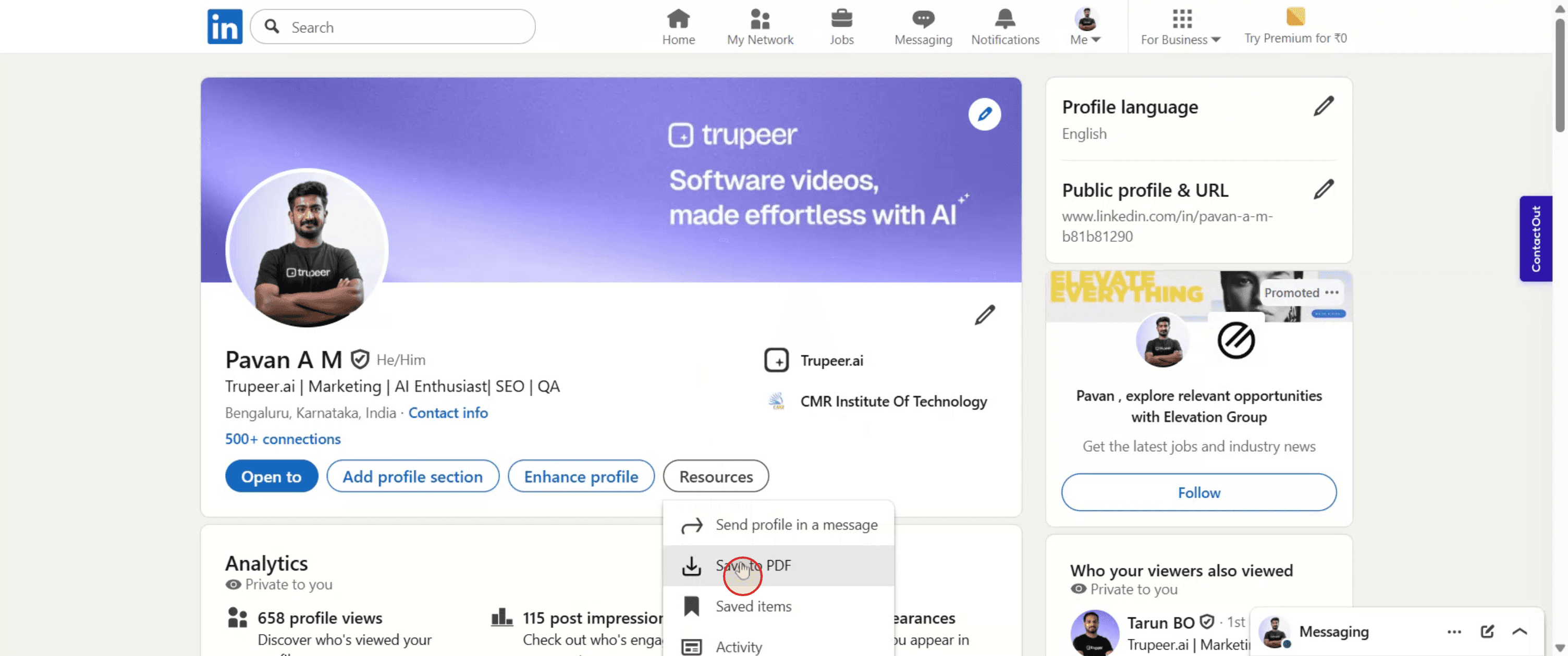
Trin 5
Din LinkedIn-profil bliver nu gemt i PDF-format.

Pro tip til at eksportere din LinkedIn-profil som PDF
Log ind på din LinkedIn-konto
Åbn LinkedIn, og log ind med din e-mail og adgangskode.Gå til din profils side
Klik på dit profilbillede eller dit navn for at åbne din LinkedIn-profil.Klik på knappen “Mere”
På din profils side skal du klikke på knappen “Mere”, som ligger ved siden af knappen “Tilføj profilsektion”.Vælg “Gem som PDF” i rullemenuen
Vælg “Gem som PDF” på listen over muligheder. LinkedIn begynder at generere en PDF-version af din profil.Download PDF-filen
Filen downloader automatisk til din computer, når den er klar. Tjek mappen Downloads for at finde den.
Typiske faldgruber, og hvordan du undgår dem
Knappen “Mere” er ikke synlig
Sørg for, at du ser din egen profil og ikke en andens. Muligheden “Gem som PDF” er kun tilgængelig på din egen profil.PDF mangler nogle oplysninger
LinkedIn eksporterer kun visse sektioner som erhvervserfaring, uddannelse og kompetencer. Andre dele som fremhævede opslag vises muligvis ikke.Download blokeres i browseren
Hvis download ikke starter, skal du tjekke dine browserindstillinger eller tillade pop-ups og downloads for LinkedIn.Langsom download eller intet svar
Vent et par øjeblikke efter du har klikket på muligheden. Hvis der ikke sker noget, skal du genindlæse siden og prøve igen.Ikke tilgængelig i mobilappen
Denne funktion er kun tilgængelig på LinkedIns desktop-website. Brug en computerbrowser for at få adgang til den.
Ofte stillede spørgsmål om at eksportere LinkedIn-profil som PDF
Hvordan gemmer jeg min LinkedIn-profil som en PDF
Gå til din profil, klik på knappen Mere, og vælg Gem som PDF.Hvad indeholder LinkedIn-PDF’en
Den indeholder dit navn, din overskrift, din opsummering, din erfaring, din uddannelse og dine kompetencer.Kan jeg tilpasse PDF-layoutet
Nej, LinkedIn genererer et fast format, som ikke kan tilpasses direkte.Kan jeg eksportere en andens profil som PDF
Nej, muligheden Gem som PDF er kun tilgængelig for din egen profil.Er eksport til PDF tilgængelig for gratis konti
Ja, funktionen er tilgængelig for alle LinkedIn-brugere uden behov for et premium-abonnement.Hvordan laver man skærmoptagelse på mac?
For at lave skærmoptagelse på en Mac kan du bruge Trupeer AI. Det giver dig mulighed for at optage hele skærmen og tilbyder AI-funktioner som at tilføje AI-avatarer, tilføje voiceover, tilføje zoom ind og ud i videoen. Med trupeer’s funktion til AI-videooversættelse kan du oversætte videoen til 30+ sprog.Hvordan tilføjer man en AI-avatar til en skærmoptagelse?
For at tilføje en AI-avatar til en skærmoptagelse skal du bruge et værktøj til AI-skærmoptagelse. Trupeer AI er et værktøj til AI-skærmoptagelse, som hjælper dig med at lave videoer med flere avatarer og også hjælper dig med at oprette din egen avatar til videoen.Hvordan laver man skærmoptagelse på windows?
For at lave skærmoptagelse på Windows kan du bruge den indbyggede Game Bar (Windows + G) eller et avanceret AI-værktøj som Trupeer AI til mere avancerede funktioner som AI-avatarer, voiceover, oversættelse osv.Hvordan tilføjer man voiceover til en video?
For at tilføje voiceover til videoer skal du downloade trupeer ai chrome-udvidelsen. Når du er tilmeldt, skal du uploade din video med voice, vælge den ønskede voiceover i trupeer og eksportere din redigerede video.Hvordan zoomer jeg ind på en skærmoptagelse?
For at zoome ind under en skærmoptagelse skal du bruge zoom-effekterne i Trupeer AI, som giver dig mulighed for at zoome ind og ud på bestemte tidspunkter og dermed øge den visuelle effekt af dit videomateriale.
Andre spørger også
Technical Documentation Generator
Sådan deler du din GitHub-profil
Sådan slår du LinkedIn fra, så den ikke viser profilvisninger
Sådan deaktiverer du din LinkedIn-konto
Sådan fjerner du “Open to Work” fra LinkedIn
Related Tutorials


