
Sådan eksporterer du en Jira-backlog til Excel – hurtige og nemme trin
Lær, hvordan du eksporterer din Jira-backlog til Excel til rapportering, planlægning eller offline-adgang. Trin-for-trin guide til klassiske og next-gen-projekter.
This document provides a comprehensive process for exporting backlog data from Jira into an Excel file. Follow these steps to efficiently transfer your backlog information.
1. Access Your Backlog
Open your Jira project.
Go to the “Backlog” view (under the Board menu if you're using Scrum).
2. Filter Issues (Optional)
Use available filters (e.g., sprint, label, assignee) to narrow down the backlog items you want to export.
3. Open Advanced Issue Search
Jira's backlog itself doesn’t have a direct “Export” button, so you need to:
Go to the top navigation bar → Issues > Search for Issues.
Use JQL or the filter used in your backlog view (e.g.,
project = YOUR_PROJECT AND statusCategory != Done).
4. Export to Excel
Once the filtered issue list appears:
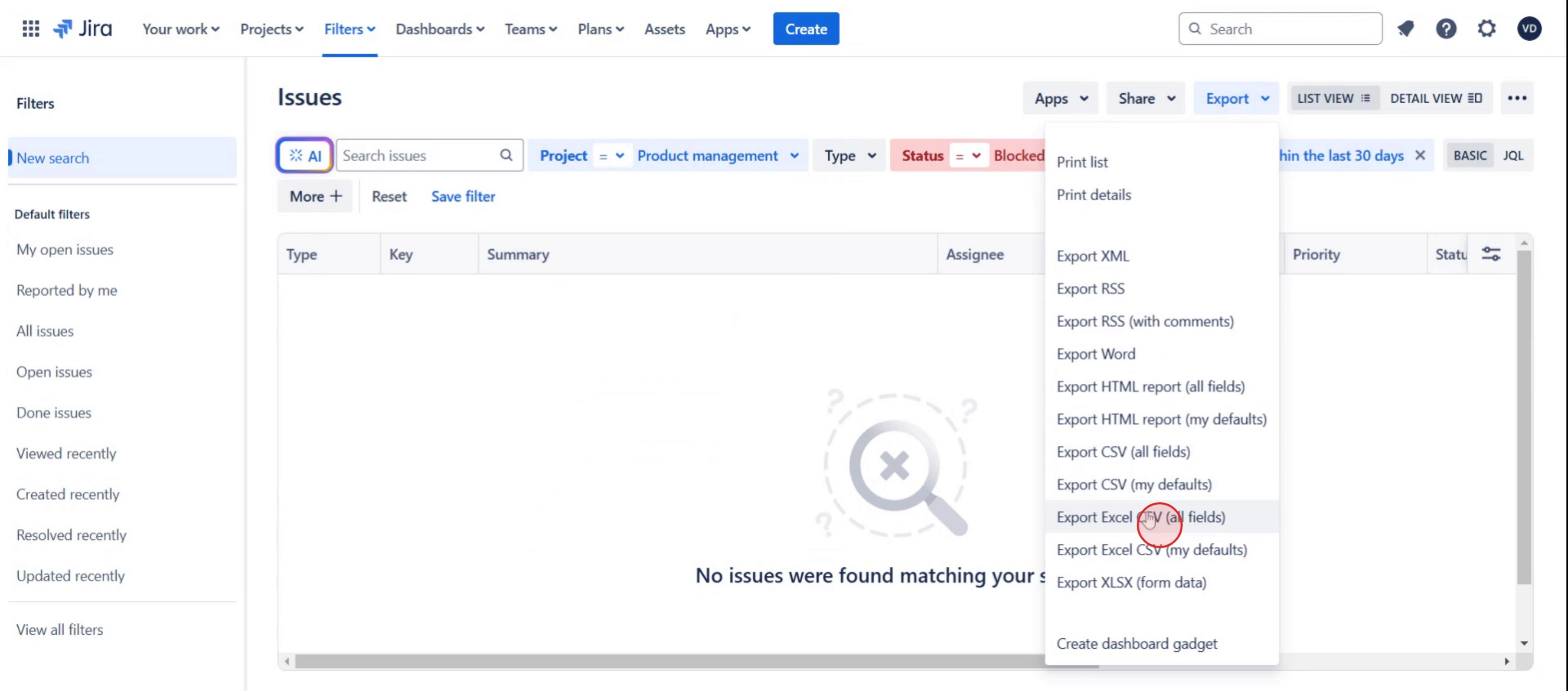
Click the “Export” button (top right of the issue list).
Choose one of the following:
“Export Excel CSV (current fields)” – exports only visible fields.
“Export Excel CSV (all fields)” – includes all available issue fields.
5. Download and Open
The CSV file will be downloaded to your computer.
Open it using Microsoft Excel, Google Sheets, or any spreadsheet editor.
Step-by-Step-Guide: How to Export Jira Backlog to Excel
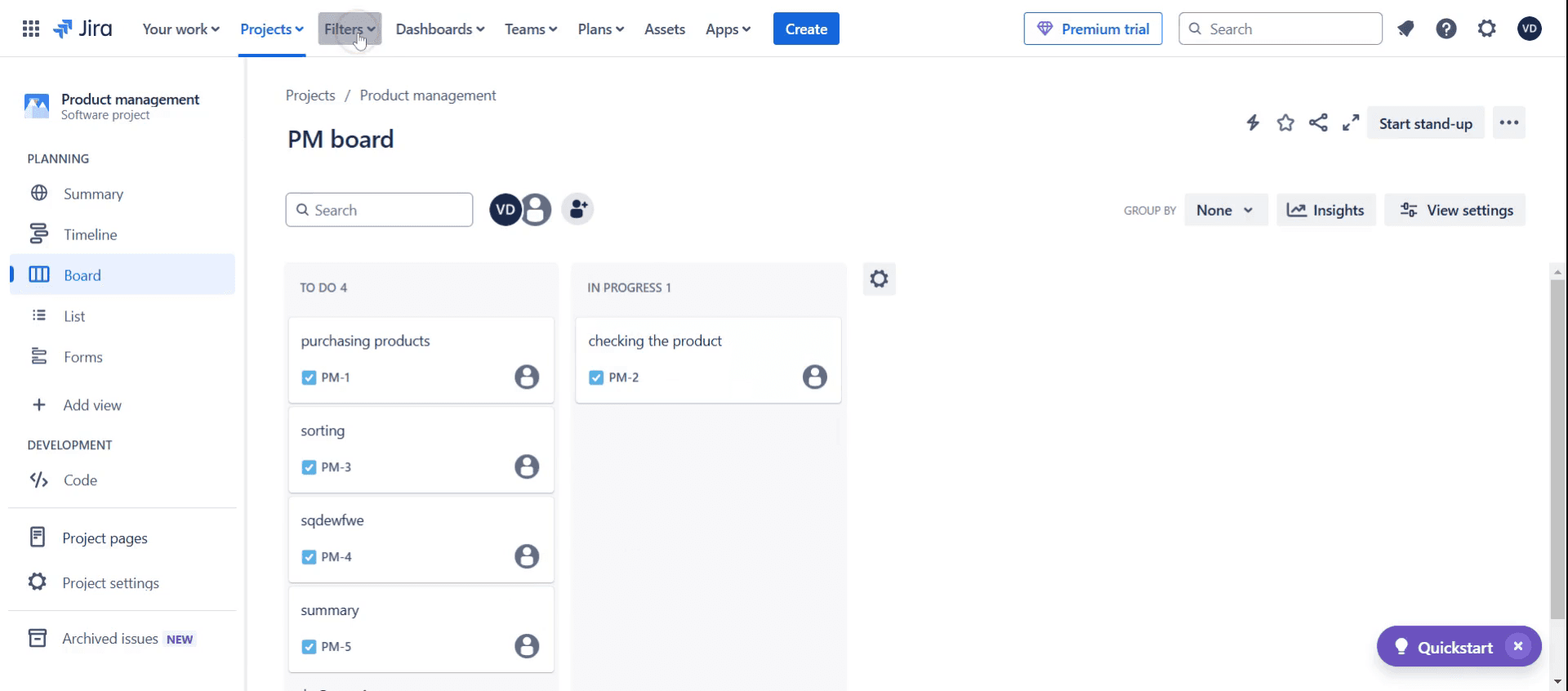
Step 1
Click on Filters.
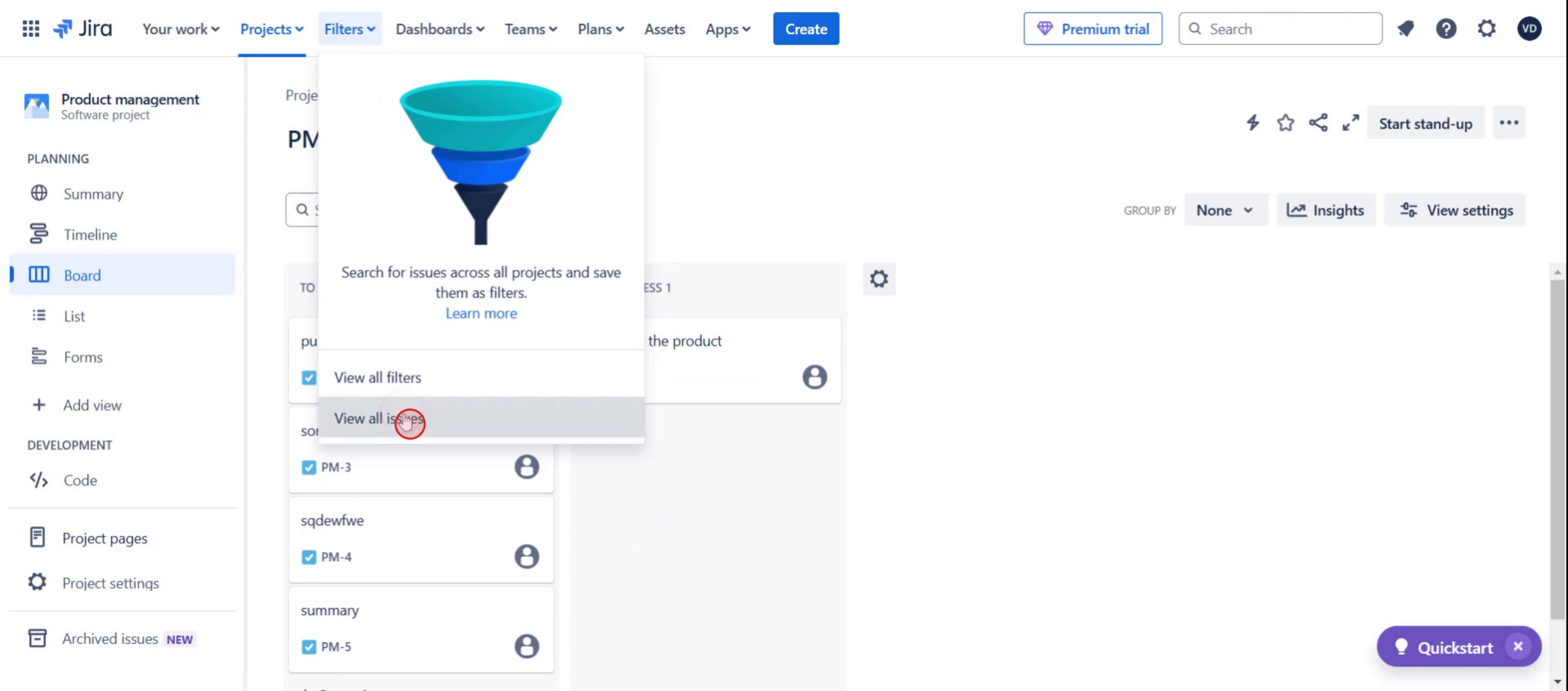
Step 2
Then click on view all issues,
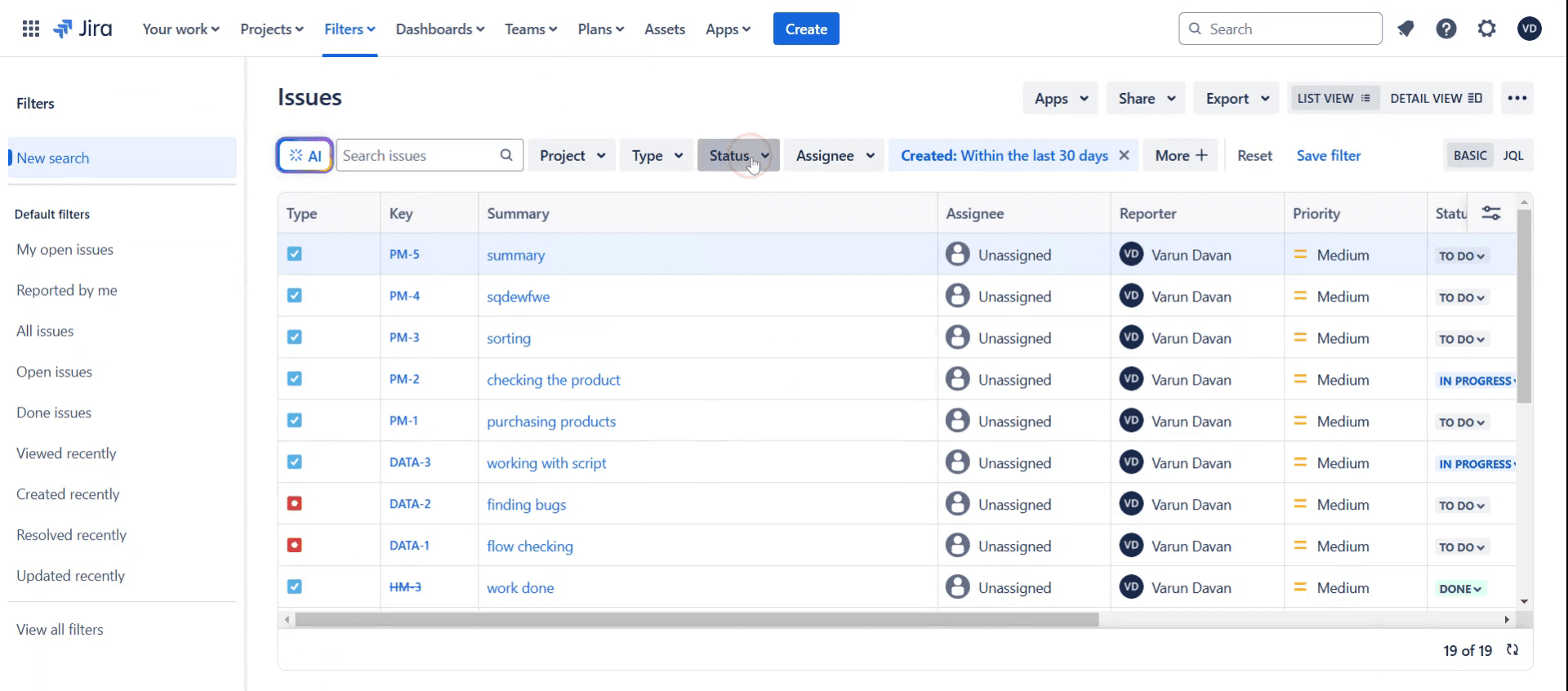
Step 3
Then click on Status,
Step 4
Select blocked.
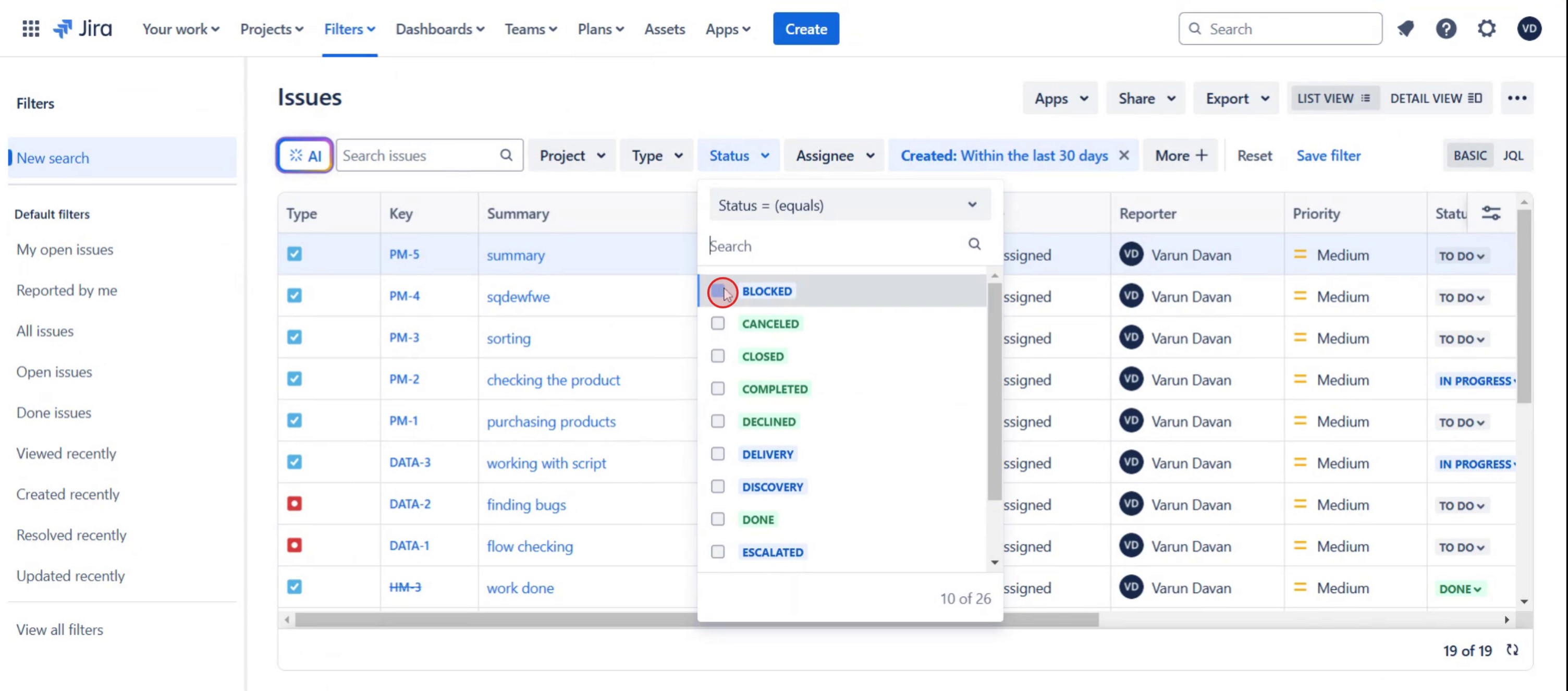
Step 5
Click on the projects,
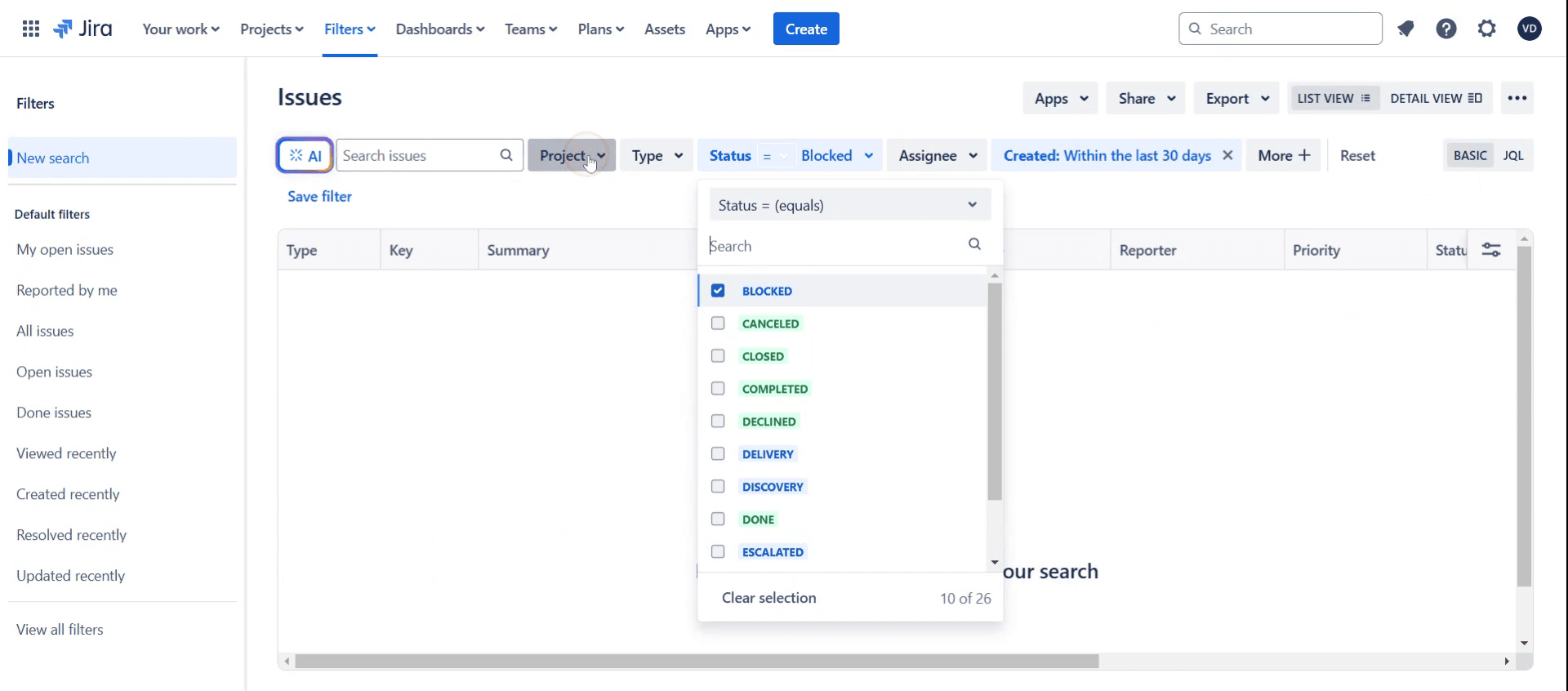
Step 6
Then select the particular project.
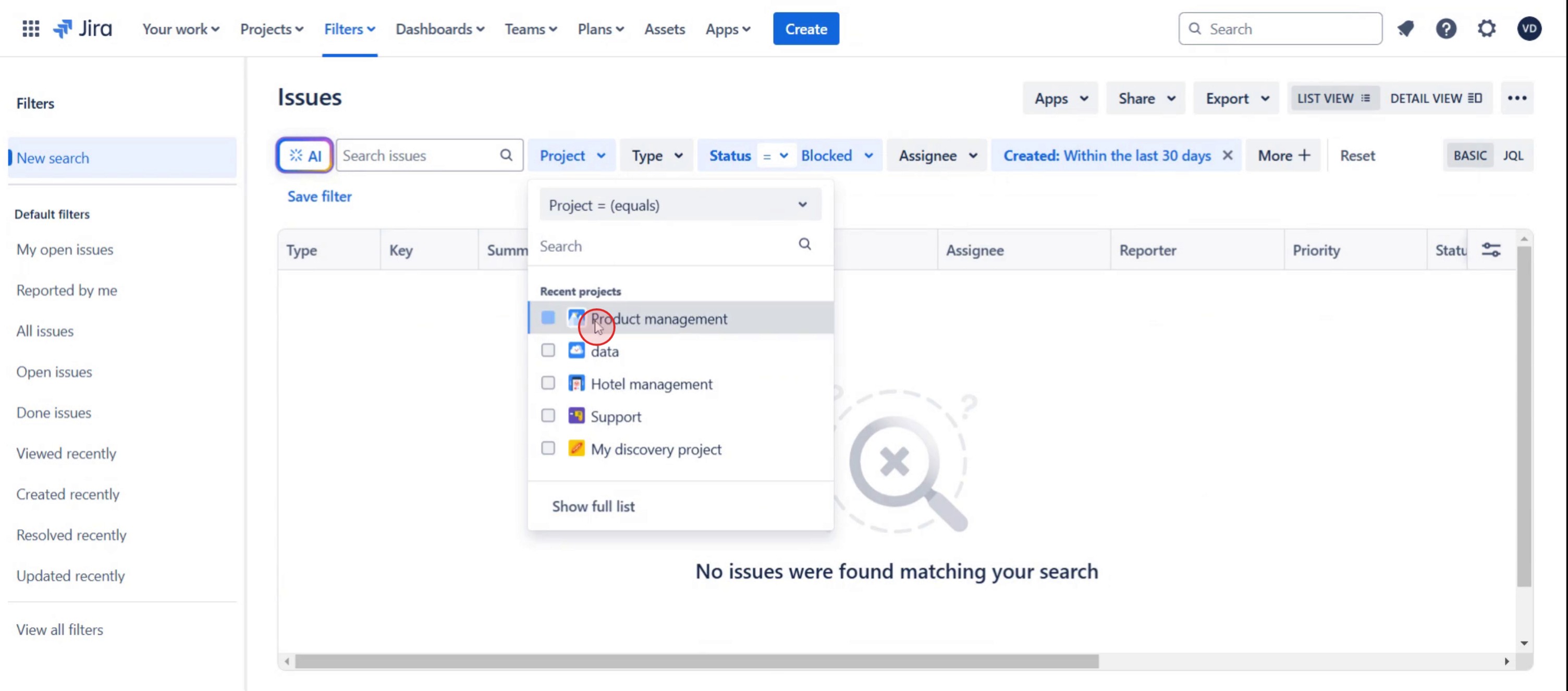
Step 7
And click on the export,
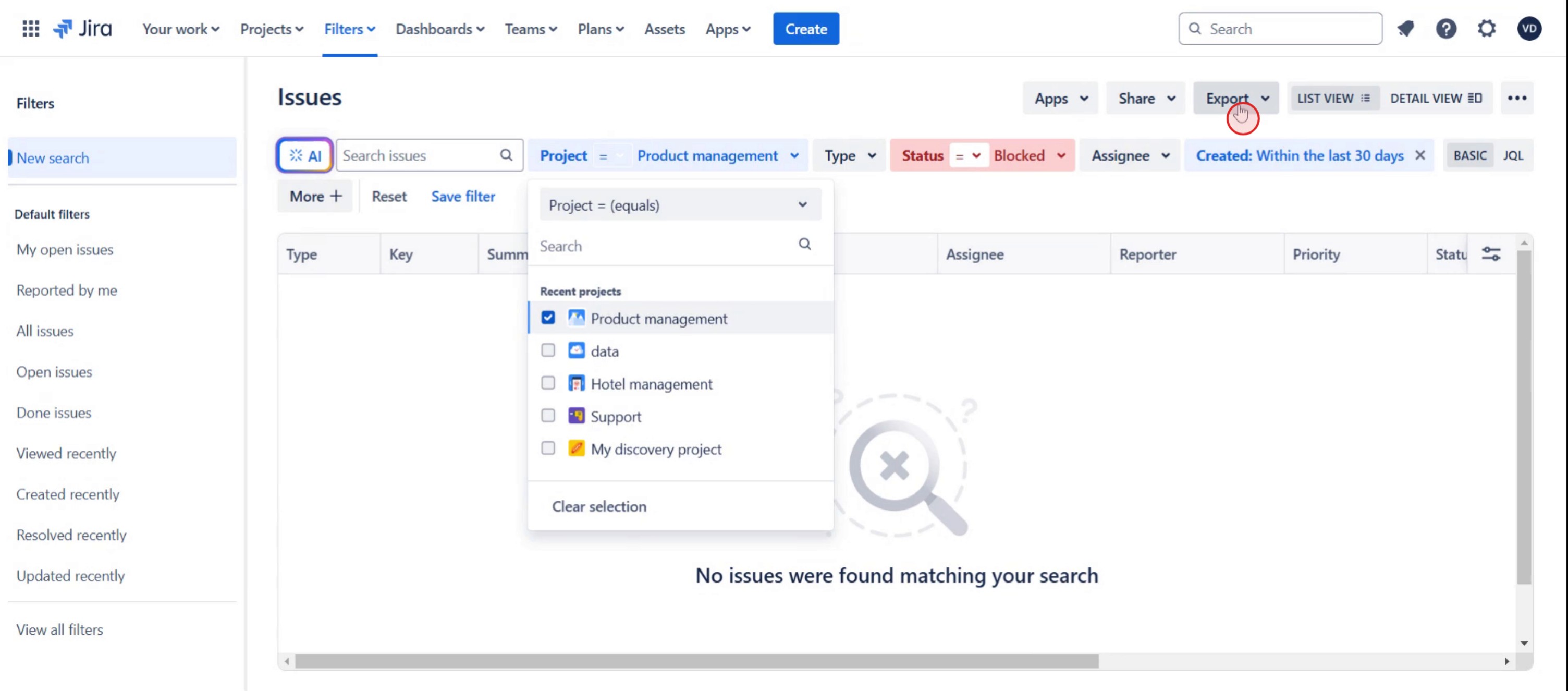
Step 8
Then select the export file type.
Pro-tips til at eksportere backlog fra Jira til Excel
Brug Jiras indbyggede eksportfunktion – Jira giver dig mulighed for at eksportere backlogemner direkte via issue-navigatoren. Vælg Excel CSV til struktureret dataeksport.
Anvend filtre før eksport – Brug JQL (Jira Query Language) til at filtrere specifikke backlogemner, før du eksporterer, så du kun får de relevante data.
Tjek feltmapping – Sørg for, at vigtige felter som issue key, summary, status, assignee og due date er inkluderet i din eksport, så du får bedre muligheder for dataanalyse.
Typiske faldgruber & sådan undgår du dem
Eksportbegrænsninger – Jira kan begrænse antallet af issues, der eksporteres ad gangen. Hvis du har en stor backlog, så opdel den i mindre eksporteringer ved hjælp af filtre.
Forkert dataformat – Nogle gange kan dato- og talformater ændre sig ved eksport. Dobbelttjek formateringsindstillingerne i Excel efter eksport.
Manglende felter – Hvis vigtige felter mangler, kan du tilpasse eksportkolonnerne i issue-navigatoren, før du eksporterer.
Ofte stillede spørgsmål om eksport af backlog fra Jira til Excel
Kan jeg automatisere eksport af Jira-backlog til Excel?
Ja, du kan bruge Jira-automatiseringsværktøjer, tredjeparts-tilføjelser eller API-scripts til at planlægge automatiserede eksport af backlogdata til Excel.Hvorfor vises nogle felter ikke i min eksporterede Excel-fil?
Jira eksporterer kun de felter, der er synlige i dine søgeresultater for issues. Tilpas kolonnevisningen i Jira, før du eksporterer, så alle nødvendige felter medtages.Hvilket er det bedste format til at eksportere backlogdata til rapportering?
CSV (Comma-Separated Values) er den bedste mulighed for Excel-kompatibilitet, da den bevarer alle issue-detaljer og muliggør yderligere analyse.Hvordan laver man skærmoptagelse på Mac?
For at lave skærmoptagelse på en Mac kan du bruge Trupeer AI. Det giver dig mulighed for at optage hele skærmen og tilbyder AI-funktioner som at tilføje AI-avatars, tilføje voiceover og tilføje zoom ind og ud i videoen. Med trupeer’s funktion til AI-videooversættelse kan du oversætte videoen til 30+ sprog.Hvordan tilføjer man en AI-avatar til en skærmoptagelse?
For at tilføje en AI-avatar til en skærmoptagelse skal du bruge et AI-værktøj til skærmoptagelse. Trupeer AI er et AI-værktøj til skærmoptagelse, som hjælper dig med at lave videoer med flere avatars og hjælper dig også med at oprette din egen avatar til videoen.Hvordan laver man skærmoptagelse på Windows?
For at lave skærmoptagelse på Windows kan du bruge den indbyggede Game Bar (Windows + G) eller et avanceret AI-værktøj som Trupeer AI til mere avancerede funktioner som AI-avatars, voiceover, oversættelse osv.Hvordan tilføjer jeg voiceover til video?
For at tilføje voiceover til videoer skal du downloade trupeer ai chrome-udvidelsen. Når du er tilmeldt, uploader du din video med voice, vælger den ønskede voiceover fra trupeer og eksporterer din redigerede video.Hvordan zoomer jeg ind på en skærmoptagelse?
For at zoome ind under en skærmoptagelse skal du bruge zoom-effekterne i Trupeer AI, som giver dig mulighed for at zoome ind og ud på bestemte tidspunkter og dermed øge den visuelle effekt af dit videomateriale.
Andre spørger også
Technical Documentation Generator
Sådan ændrer du issue type i Jira
Sådan laver du bulk-opdatering i Jira
Related Tutorials


