
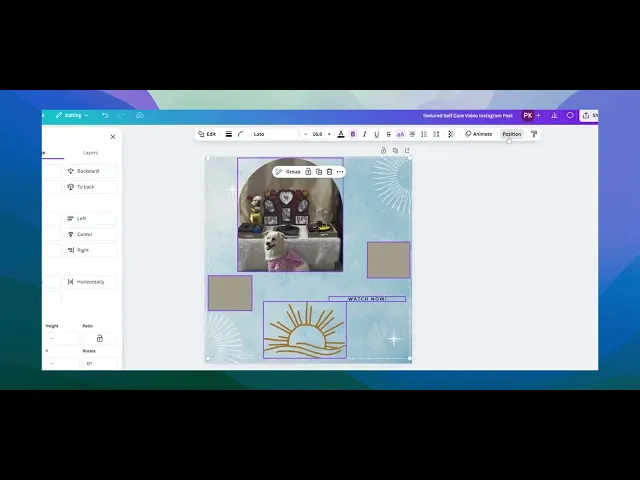
Sådan fordeler du elementer jævnt i Canva – design som en professionel
Lær, hvordan du fordeler elementer jævnt i Canva ved hjælp af Position-værktøjet og funktionen Tidy Up. Følg denne trin-for-trin-vejledning, og opret rene designguides med Trupeer.
Denne guide giver en enkel proces til at sikre, at elementer i dit Canva-design har ens afstand. Ved at følge disse enkle trin kan du opnå et professionelt og organiseret udtryk i dine designs.
Hvis du forsøger at få dine designelementer pænt på linje med ens afstand imellem dem, gør Canvass funktion "Tidy Up" det nemt. Sådan bruger du den:
1. Vælg elementerne
Klik og træk med musen over alle de elementer, du vil have med ens afstand. Eller hold Shift nede og klik på hvert enkelt element.
2. Åbn positionpanelet
Når alle dine elementer er markeret, skal du se på toppen af din Canva-editor. Klik på Position—det åbner muligheder for justering og afstand.
3. Fordel med ens afstand
I positionpanelet skal du vælge, om du vil have ens afstand – horisontalt eller vertikalt afhængigt af dit layout.
4. Klik på “Tidy Up”
Klik nu på Tidy Up. Canva omarrangerer automatisk elementerne, så de er jævnt fordelt og justeret. Det er en hurtig måde at få tingene til at se polerede og professionelle ud.
5. Foretag justeringer (hvis nødvendigt)
Hvis noget ser en smule forkert ud, kan du stadig flytte elementerne manuelt, indtil det føles helt rigtigt.
Trin-for-trin-guide: Sådan fordeler du elementer med ens afstand i Canva
Trin 1
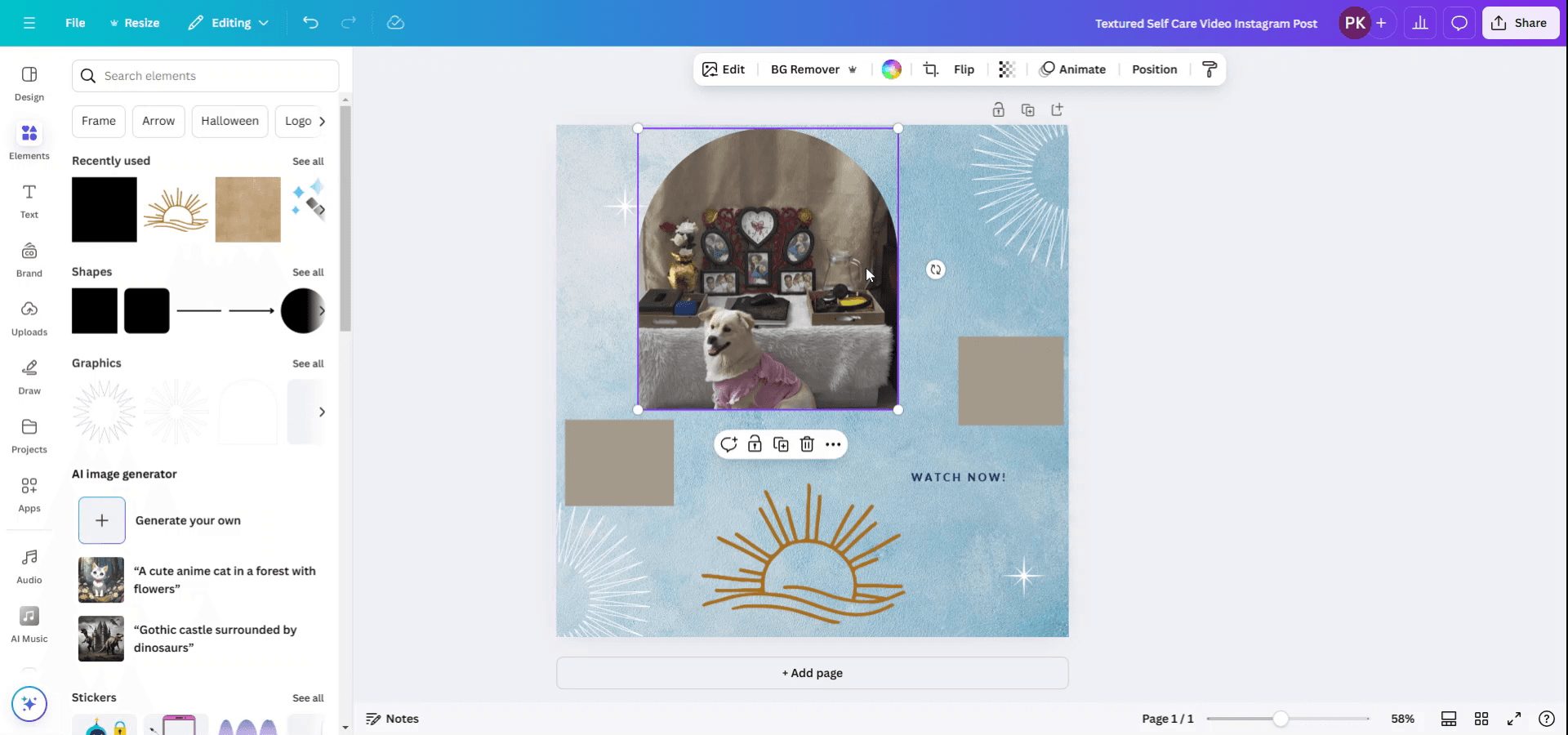
Start med at vælge forskellige elementer i dit design. Tryk på shift-tasten, og klik på hvert element, du ønsker at vælge.
Trin 2
Sørg for, at alle de tilsigtede elementer er markeret som vist i forhåndsvisningen.
Trin 3
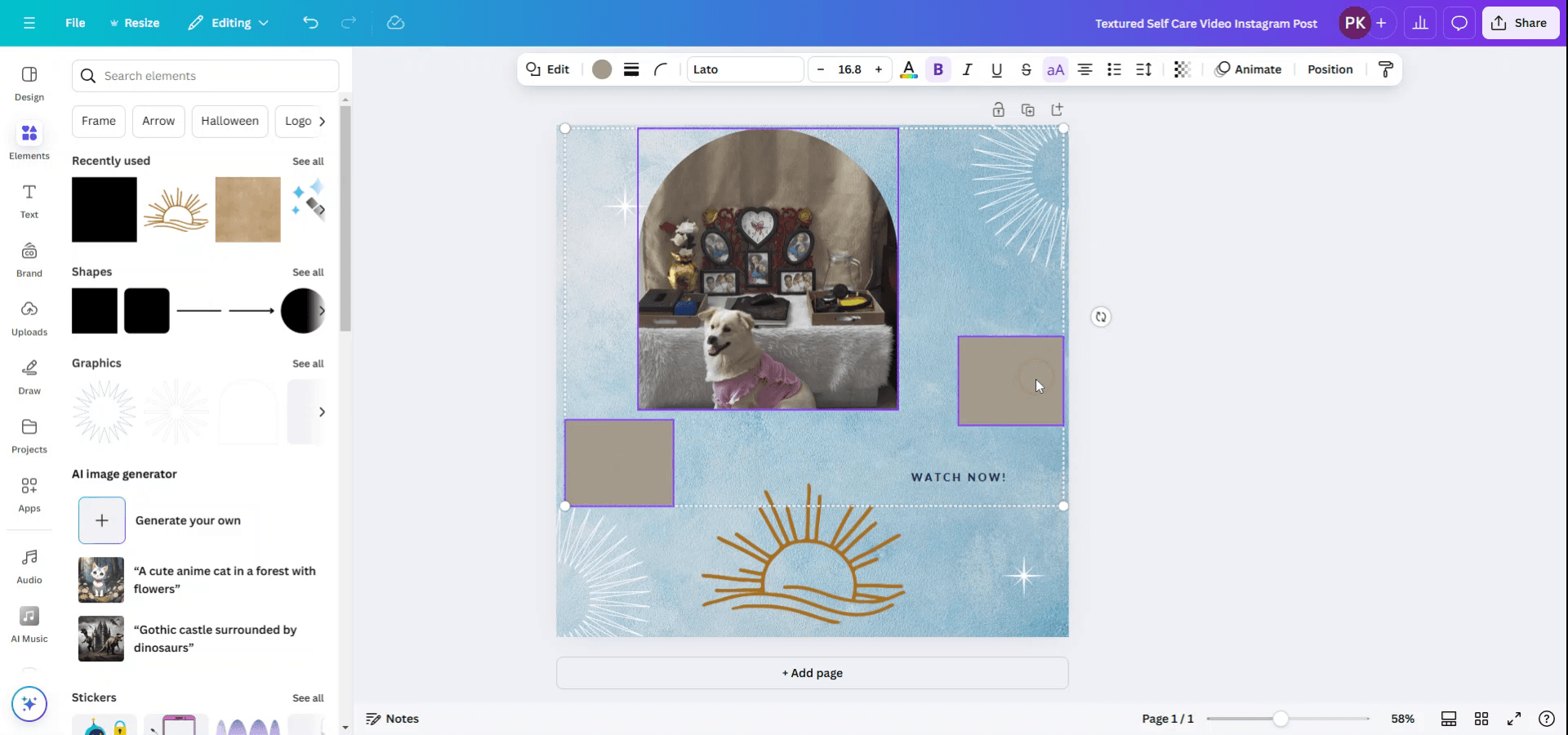
Når elementerne er markeret, skal du gå til topmenuen og klikke på indstillingen "Position".
Trin 4
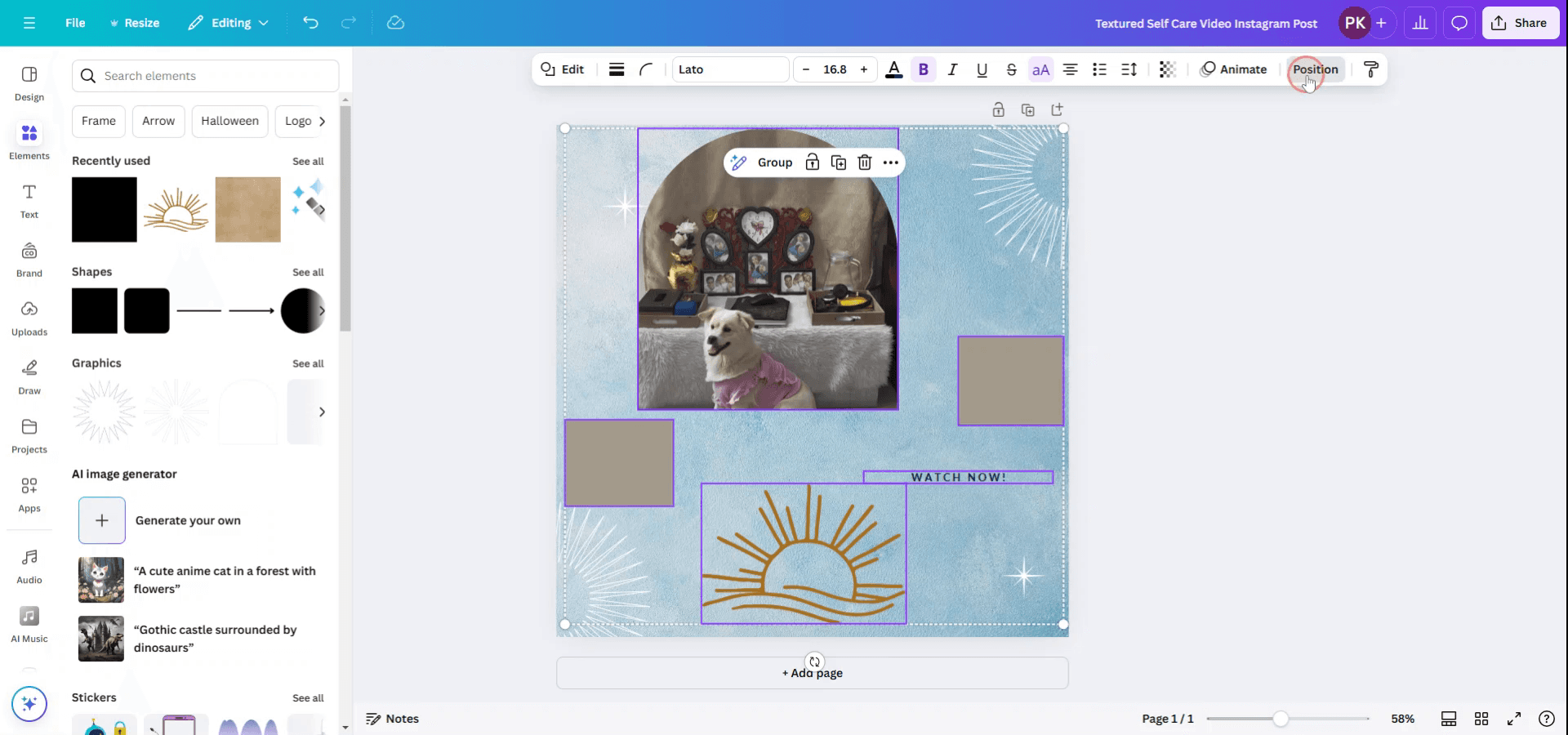
I menuen "Position" har du muligheder for at arrangere elementer ved at placere dem øverst, til venstre, i midten, i centrum, nederst eller til højre. Du kan også bruge funktionen "Space Evenly" til at justere elementer enten lodret eller vandret.
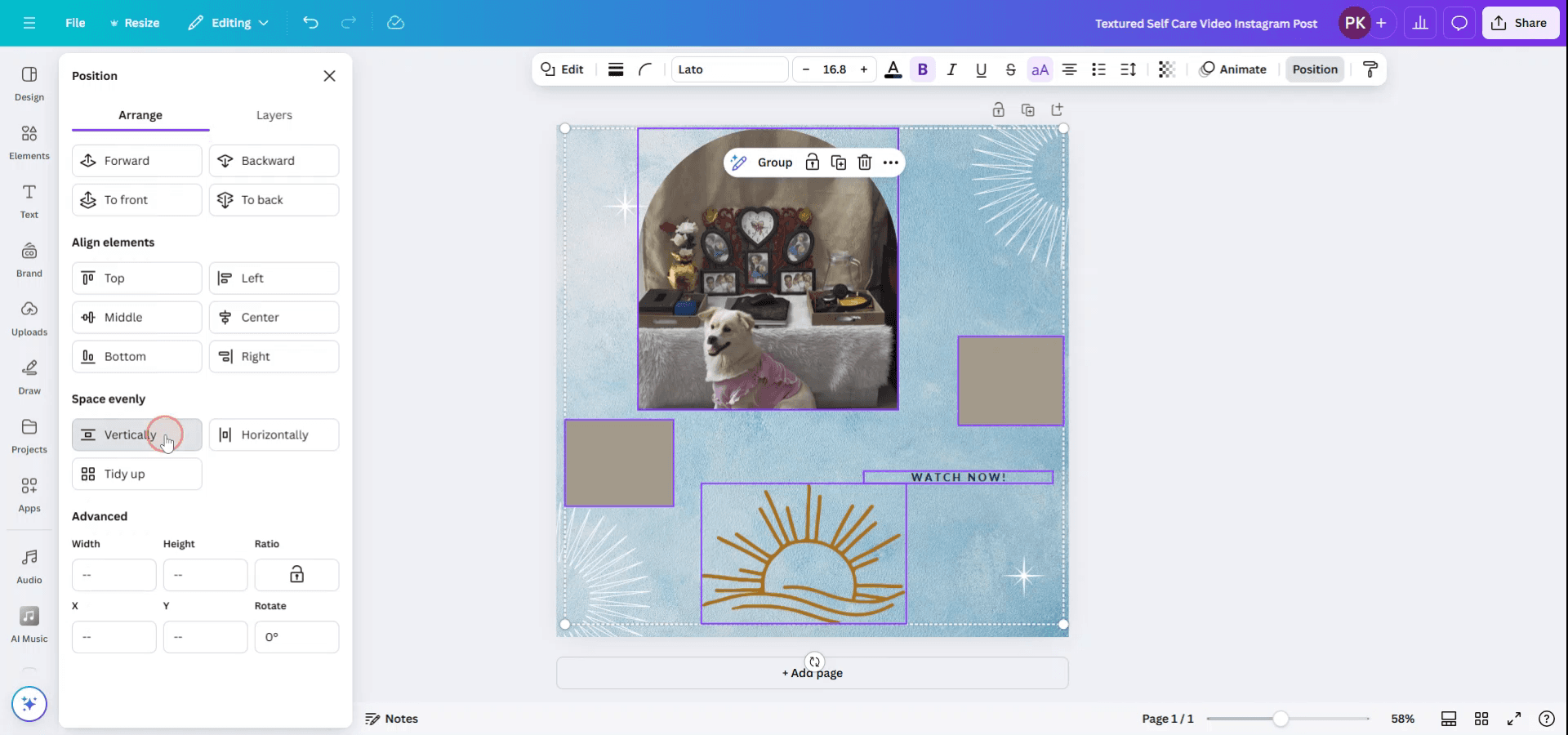
Trin 5
For at forbedre dit design yderligere kan du bruge funktionen "Tidy Up". Den justerer automatisk alle positioner, så udtrykket bliver pænt og ryddeligt.

Pro tip til at fordele elementer med ens afstand i Canva
Brug Canvass justeringsværktøj:
Canva leverer justeringslinjer, der viser, hvornår elementer er centreret eller justeret i forhold til hinanden. Når du flytter elementer, hjælper disse linjer dig med at bevare ens afstand.Aktivér lineal og gitter:
Slå linealer og gitterlinjer til ved at klikke på "File" > "Show rulers and guides." Det viser vandrette og lodrette linjer, så du kan justere elementer og bevare ens afstand.Brug afstandsindstillinger til tekst:
Hvis du arbejder med tekst, skal du bruge indstillingen "Spacing" i topmenuen til at justere linjehøjde og bogstavafstand. Det sikrer ens afstand mellem linjer og tegn.Fordel elementer jævnt:
For at fordele flere elementer med ens afstand skal du markere alle elementer, klikke på knappen "Position" i øverste højre hjørne og vælge "Tidy up." Det fordeler automatisk elementerne jævnt.Brug værktøjet "Position":
For præcis kontrol skal du vælge et objekt og bruge værktøjet “Position” til at placere det i forhold til siden eller andre elementer. Du kan justere det til midten, venstre eller højre for ens afstand.
Typiske faldgruber og hvordan du undgår dem for at sikre ens afstand i Canva
Fejljusterede elementer:
Brug Canvass justeringslinjer eller gitterlinjer til at tjekke, om elementer er centreret eller justeret i forhold til hinanden.Uens afstand mellem tekst:
Juster linjehøjde og bogstavafstand under indstillingen "Spacing" for at sikre et ensartet tekstlayout.Elementer der overlapper:
Tjek for overlappende elementer ved at bruge værktøjet "Position" eller funktionen "Tidy up" til at fordele dem med ens afstand.Ignorér ikke den visuelle balance:
Sørg for visuel balance ved at fordele elementer symmetrisk. Hvis du arbejder med flere objekter, skal du sørge for, at deres størrelser og placeringer er proportionale.Brug ikke centreringsfunktionerne:
Brug altid knappen "Align" for at sikre, at elementer er fordelt jævnt langs lærredet—enten centreret eller justeret til siderne.
Ofte stillede spørgsmål om at sikre jævn afstand i Canva
Hvordan kan jeg tjekke, om mine elementer er centreret?
Brug Canvassens justeringsguider eller slå linealer og gitterlinjer til for at sikre, at elementerne er korrekt centreret på lærredet.Hvordan fordeler jeg flere elementer jævnt i Canva?
Vælg alle elementer, og klik på "Position" > "Ryd op" for automatisk at fordele dem jævnt.Kan jeg justere afstanden mellem tekstlinjer?
Ja, under indstillingen "Afstand" i topmenuen kan du justere både linjehøjde og bogstavafstand.Hvordan bruger jeg gitterlinjer til at justere objekter?
Slå gitterlinjer til ved at vælge "Filer" > "Vis linealer og guider." Det hjælper dig med at justere elementer med større præcision.Kan jeg placere elementer jævnt i Canva uden at bruge guider?
Ja, ved at vælge elementer og bruge "Position"-værktøjet kan du nemt fordele og justere objekter uden manuelle guider.Sådan laver du en skærmoptagelse på mac?
For at lave en skærmoptagelse på en Mac kan du bruge Trupeer AI. Det gør det muligt at optage hele skærmen og giver AI-funktioner som at tilføje AI-avatarer, tilføje voiceover, tilføje zoom ind og ud i videoen. Med trupeer’s funktion til AI-videooversættelse kan du oversætte videoen til 30+ sprog.Sådan tilføjer du en AI-avatar til en skærmoptagelse?
For at tilføje en AI-avatar til en skærmoptagelse skal du bruge et AI-værktøj til skærmoptagelse. Trupeer AI er et AI-værktøj til skærmoptagelse, som hjælper dig med at lave videoer med flere avatarer og også hjælper dig med at oprette din egen avatar til videoen.Sådan laver du en skærmoptagelse på windows?
For at lave en skærmoptagelse på Windows kan du bruge den indbyggede Game Bar (Windows + G) eller et avanceret AI-værktøj som Trupeer AI til mere avancerede funktioner som AI-avatarer, voiceover, oversættelse osv.Sådan tilføjer du voiceover til video?
For at tilføje voiceover til videoer skal du downloade trupeer ai chrome-udvidelsen. Når du er tilmeldt, uploader du din video med voice, vælger den ønskede voiceover fra trupeer og eksporterer din redigerede video.Hvordan zoomer jeg ind i en skærmoptagelse?
For at zoome ind under en skærmoptagelse skal du bruge zoom-effekterne i Trupeer AI, som giver dig mulighed for at zoome ind og ud på bestemte tidspunkter og dermed øge den visuelle effekt af dit videomateriale.
Anbefalede læsninger
Generator til teknisk dokumentation
Sådan låser du en side op i Canva
Sådan får du et billede i højere opløsning i Canva
Sådan opretter du en lineal i Canva
Related Tutorials



