
Sådan indsætter du en ny linje i ChatGpt uden at sende prompten
Lær, hvordan du tilføjer en ny linje, mens du skriver i ChatGPT, uden at sende beskeden. Enkle tastaturgenveje til både desktop- og mobilbrugere.
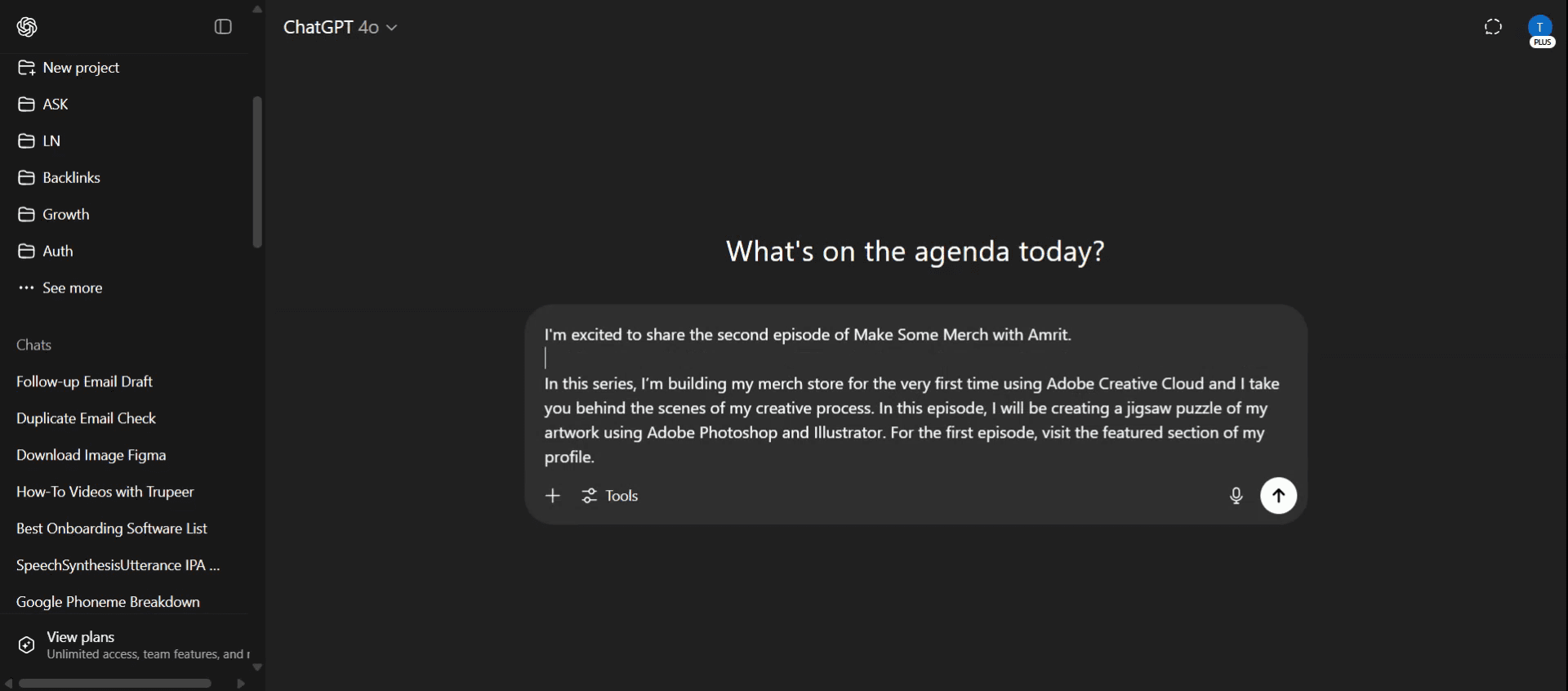
Press and hold the Shift key on your keyboard and while holding Shift, press Enter to move to a new line. Add more lines as needed using the same method. When done, press Enter without holding Shift to send the prompt.
Step-by-Step-Guide: How to Enter a New Line in ChatGpt Without Sending Prompt
Step 1
To insert a new line without sending the prompt, simply press the Shift key and then the Enter key.
Pro-tips til at indsætte en ny linje i ChatGPT uden at sende prompten
Brug Shift + Enter
Mens du skriver i inputboksen i ChatGPT, skal du trykke på Shift + Enter for at gå til en ny linje uden at indsende beskeden.Planlæg flerlinsesvar nemt
Denne genvej hjælper, når du skriver lister, formaterer kode eller organiserer lange beskeder tydeligt.Brug på både web- og desktopversioner
Funktionen Shift + Enter fungerer konsekvent på tværs af webappen og desktopversionerne af ChatGPT.Øv dig før du skriver lange svar
Hvis du er i tvivl, så prøv at trykke på Shift + Enter et par gange, før du skriver en lang besked, så du vænner dig til adfærden.Undgå utilsigtede afsendelser
Tryk kun på Enter (uden Shift), når du er klar til at indsende din endelige prompt, så du undgår at sende ufuldstændige beskeder.
Typiske faldgruber – og hvordan du undgår dem
At trykke Enter i stedet for Shift + Enter
Hvis du kun trykker på Enter, sender ChatGPT din besked. Hold altid Shift nede, når du vil starte en ny linje.Virker ikke på mobile enheder
Mobil-tastaturer har muligvis ikke en Shift + Enter-funktion. Brug retur- eller enter-tasten, hvis den findes på dit mobil-tastatur.Mister fremskridt ved at sende ved en fejl
Hvis du sender en prompt for tidligt, skal du starte forfra. Overvej at kladde længere prompts i en note-app først.Forveksling med andre tastekombinationer
Nogle brugere prøver Ctrl + Enter eller Alt + Enter, men de virker ikke til nye linjer. Hold dig til Shift + Enter for de bedste resultater.Uensartet adfærd i nogle browsere
Sørg for, at du bruger en opdateret browser. Nogle ældre versioner kan muligvis ikke genkende Shift + Enter korrekt.
Ofte stillede spørgsmål om nye linjer i ChatGPT
Hvordan starter jeg en ny linje i ChatGPT uden at sende beskeden?
Tryk på Shift + Enter for at tilføje et linjeskift uden at indsende prompten.Kan jeg tilføje flere nye linjer, før jeg sender?
Ja, fortsæt med at trykke på Shift + Enter for så mange nye linjer, som du har brug for.Virker Shift + Enter på mobil?
Det virker muligvis ikke på samme måde. Brug enter- eller return-tasten, hvis din mobil-tastatur viser den.Hvorfor bliver min besked sendt, når jeg trykker på Enter?
Enter er standardgenvejen til at sende. Brug Shift + Enter for at undgå dette.Kan jeg ændre genvejen til noget andet?
Nej, genvejstasterne er faste i ChatGPT og kan ikke tilpasses på nuværende tidspunkt.Sådan laver du skærmoptagelse på mac?
For at lave skærmoptagelse på en Mac kan du bruge Trupeer AI. Det giver dig mulighed for at optage hele skærmen og tilbyder AI-funktioner som at tilføje AI-avatarer, tilføje voiceover og tilføje zoom ind og ud i videoen. Med trupeer’s funktion til AI-videooversættelse kan du oversætte videoen til 30+ sprog.Sådan tilføjer du en AI-avatar til en skærmoptagelse?
For at tilføje en AI-avatar til en skærmoptagelse skal du bruge et AI-værktøj til skærmoptagelse. Trupeer AI er et AI-værktøj til skærmoptagelse, som hjælper dig med at lave videoer med flere avatarer og også hjælper dig med at oprette din egen avatar til videoen.Sådan laver du skærmoptagelse på windows?
For at lave skærmoptagelse på Windows kan du bruge den indbyggede Game Bar (Windows + G) eller et avanceret AI-værktøj som Trupeer AI til mere avancerede funktioner som AI-avatarer, voiceover, oversættelse osv.Sådan tilføjer du voiceover til en video?
For at tilføje voiceover til videoer skal du downloade trupeer ai chrome-udvidelsen. Når du er tilmeldt, skal du uploade din video med voice, vælge den ønskede voiceover fra trupeer og eksportere din redigerede video.Hvordan zoomer jeg ind på en skærmoptagelse?
For at zoome ind under en skærmoptagelse skal du bruge zoom-effekterne i Trupeer AI, som giver dig mulighed for at zoome ind og ud på bestemte tidspunkter og dermed øge den visuelle effekt af dit videomateriale.
Anbefalede læsninger
Technical Documentation Generator
How to Share GitHub Repository via Link
How to Share Your GitHub Profile
Related Tutorials


