
Sådan indlejrer du HTML-kode i Canva
Lær, hvordan du indlejrer HTML-kode i Canva ved at generere et indlejringsuddrag og tilføje designs til websites eller blogs. Følg denne hurtige vejledning, og opret guides med Trupeer.
Denne vejledningsvideo er oprettet med Trupeer AI på under 5 minutter
Denne videoguide giver en detaljeret gennemgang af, hvordan du indlejrer HTML-kode ved hjælp af Canva. Oprettet på få minutter med Trupeer AI.
Ved at følge disse trin kan du nemt integrere dine Canva-designs på dit website eller i din WordPress-platform, så de opdateres automatisk, hver gang der foretages ændringer.
For at indlejre HTML-kode i et Canva-website kan du bruge indlejringsfunktionen (Embed) eller oprette en Canva-app, der bruger HTML. Du kan også indlejre formularer, videoer og andet indhold i dine Canva-designs.
Indlejring af HTML-kode:
1. Brug indlejringsfunktionen (Embed): Canva giver dig mulighed for at indlejre designs eller formularer, der er oprettet et andet sted, som f.eks. en Google Form eller Type form, ved at indsætte deres URL'er.
2. Opret en Canva-app: Du kan bruge Canva App SDK til at oprette brugerdefinerede content extensions, der bruger HTML.
Indlejring af andet indhold:
Formularer: Indlejre formularer fra tjenester som Google Forms eller Type form ved at indsætte deres links.
Videoer: Indlejre videoer fra platforme som YouTube ved at indsætte deres URL'er.
Andre designs: Du kan indlejre andre Canva-designs, og de indlejrede designs opdateres automatisk, når du foretager ændringer i det oprindelige design.
Trin-for-trin-guide: Sådan indlejrer du Html-kode i Canva
Trin 1
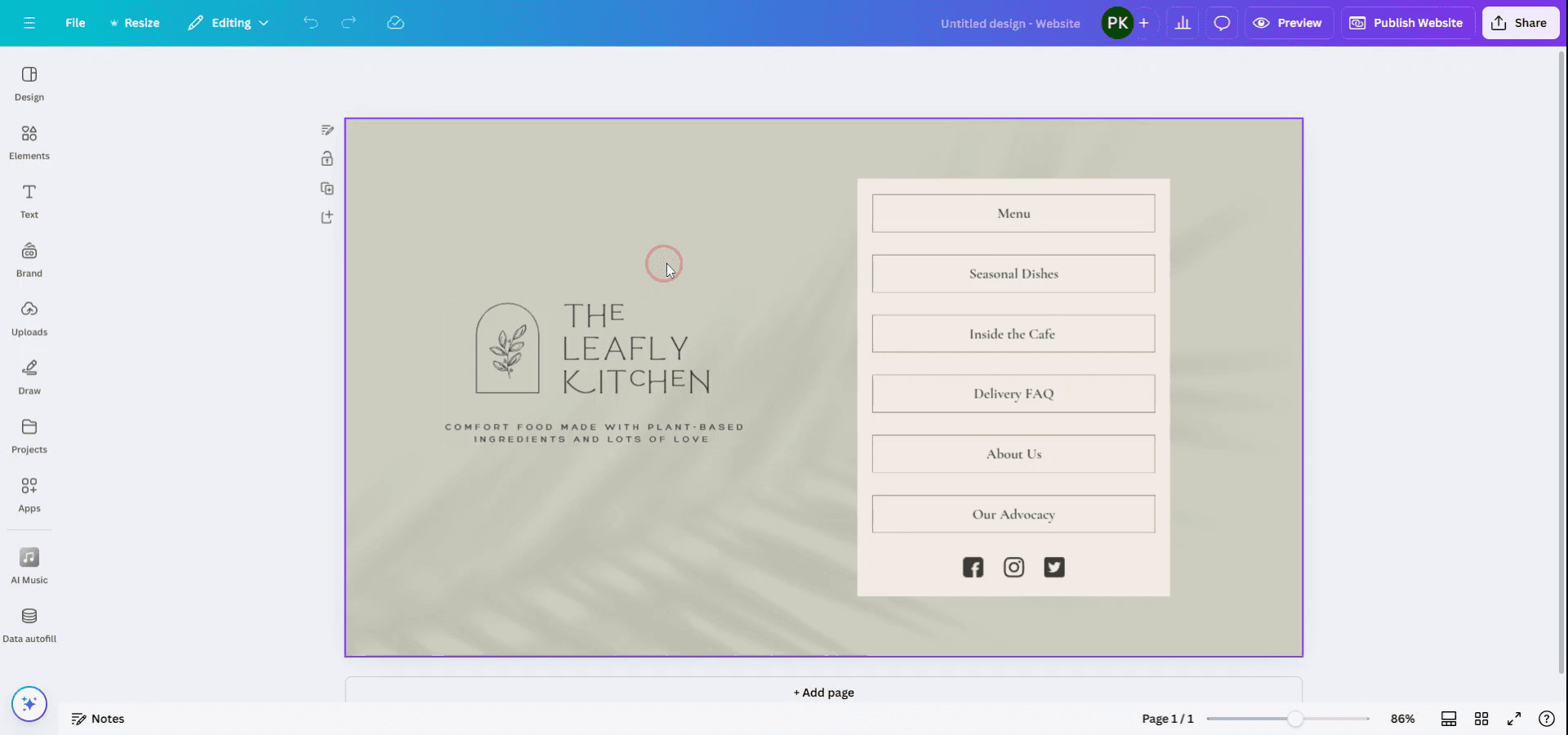
For at indlejre HTML-kode ved hjælp af Canva skal du starte med at vælge det design, du ønsker at bruge.
Trin 2
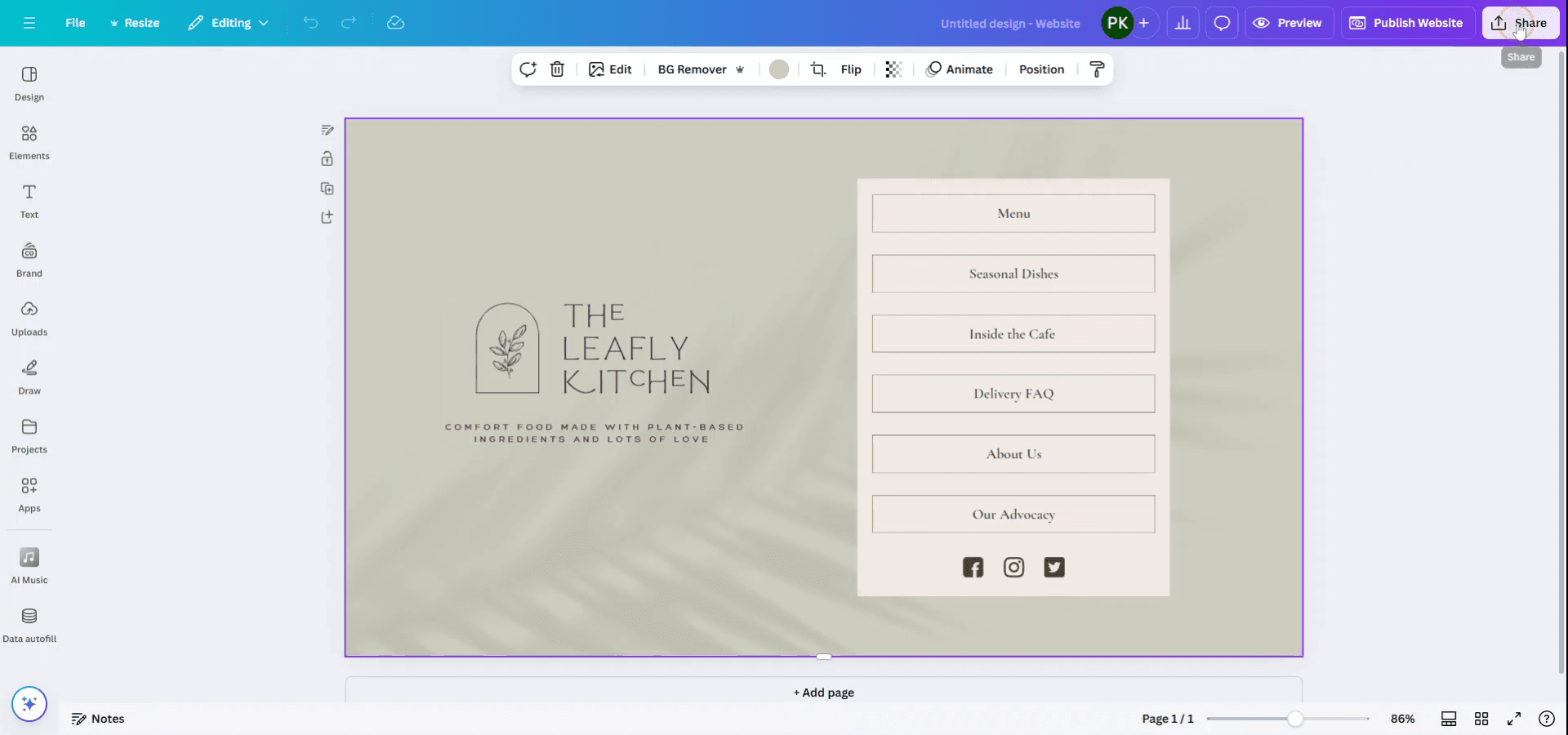
Når du har valgt dit design, skal du gå til delingsindstillingen (Share) i øverste højre hjørne. Vælg See all i rullemenuen for at få adgang til flere delingsmuligheder.
Trin 3
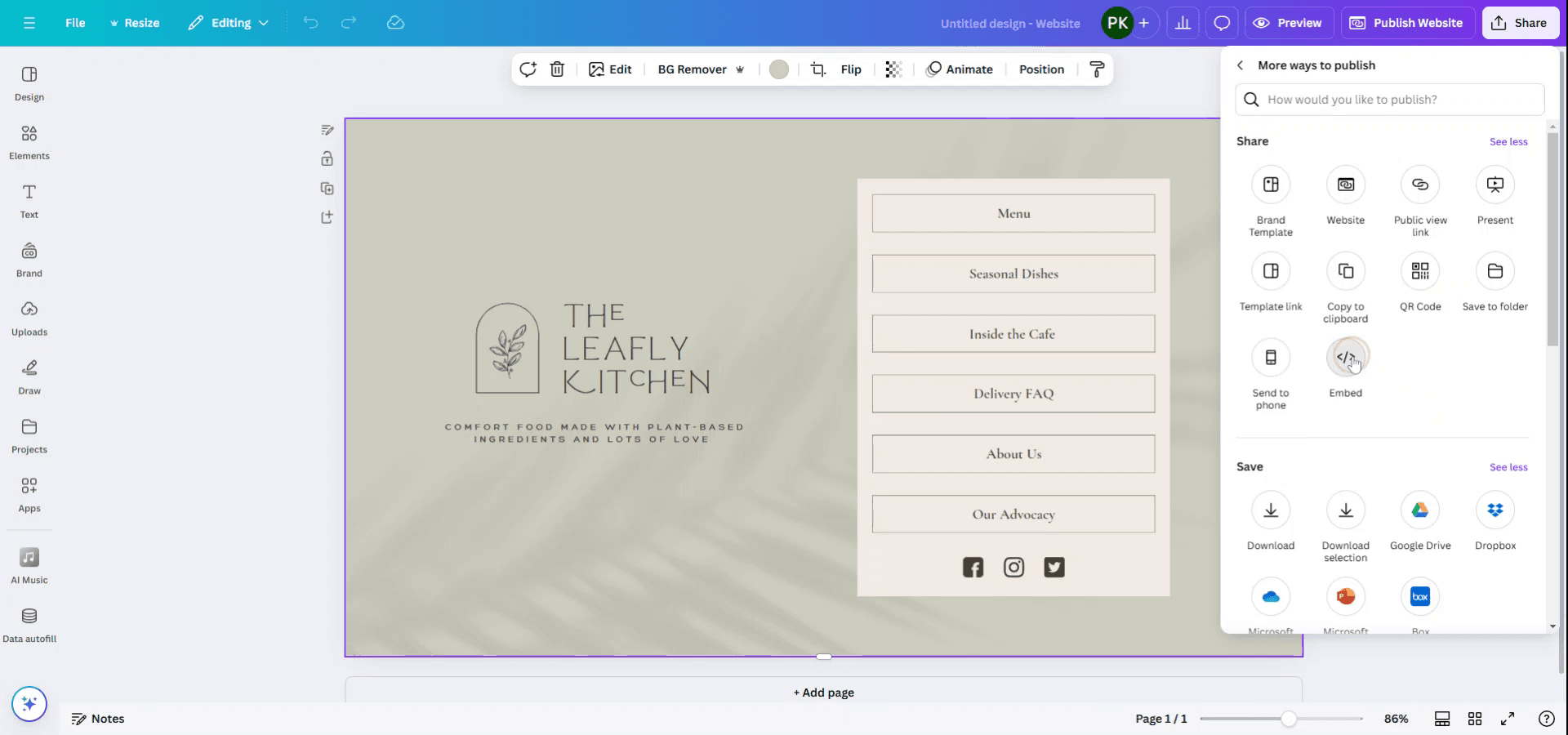
I delingsmulighederne skal du finde og klikke på indlejringsfunktionen (Embed). Dette gør det muligt for dig at integrere dit design i enhver platform problemfrit.
Trin 4
Du kan indlejre dit design på forskellige platforme, såsom WordPress eller dit eget website, og det opdateres automatisk. Klik på Embed for at generere den indlejrede HTML-kode.
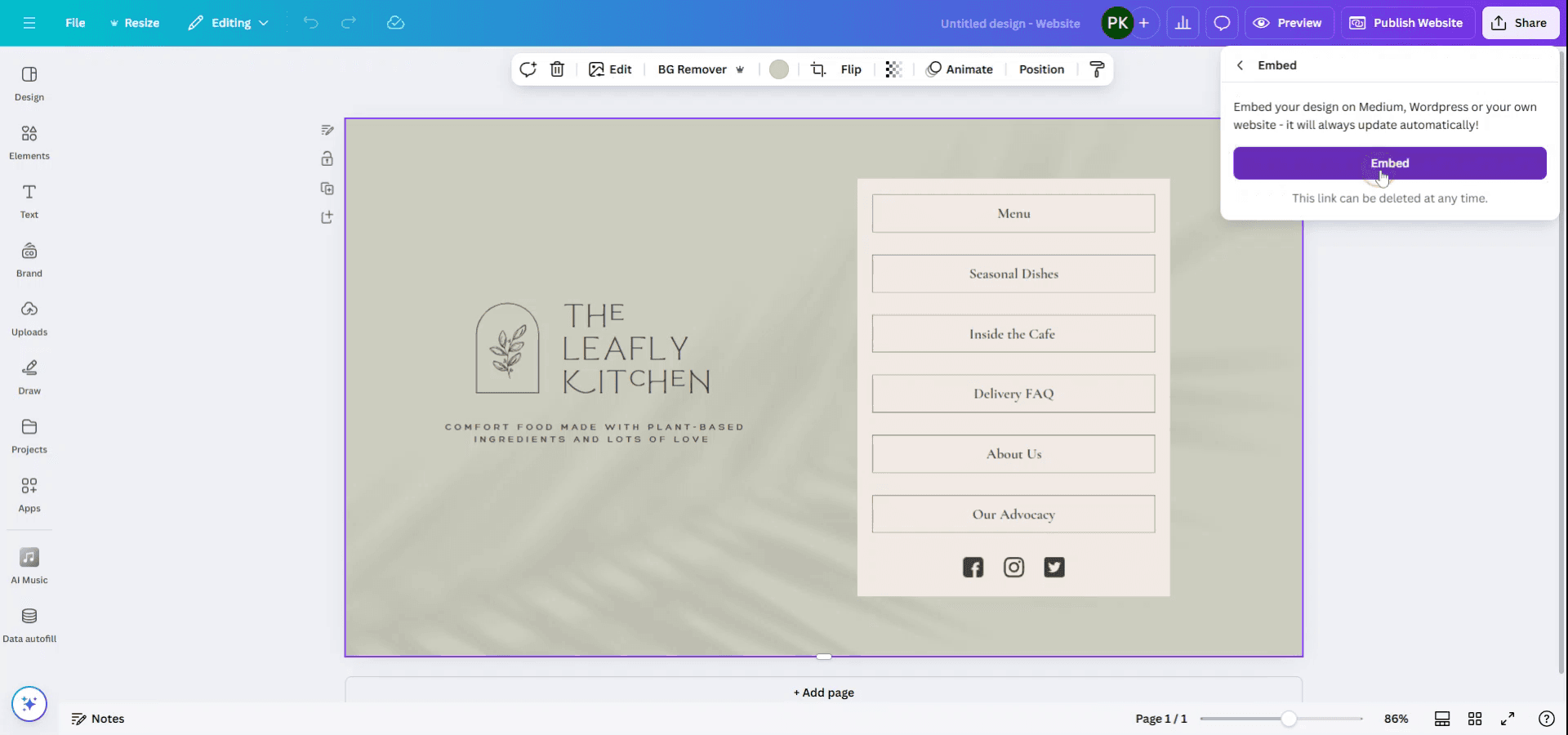
Trin 5
Til sidst skal du kopiere den genererede indlejrede HTML-kode for at bruge den direkte på dit website eller din WordPress-side. Tak!
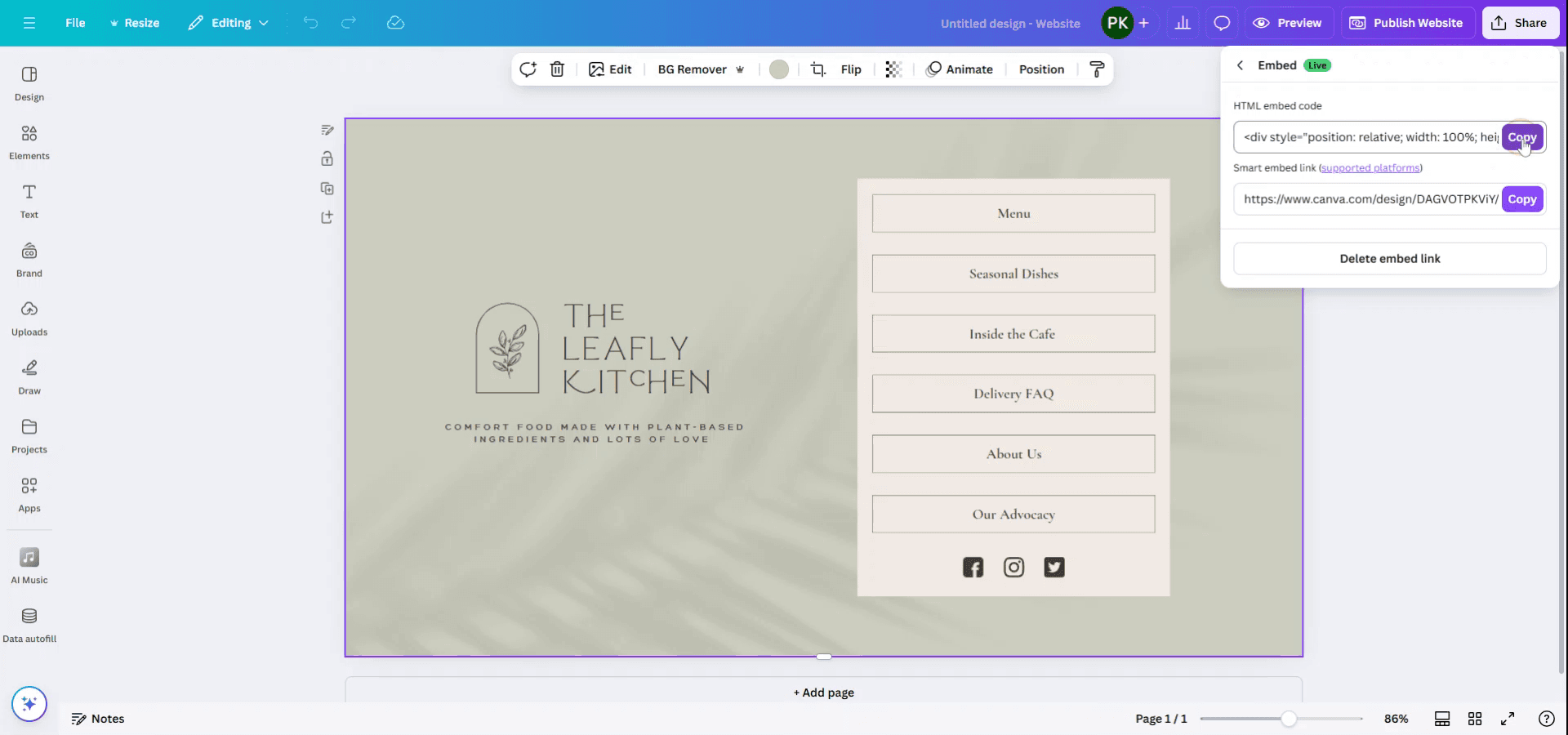
Pro tip til at indlejre HTML-kode i Canva
Brug indlejringsfunktionen til websites:
Hvis du vil indlejre et website eller interaktivt indhold, skal du bruge Canvases indlejringsfunktion. Gå til Elements > Embed og indsæt din HTML-kode. Canva understøtter visse eksterne indlejringstyper som Google Maps eller opslag på sociale medier, men tillader ikke direkte indlejring af rå HTML i lærredet.Konvertér HTML til billede eller video:
Til statisk HTML-indhold som en formateret webside eller et kodestykke kan du tage et screenshot af det eller bruge en skærmoptager til at konvertere det til et billede eller en video. Upload det derefter til Canva og placér det i dit design.Indlejre HTML-elementer via Canvases apps:
Canva tilbyder tredjepartsintegrationer med værktøjer som YouTube eller Google Drive. Til specifikt HTML-relateret indhold (som indlejrede videoer) skal du bruge disse integrationer til at bringe eksterne HTML-elementer ind i dit design.Brug Canvases kodevenlige designelementer:
Hvis du skal vise HTML-kode som en del af dit design (fx til undervisningsformål), skal du skrive den manuelt eller bruge tekstbokse til at indsætte og formatere koden. Canva understøtter ikke interaktiv HTML, men du kan lave visuelle repræsentationer af den.Link til HTML-indhold:
Du kan ikke indlejre rå HTML direkte i Canva, men du kan oprette knapper eller tekstlinks, der peger på eksternt HTML-baseret indhold (såsom en webside) ved at tilføje et URL-hyperlink til et hvilket som helst element.
Typiske faldgruber – og hvordan du undgår dem – når du indlejrer HTML-kode i Canva
Forvent fuld HTML-interaktivitet:
Canva understøtter ikke fuld HTML-indlejring med interaktivitet (som indlejrede formularer eller live-kode). Konvertér i stedet HTML-indhold til et statisk billede eller en video, eller brug tredjepartsintegrationer til begrænset funktionalitet.Formater ikke koden til visning:
Hvis du bruger HTML til undervisning eller visningsformål, skal du sørge for at formatere koden pænt i tekstbokse, så den er tydelig og let at læse.Forsøger at bruge ekstern HTML i Canvases sektion for elementer:
Canvases indlejringsfunktion understøtter noget eksternt indhold, men tillader ikke vilkårlig HTML-kode. Brug denne funktion til at indlejre understøttet indhold som videoer eller kort – ikke rå kode.Overser eksterne links:
Brug i stedet links til at sende brugerne videre til eksterne HTML-baserede sider, frem for at indlejre interaktivt HTML-indhold.Tester ikke indlejrede links:
Hvis du indlejrer links eller eksternt HTML-indhold, skal du altid teste dine links og sikre, at de peger korrekt fra dit Canva-design.
Ofte stillede spørgsmål
Kan jeg direkte indlejre rå HTML-kode i et Canva-design?
Nej, Canva understøtter ikke indlejring af rå HTML-kode. Du kan enten konvertere det til et billede, en video eller bruge Canvases indlejringsfunktion til understøttet indhold som YouTube eller Google Maps.Hvordan viser jeg HTML-kode i Canva til undervisningsformål?
Du kan skrive koden manuelt i tekstbokse eller bruge et skærmbillede af koden til en ren visning.Kan jeg bruge HTML-baseret indhold som formularer eller interaktive elementer i Canva?
Nej, Canva understøtter ikke interaktive HTML-elementer. Til interaktivt indhold skal du linke til eksterne sider eller bruge andre værktøjer.Hvordan kan jeg indlejre en HTML-side i Canva?
Selvom du ikke kan indlejre HTML-kode direkte, kan du uploade et skærmbillede af en HTML-side eller bruge Canvases integrationer til eksternt indhold for at få visse HTML-baserede elementer ind i dit design.Kan jeg linke til en ekstern HTML-side i mit Canva-design?
Ja, du kan tilføje en klikbar URL til tekst eller knapper i Canva, som linker til en ekstern HTML-side.Sådan skærmoptager du på mac?
For at skærmoptage på en Mac kan du bruge Trupeer AI. Det giver dig mulighed for at optage hele skærmen og tilbyder AI-funktioner som at tilføje AI-avatarer, tilføje voiceover, tilføje zoom ind og ud i videoen. Med trupeer’s funktion til AI-videooversættelse kan du oversætte videoen til 30+ sprog.Sådan tilføjer du en AI-avatar til skærmoptagelse?
For at tilføje en AI-avatar til en skærmoptagelse skal du bruge et AI-værktøj til skærmoptagelse. Trupeer AI er et AI-værktøj til skærmoptagelse, som hjælper dig med at lave videoer med flere avatarer og også hjælper dig med at oprette din egen avatar til videoen.Sådan skærmoptager du på windows?
For at skærmoptage på Windows kan du bruge den indbyggede Game Bar (Windows + G) eller et avanceret AI-værktøj som Trupeer AI til mere avancerede funktioner som AI-avatarer, voiceover, oversættelse osv.Sådan tilføjer du voiceover til video?
For at tilføje voiceover til videoer skal du downloade trupeer ai chrome-udvidelsen. Når du er tilmeldt, skal du uploade din video med voice, vælge den ønskede voiceover fra trupeer og eksportere din redigerede video.Hvordan zoomer jeg ind på en skærmoptagelse?
For at zoome ind under en skærmoptagelse skal du bruge zoom-effekterne i Trupeer AI, som giver dig mulighed for at zoome ind og ud på bestemte tidspunkter og dermed øge den visuelle effekt af dit videomateriale.
Anbefalede læsninger
Technical Documentation Generator
Sådan laver du et billede om til en farvelægningsside i Canva
Sådan printer du dobbeltsidet på Canva
Sådan strækker du tekst i Canva
Related Tutorials



