
Sådan duplikerer du en fil i Figma
Vil du kopiere en Figma-fil? Lær, hvordan du duplikerer enhver Figma-designfil på få sekunder for hurtigere redigering eller backup.
Method 1
Step 1
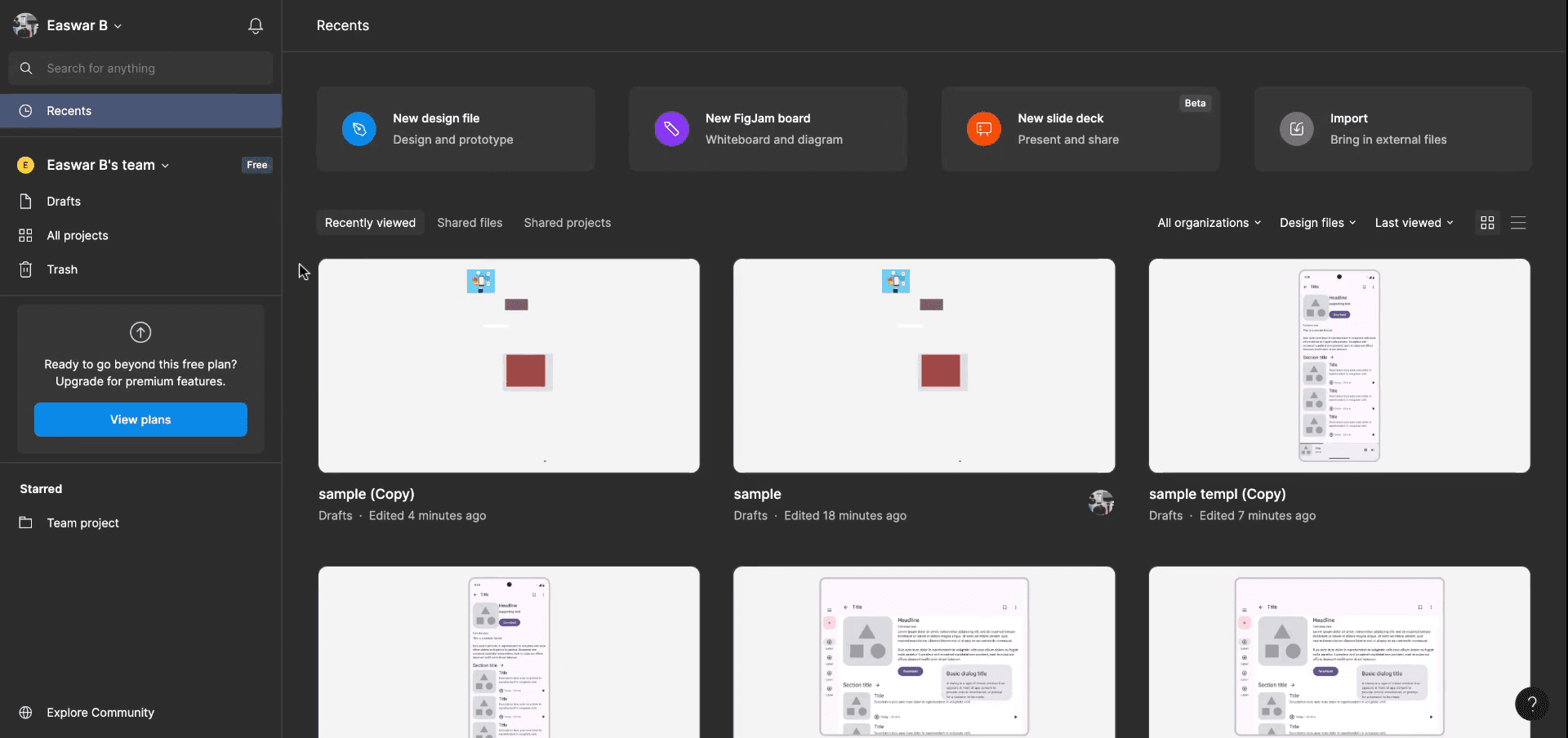
Begin by opening the Figma home screen/dashboard.
Step 2
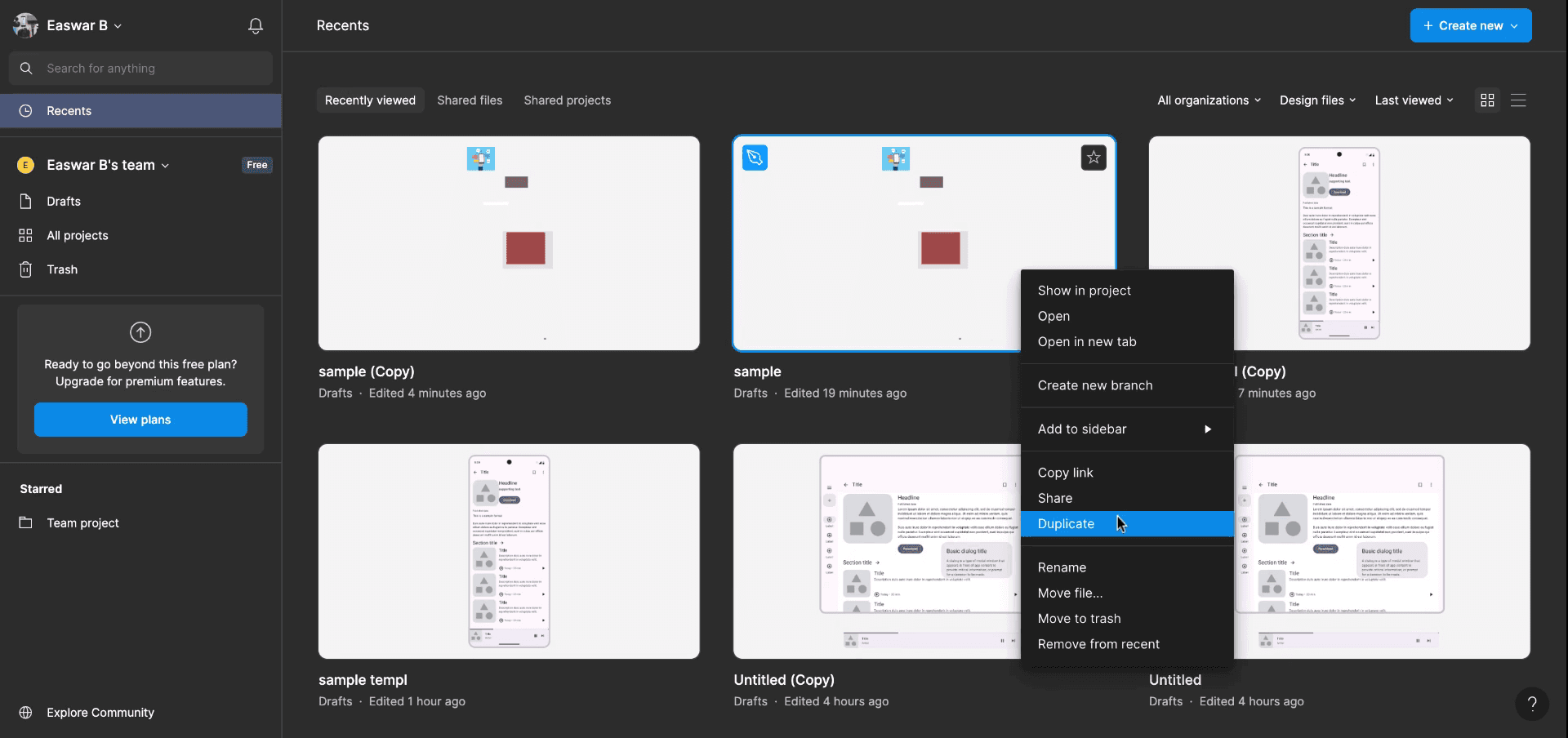
On the home screen, select any of your files or drafts. Choose the file you wish to duplicate and right-click on it.
Step 3
After right-clicking on the selected file, choose the 'Duplicate' option. This action will create a new file with the same name.
Method 2
Step 1
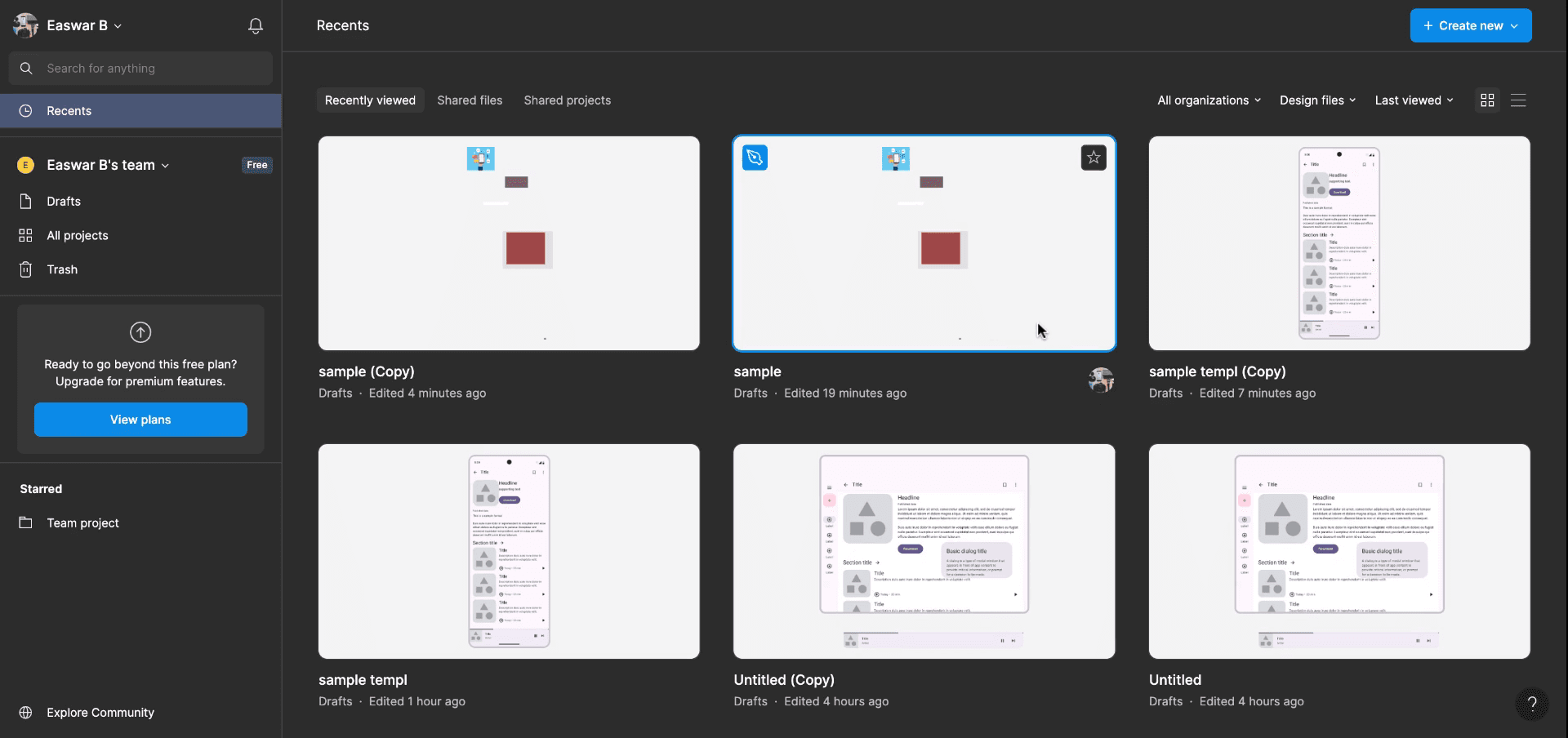
Select the desired file, right-click again, and choose 'Duplicate'. This will open the duplicate file for you to work on - in another tab.
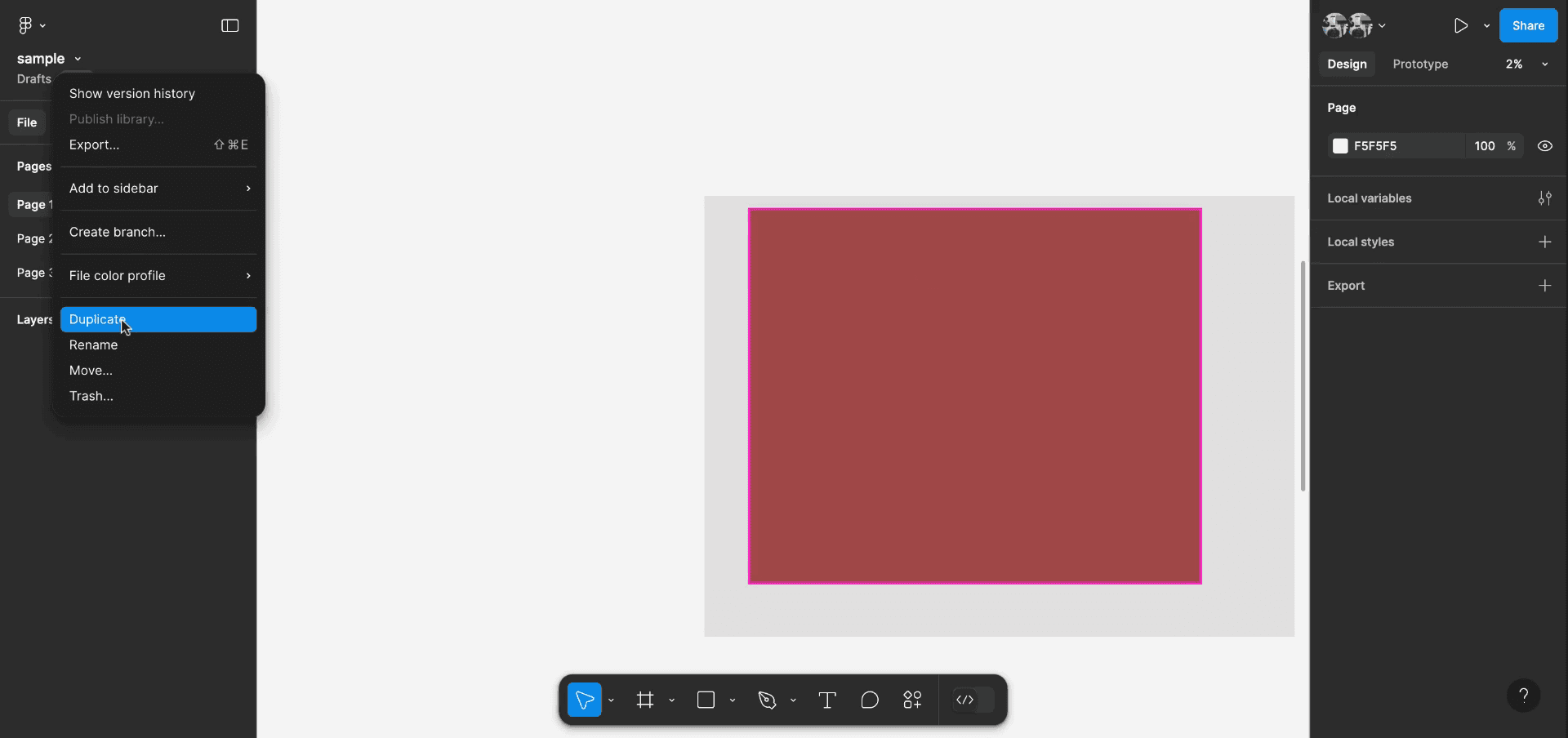
Step 2
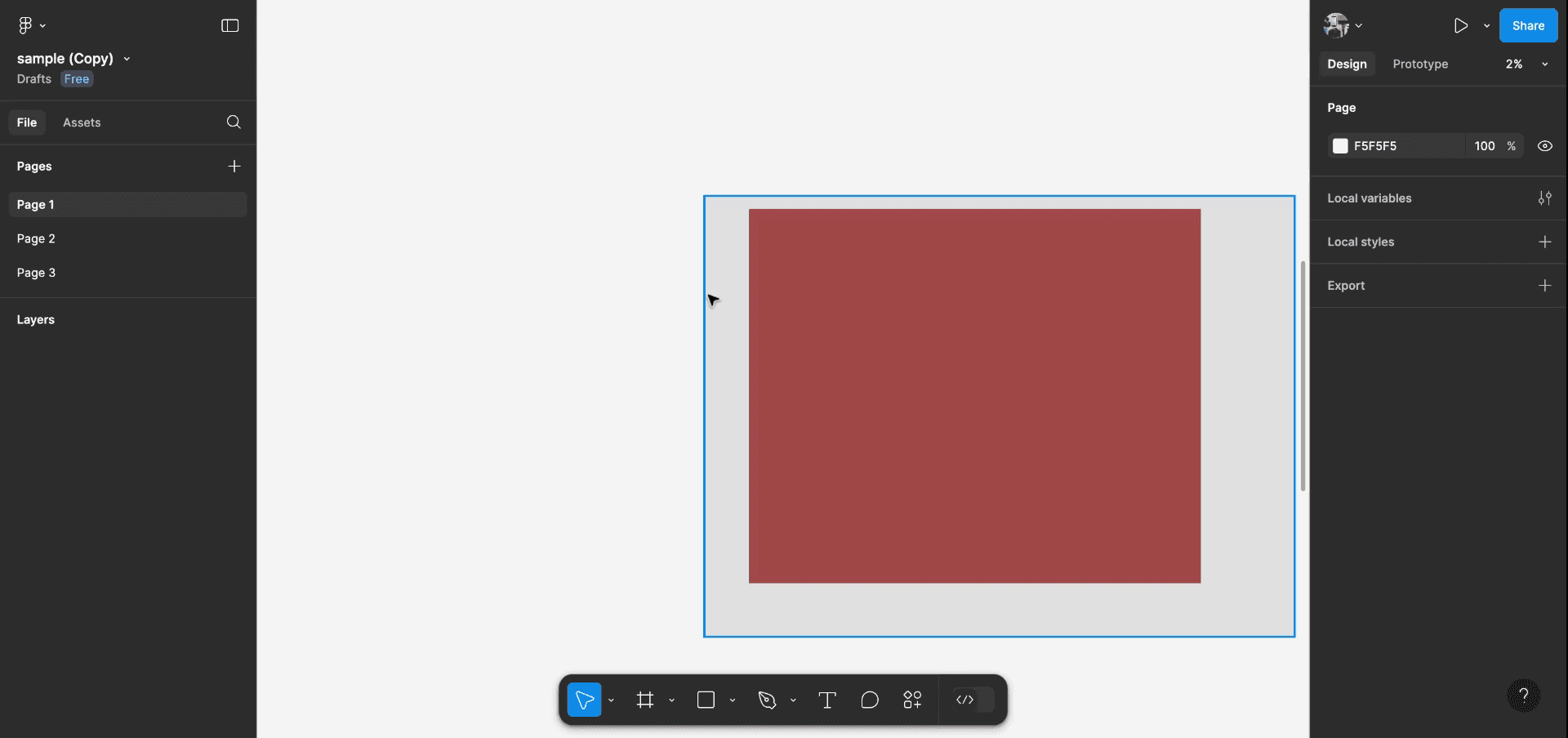
The Duplicate file will be viewed and accessed from the dashboard. This is the process on how to duplicate a file in figma.
Pro tip til at duplikere en fil i Figma
Brug filmenuen:
Åbn filmenuen i øverste venstre hjørne af Figma, og vælg File > Duplicate. Dette opretter en helt identisk kopi af din fil i dit Figma-arbejdsområde.Højreklik for at duplikere:
I filbrowseren eller i et teamprojekt skal du højreklikke på den fil, du vil duplikere, og vælge Duplicate. Kopien vises i det samme projekt eller team.Tastaturgenvej:
Brug Cmd + D (Mac) eller Ctrl + D (Windows) i filbrowseren for hurtigt at duplikere en valgt fil.Omdøb den duplikerede fil:
Efter duplikering skal du omdøbe filen for at holde styr på forskellige versioner. Højreklik på den duplikerede fil, og vælg Rename, eller klik direkte på filnavnet for at redigere det.Organisér duplikater i mapper:
Hvis du har flere versioner eller relaterede designs, kan du overveje at organisere dem i mapper i filbrowseren for at holde det hele ryddeligt og nemt at finde.
Typiske faldgruber og hvordan du undgår dem, når du duplikerer en fil i Figma
Forveksling af originalen og de duplikerede filer:
Løsning: Omdøb din duplikerede fil med det samme efter duplikeringen for at undgå at blande den sammen med den originale version.Duplikering af filer uden ordentlig organisering:
Løsning: Brug Figma’s Folders-funktion til at gruppere dine filer og holde dit arbejdsområde organiseret, især hvis du arbejder med flere versioner af det samme projekt.Opdaterer ikke links i duplikerede filer:
Løsning: Hvis din fil har komponenter eller styles, der er linket til andre filer, skal du dobbelttjekke, at linksene stadig er intakte efter duplikeringen, ellers skal du manuelt genskabe forbindelserne.Overskridelse af filgrænser:
Løsning: Hvis du duplikerer store filer flere gange, skal du være opmærksom på Figma’s lager- og filstørrelsesgrænser, især i teamkonti med begrænsninger.
Ofte stillede spørgsmål om at duplikere en fil i Figma
Kan jeg duplikere filer på tværs af teams eller projekter?
Ja, du kan duplikere filer mellem teams eller projekter ved at vælge filen, højreklikke og vælge Duplicate. Flyt derefter duplikatet til det ønskede projekt.Beholder duplikerede filer alle aktiver fra originalen?
Ja, duplikatet bevarer alle elementer, lag og komponenter fra den originale fil.Kan jeg duplikere hele et Figma-design eller kun bestemte frames?
Hvis du duplikerer en fil, duplikeres hele designet. Hvis du derimod vil duplikere bestemte frames, kan du bruge funktionen Copy and Paste.Kan jeg duplikere filer i Figma desktop-appen?
Ja, processen for at duplikere filer i desktop-appen er den samme som i webversionen—højreklik eller brug File Menu.Hvordan kan jeg dele en duplikeret fil med mit team?
Efter duplikering af en fil kan du dele den med dit team ved at tilføje dem til filen eller ved at dele linket direkte.Sådan laver du skærmoptagelse på mac?
For at lave skærmoptagelse på en Mac kan du bruge Trupeer AI. Det giver dig mulighed for at optage hele skærmen og tilbyder AI-funktioner som at tilføje AI-avatarer, tilføje voiceover, tilføje zoom ind og ud i videoen. Med trupeer’s AI-videooversættelsesfunktion kan du oversætte videoen til 30+ sprog.Sådan tilføjer du en AI-avatar til en skærmoptagelse?
For at tilføje en AI-avatar til en skærmoptagelse skal du bruge et AI-værktøj til skærmoptagelse. Trupeer AI er et AI-værktøj til skærmoptagelse, som hjælper dig med at lave videoer med flere avatarer og også hjælper dig med at oprette din egen avatar til videoen.Sådan laver du skærmoptagelse på windows?
For at lave skærmoptagelse på Windows kan du bruge den indbyggede Game Bar (Windows + G) eller et avanceret AI-værktøj som Trupeer AI til mere avancerede funktioner som AI-avatarer, voiceover, oversættelse osv.Sådan tilføjer du voiceover til en video?
For at tilføje voiceover til videoer skal du downloade trupeer ai chrome-udvidelsen. Når du er tilmeldt, uploader du din video med voice, vælger den ønskede voiceover fra trupeer og eksporterer din redigerede video.Hvordan zoomer jeg ind i en skærmoptagelse?
For at zoome ind under en skærmoptagelse skal du bruge zoom-effekterne i Trupeer AI, som giver dig mulighed for at zoome ind og ud på bestemte tidspunkter og dermed øge den visuelle effekt af dit videomateriale.
Anbefalede læsninger
Technical Documentation Generator
Sådan gør du et billede til en farvelægningsside i Canva
Sådan printer du dobbeltsidet på Canva
Sådan strækker du tekst i Canva
Related Tutorials


