
Sådan downloader du Notion på Mac
Lær, hvordan du downloader og installerer Notion desktop-appen på din Mac på få minutter. Indeholder både den officielle installatør og Homebrew-metoden.
Her er en mere detaljeret gennemgang:
Gå til Notion-websitet: Åbn din webbrowser (Safari, Chrome osv.) og besøg notion.so.
Find download-sektionen: Kig efter et download-link eller en knap, som ofte er mærket "Download" eller "Get Notion".
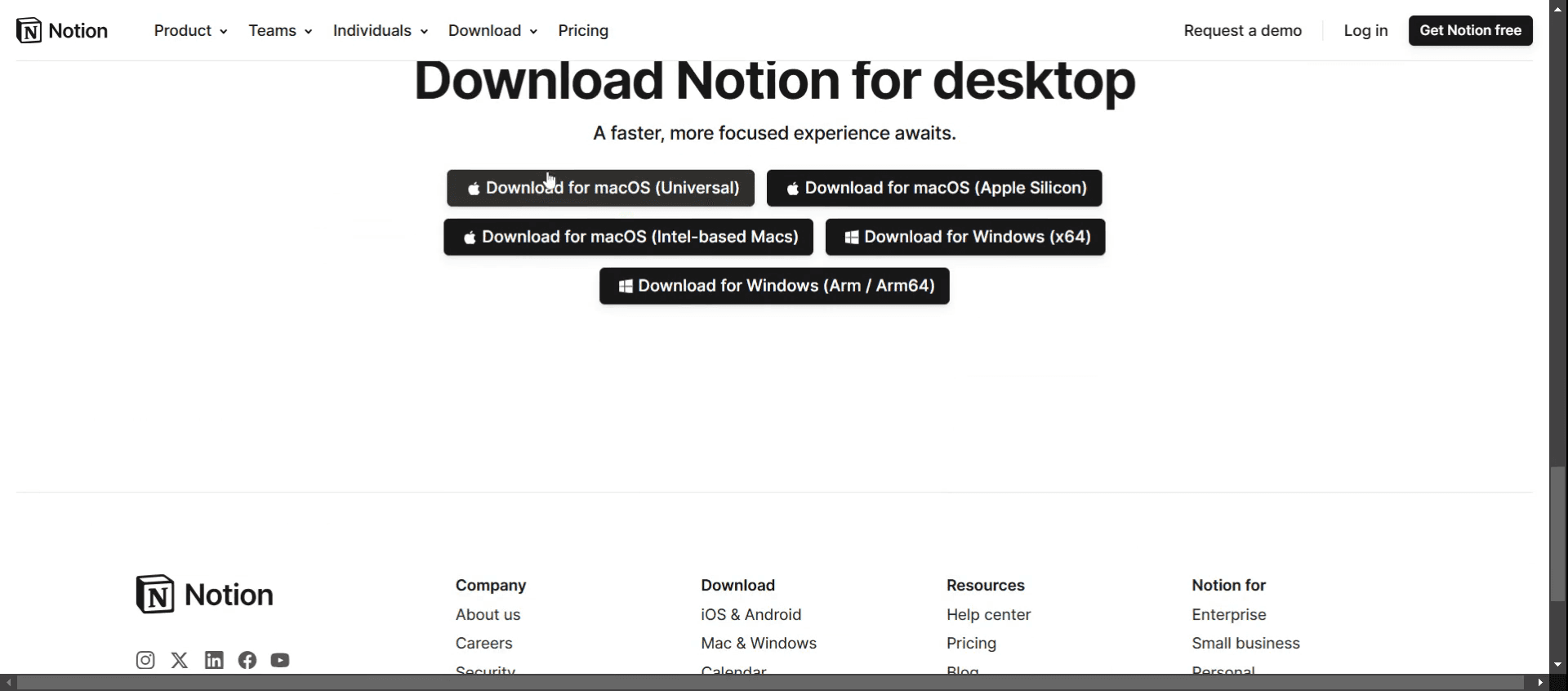
Vælg macOS: Vælg macOS-indstillingen blandt de tilgængelige downloads.
Download installationsprogrammet: Klik på downloadknappen for at begynde at downloade Notion-installationsfilen.
Installér Notion: Når downloadingen er færdig, skal du åbne installationsfilen (typisk en DMG-fil) og følge instruktionerne på skærmen for at installere applikationen.
Start Notion: Efter installationen kan du finde Notion-appen i din mappe Programmer eller Launchpad og åbne den.
Log ind: Du bliver bedt om at logge ind med dine Notion-kontooplysninger.
Trin-for-trin-guide: Sådan downloader du Notion på Mac
Trin 1
Start med at besøge Notion-websitet. Når du har fundet det, skal du lokalisere og klikke på downloadknappen.

Trin 2
Når du har klikket på downloadknappen, skal du klikke på Notion-sektionen.

Trin 3
Rul ned, indtil du finder muligheden for at downloade Notion til Mac.
Gode råd til at downloade Notion på Mac
Åbn din webbrowser
Start Safari, Chrome eller en anden webbrowser på din Mac.Gå til Notion-websitet
Besøg https://www.notion.so/desktop for at få adgang til den officielle downloadside til Notion desktop-apps.Klik på knappen “Download til Mac”
På siden skal du klikke på knappen med teksten “Download til Mac.” Dette downloader en .dmg-installationsfil.Åbn den downloadede fil
Når .dmg-filen er færdig med at downloade, skal du finde den i din mappe Downloads og dobbeltklikke for at åbne den.Træk Notion til mappen Programmer
I det vindue, der vises, skal du trække Notion-ikonet ind i din mappe Programmer for at installere det på din Mac.Start Notion fra Programmer
Åbn din mappe Programmer, og dobbeltklik på Notion for at starte appen. Du kan også bruge Spotlight-søgning for at finde den hurtigt.Log ind eller opret en konto
Når Notion åbner, skal du logge ind med din eksisterende konto eller tilmelde dig gratis ved at bruge din e-mail eller Google-konto.
Typiske faldgruber og hvordan du undgår dem
Downloadlinket virker ikke
Hvis downloadingen ikke starter, skal du genindlæse siden eller prøve at bruge en anden browser.Kan ikke åbne .dmg-filen
Sørg for, at din macOS-version understøttes. Hvis det er nødvendigt, skal du opdatere din systemsoftware, før du prøver igen.Appen vises ikke i Launchpad
Efter installationen skal du tjekke mappen Programmer. Hvis du ikke kan finde den, skal du geninstallere og sikre, at den blev trukket ind i den korrekte mappe.Notion åbner ikke efter installation
Højreklik på appen, og vælg “Åbn”, hvis din Mac blokerer den af sikkerhedsmæssige årsager. Du kan også være nødt til at tillade appen i Systemindstillinger > Privatliv & sikkerhed.Du downloader ved en fejl Windows-versionen
Sørg for at klikke på den korrekte knap til macOS. Windows- og Mac-installationsprogrammerne er angivet separat på Notion-websitet.
Ofte stillede spørgsmål om at downloade Notion på Mac
Hvordan installerer jeg Notion på min Mac?
Gå til notion.so/desktop, download Mac-versionen, og træk appen til din mappe Programmer.Er Notion gratis at bruge på Mac?
Ja, Notion tilbyder en gratis plan med fuld adgang til grundlæggende funktioner på macOS.Skal jeg bruge webversionen, efter jeg har installeret appen?
Nej, desktop-appen fungerer uafhængigt og synkroniserer med din konto på tværs af enheder.Kan jeg bruge Notion offline på Mac?
Ja, Notion understøtter begrænset offlineadgang, men du skal være forbundet til internettet for at synkronisere ændringer.Understøtter Notion til Mac mørk tilstand?
Ja, Notion understøtter mørk tilstand og følger automatisk dine systemindstillinger.Sådan skærmoptager du på mac?
For at skærmoptage på en Mac kan du bruge Trupeer AI. Det giver dig mulighed for at optage hele skærmen og tilbyder AI-funktioner som at tilføje AI-avatarer, tilføje voiceover, tilføje zoom ind og ud i videoen. Med trupeer’s AI-videotranslationsfunktion kan du oversætte videoen til 30+ sprog.Sådan tilføjer du en AI-avatar til en skærmoptagelse?
For at tilføje en AI-avatar til en skærmoptagelse skal du bruge et AI-værktøj til skærmoptagelse. Trupeer AI er et AI-værktøj til skærmoptagelse, som hjælper dig med at lave videoer med flere avatarer og også hjælper dig med at oprette din egen avatar til videoen.Sådan skærmoptager du på windows?
For at skærmoptage på Windows kan du bruge den indbyggede Game Bar (Windows + G) eller et avanceret AI-værktøj som Trupeer AI til mere avancerede funktioner som AI-avatarer, voiceover, oversættelse osv.Sådan tilføjer du voiceover til video?
For at tilføje voiceover til videoer skal du downloade trupeer ai chrome-udvidelsen. Når du er tilmeldt, skal du uploade din video med voice, vælge den ønskede voiceover fra trupeer og eksportere din redigerede video.Hvordan zoomer jeg ind på en skærmoptagelse?
For at zoome ind under en skærmoptagelse skal du bruge zoom-effekterne i Trupeer AI, som giver dig mulighed for at zoome ind og ud på bestemte tidspunkter og dermed øge den visuelle effekt af dit videoinhold.
Anbefalede læsninger
Technical Documentation Generator
Sådan får du Notion mørk tilstand
Sådan centrerer du tekst i Notion
Sådan ændrer du baggrundsfarven i Notion
Related Tutorials


