
Sådan downloader du flere filer på én gang fra Canva
Lær, hvordan du downloader flere filer på én gang fra Canva ved at vælge sider eller designs og eksportere dem som ZIP eller PDF. Følg denne hurtige vejledning, og opret guides med Trupeer.
Denne guide giver en trin-for-trin-proces til effektivt at downloade flere filer fra Canva.
Følg instruktionerne nedenfor for nemt at få adgang til dine uploads og designs.
Har du brug for at downloade flere elementer, sider eller endda hele designs på én gang? Canva gør det ret ligetil, uanset om du arbejder på et enkelt design eller håndterer flere projekter.
Sådan gør du, trin for trin:
1. Download flere elementer fra et design
Hvis du bruger mobil eller touch-enheder:
Tryk og hold på ét element i dit design for at få markeringsmenuen frem.
Tryk på “Vælg flere”, og tryk derefter på hvert element, du vil inkludere.
Når elementerne er valgt, skal du trykke på “Download markering”.
Vælg din filtype (PNG, JPEG osv.), og tryk derefter på “Download”.
2. Download flere sider fra et flersidet design
Til designs med mere end én side (som eBooks, præsentationer eller plakater med flere sider)
Klik på “Del” i øverste højre hjørne, og vælg “Download”.
Vælg din filtype (PDF, PNG, JPEG osv.).
I rullemenuen med etiketten “Sider” skal du vælge dem, du vil have—enten alle, aktuelle eller brugerdefinerede sider.
Klik på “Download” for at hente dine valgte sider i én fil.
3. Bulkdownload uploads eller designs (kun desktop)
Hvis du vil tage backup af alle dine Canva-filer:
Log ind på Canva på din computer.
Gå til Kontoindstillinger > Login & sikkerhed.
Afhængigt af din konto vil du se:
“Download dine Canva-uploads og designs”
eller “Download dine Canva-team-uploads og designs.”
Klik på “Anmod om at downloade”.
Canva sender dig en e-mail, når filerne er klar.
Vend tilbage til dine kontoindstillinger, klik på “Download”, og du får en zip-fil med det hele.
Trin-for-trin-guide: Sådan downloader du flere filer på én gang fra Canva
Trin 1
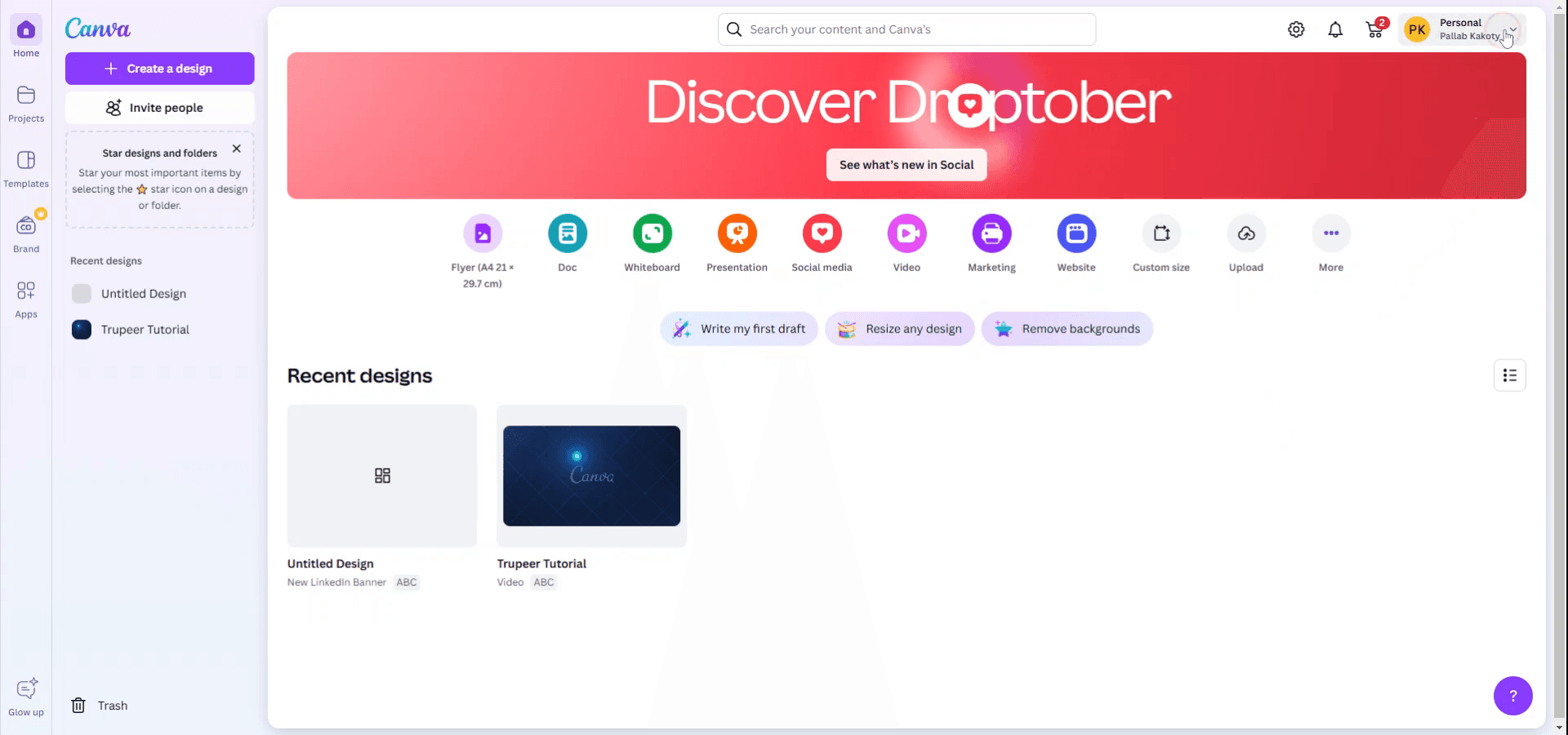
For at starte download af flere filer i Canva skal du først åbne din konto fra startskærmen. Klik på din personlige konto for at fortsætte.
Trin 2
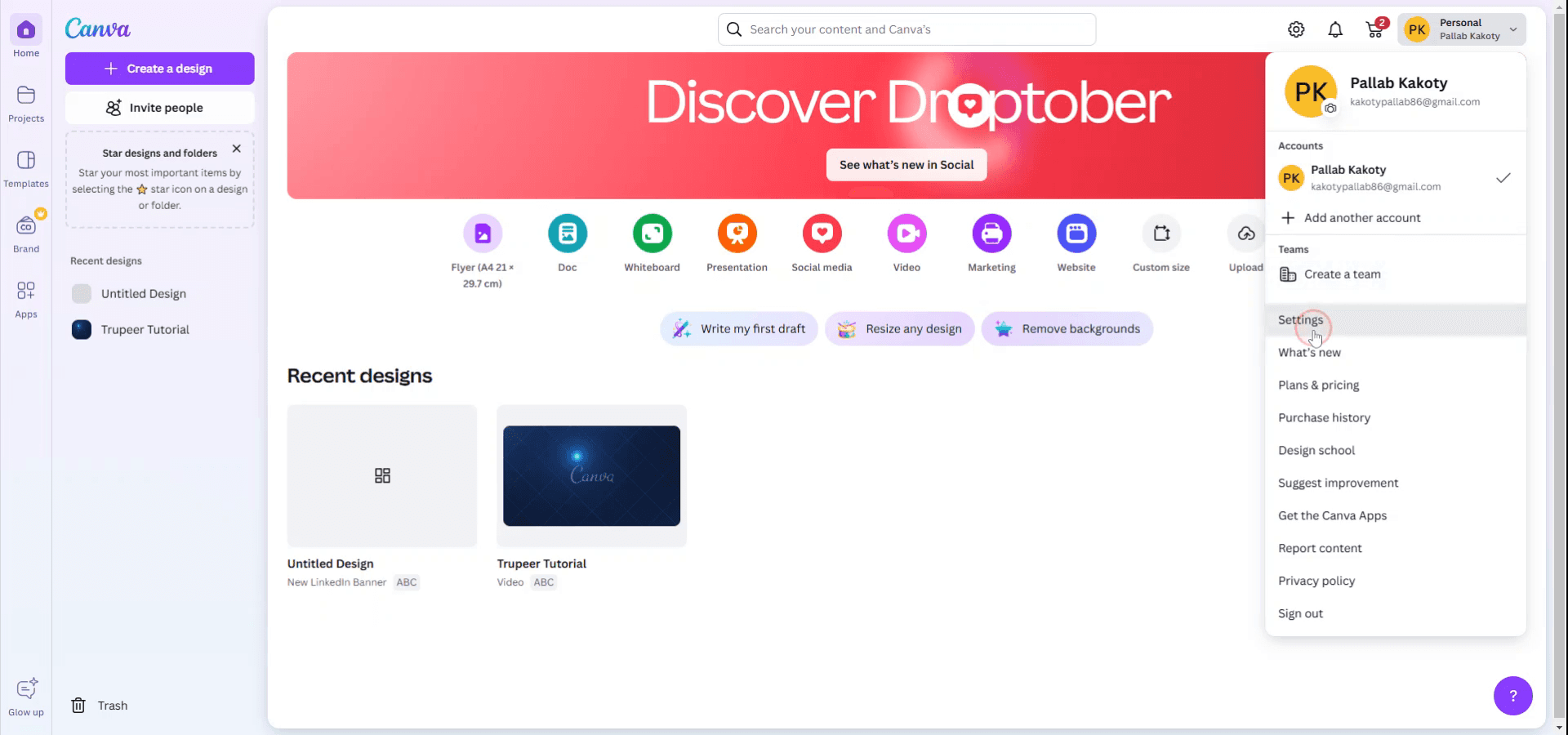
Når rullemenuen vises, skal du vælge indstillingen “Indstillinger”.
Trin 3
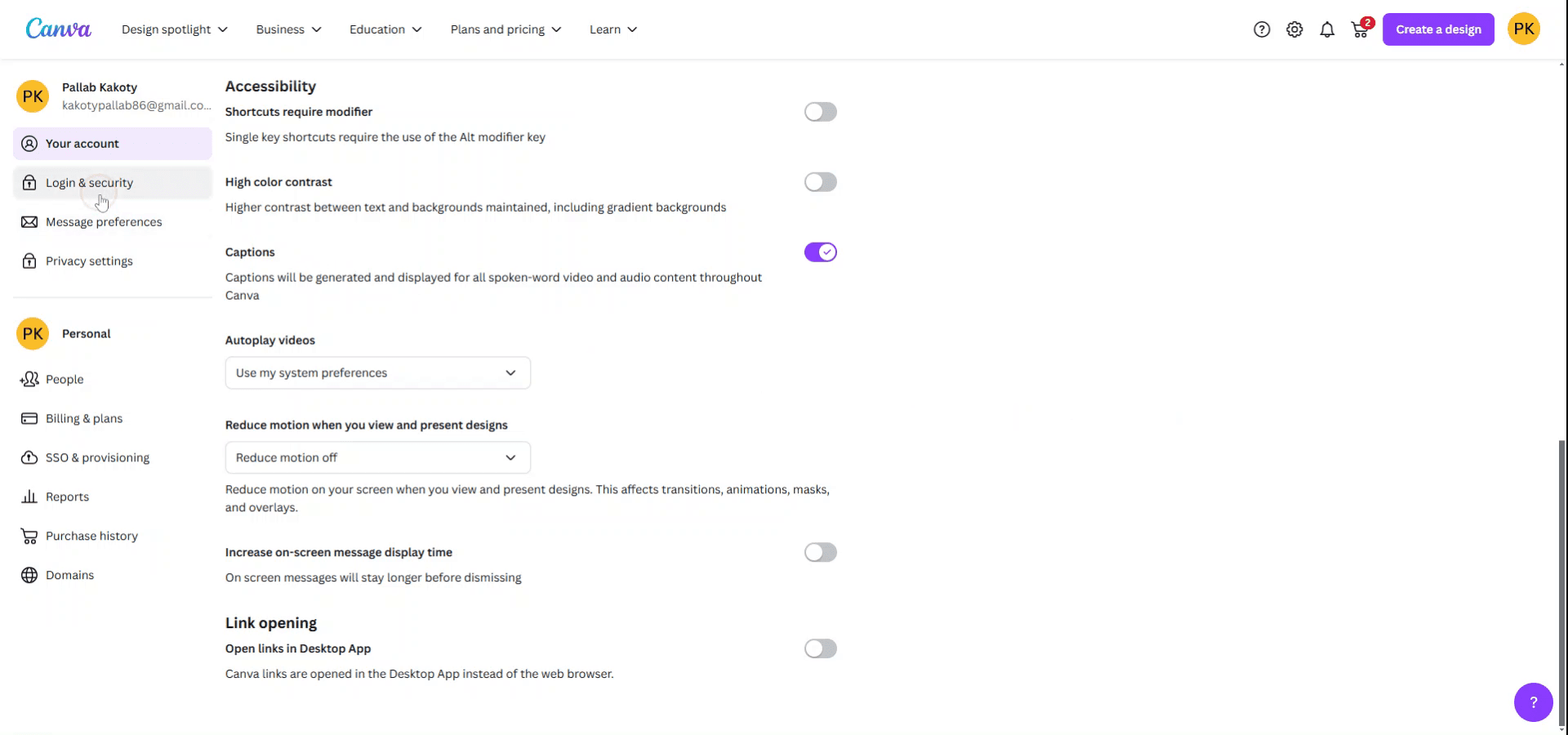
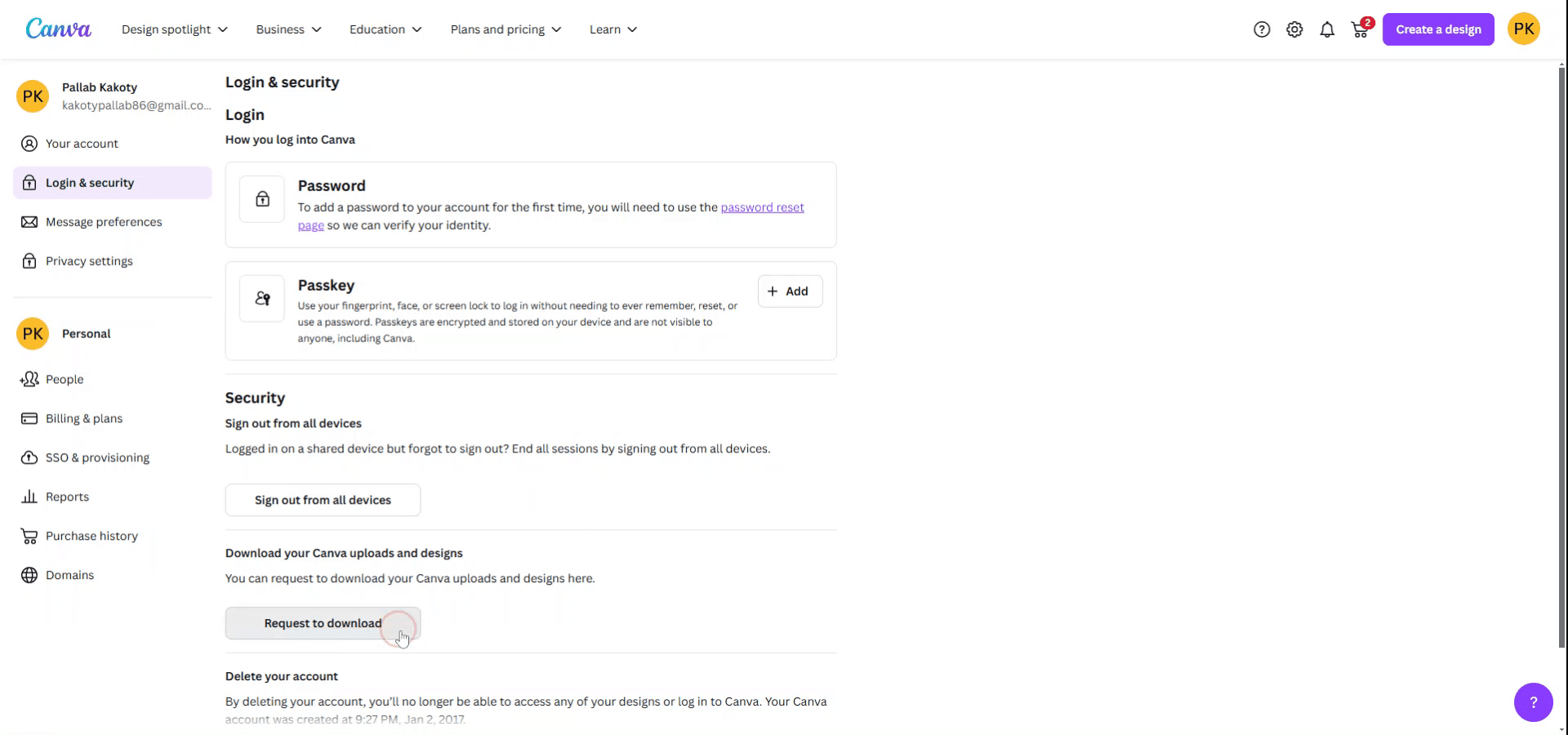
I dine kontooplysninger skal du scrolle ned og vælge “Login og sikkerhed”.
Trin 4
I sikkerhedssektionen skal du finde og klikke på “Download dine Canva-uploads og designs” for at lave en downloadanmodning.
Trin 5
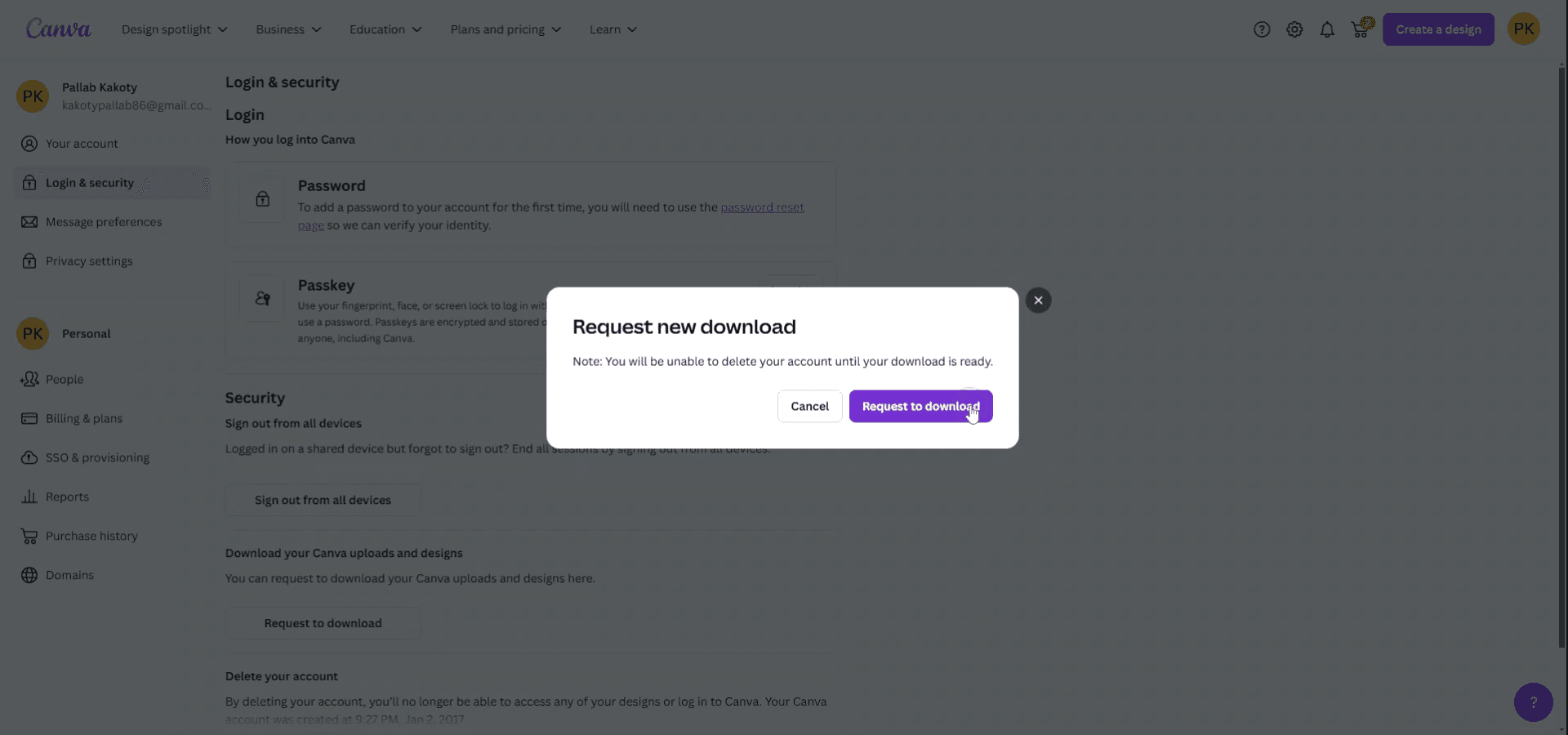
Indsend en anmodning om nye downloads i henhold til dit behov.
Trin 6
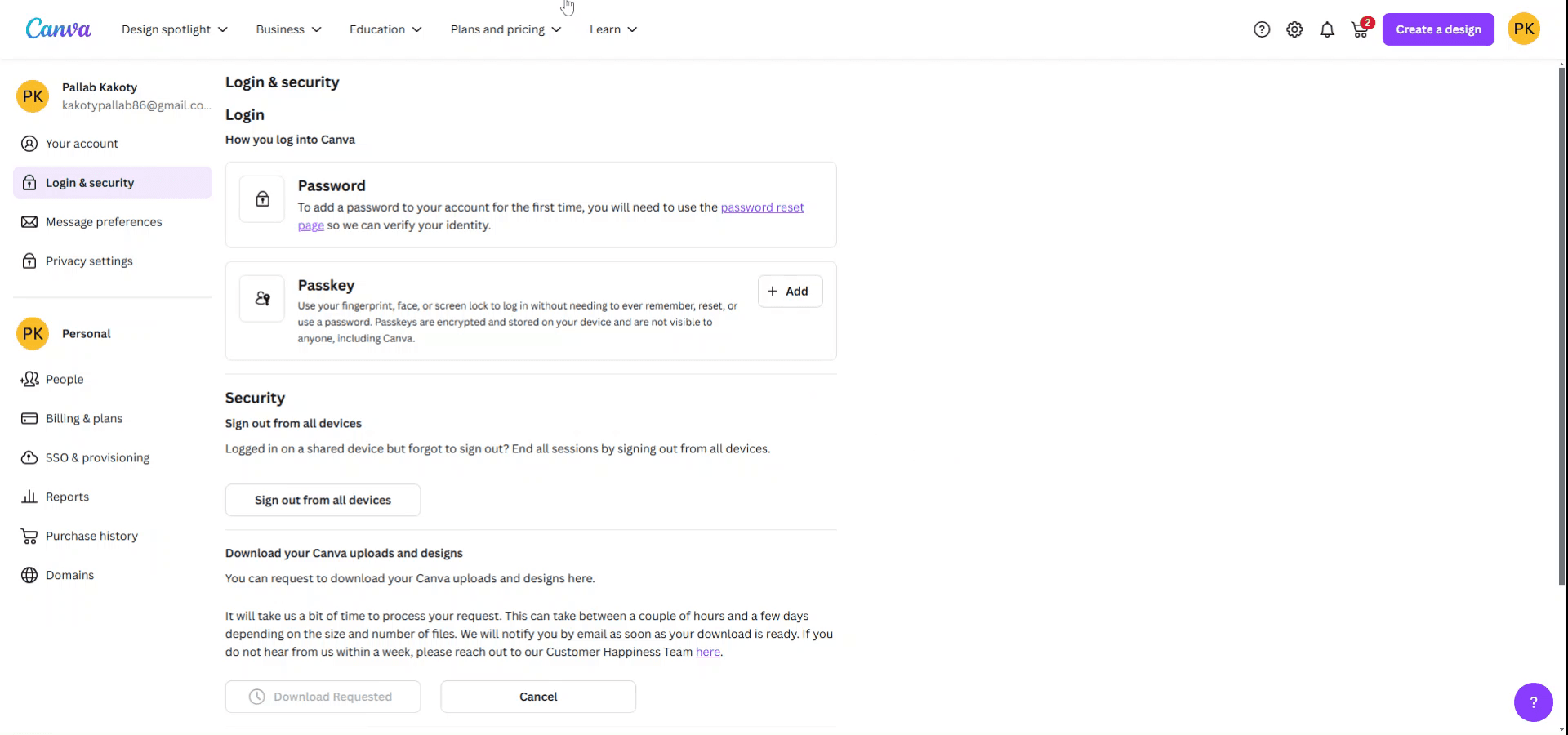
Afhængigt af størrelsen på dine filer og mapper kan klargøring af download tage noget tid. Du bliver underrettet via e-mail, når dine downloads er klar.
Pro tip til at downloade flere filer på én gang fra Canva
Brug knappen "Download":
I Canva skal du åbne projektet med flere sider eller designs. Klik på knappen "Download" i øverste højre hjørne.Vælg filtyper og sider:
Vælg den filtype, du ønsker (PNG, JPG, PDF osv.). Du kan vælge "Alle sider" eller manuelt vælge bestemte sider i rullemenuen for at downloade flere sider på én gang.Download som en ZIP-fil:
Hvis dit design har flere sider eller filer, kan Canva downloade dem som en ZIP-fil. Vælg knappen "Download", vælg "PDF Standard" eller et andet format, og markér indstillingen "Download som ZIP" for at samle alle filer i én komprimeret mappe.Eksportér flere designs ved hjælp af mapper:
Hvis du arbejder med flere separate designs, så organisér dem i mapper. Du kan downloade hele mapper ved at vælge mappen og klikke på indstillingen "Download".Batch-download fra "Alle dine designs":
På dit Canva-dashboard skal du klikke på "Alle dine designs" og vælge de designs, du vil downloade. Brug knappen "Download" til bulkeksport.
Typiske faldgruber og hvordan du undgår dem, når du downloader flere filer på én gang fra Canva
Du glemmer at vælge det korrekte format:
Dobbeltcheck det filformat, du vælger, før du downloader. Canva tilbyder flere muligheder som PNG, JPG, PDF og andre, så sørg for at downloade i det format, du har brug for.Du vælger ikke alle sider eller designs:
Når du downloader flere sider fra ét enkelt design, skal du sikre dig, at du vælger "Alle sider" eller manuelt vælger de sider, du har brug for.Du mangler ZIP-filer til flere downloads:
Hvis du downloader flere designs eller sider, skal du altid sikre dig, at du markerer indstillingen for at downloade som en ZIP-fil, så du nemt får adgang til alt indhold.Du kan ikke downloade store filer:
Hvis dine designs er meget store eller indeholder flere elementer i høj opløsning, så overvej at downloade i mindre batches for at undgå potentielle download-problemer.Du overskrider Canvases eksportgrænser:
Canva kan begrænse antallet af filer, du kan downloade på én gang, afhængigt af din plan (gratis vs. Pro). Overvej at downloade i mindre bidder eller opgradere for flere funktioner.
Ofte stillede spørgsmål om at downloade flere filer på én gang fra Canva
Hvordan downloader jeg flere sider fra et enkelt design?
Klik på knappen "Download", vælg det ønskede format, og vælg "Alle sider" eller markér sider manuelt for at downloade dem på én gang.Kan jeg downloade flere filer som en ZIP-fil?
Ja, Canva tilbyder en mulighed for at downloade flere sider eller designs som en ZIP-fil. Vælg blot downloadformatet og markér feltet "Download som ZIP".Kan jeg downloade flere forskellige designs fra mit Canva-dashboard på én gang?
Ja, organisér dine designs i mapper, og vælg "Download" fra mappen for at downloade flere filer samlet.Kan jeg downloade i forskellige formater på én gang?
Nej, du kan kun vælge ét format til download af flere filer ad gangen. Hvis du har brug for forskellige formater, skal du downloade dem separat.Kan jeg downloade flere designs, hvis jeg bruger den gratis version af Canva?
Ja, du kan stadig downloade flere filer, men husk, at visse avancerede funktioner (som større filstørrelser eller specifikke eksportmuligheder) er tilgængelige med et Canva Pro-abonnement.Sådan laver du skærmoptagelse på mac?
For at lave skærmoptagelse på en Mac kan du bruge Trupeer AI. Det giver dig mulighed for at optage hele skærmen og tilbyder AI-funktioner som at tilføje AI-avatarer, tilføje voiceover, tilføje zoom ind og ud i videoen. Med trupeer’s funktion til AI-videooversættelse kan du oversætte videoen til 30+ sprog.Sådan tilføjer du en AI-avatar til skærmoptagelse?
For at tilføje en AI-avatar til en skærmoptagelse skal du bruge et værktøj til AI-skærmoptagelse. Trupeer AI er et værktøj til AI-skærmoptagelse, som hjælper dig med at lave videoer med flere avatarer og også hjælper dig med at oprette din egen avatar til videoen.Sådan laver du skærmoptagelse på windows?
For at lave skærmoptagelse på Windows kan du bruge den indbyggede Game Bar (Windows + G) eller et avanceret AI-værktøj som Trupeer AI til mere avancerede funktioner som AI-avatarer, voiceover, oversættelse osv.Sådan tilføjer du voiceover til video?
For at tilføje voiceover til videoer skal du downloade trupeer ai chrome-udvidelsen. Når du er oprettet, skal du uploade din video med voice, vælge det ønskede voiceover fra trupeer og eksportere din redigerede video.Hvordan zoomer jeg ind på en skærmoptagelse?
For at zoome ind under en skærmoptagelse skal du bruge zoom-effekterne i Trupeer AI, som giver dig mulighed for at zoome ind og ud på bestemte tidspunkter og dermed øge den visuelle effekt af dit videomateriale.
Andre spørger også
Technical Documentation Generator
Sådan indlejrer du HTML-kode i Canva
Sådan omdanner du et billede til en farvelægningsside i Canva
Sådan printer du dobbeltsidet på Canva
Related Tutorials


