

Sådan downloader du flere Canva-sider som én vedhæftning – nem guide
Har du brug for at downloade flere Canva-sider som én enkelt fil? Lær, hvordan du kombinerer flere sider til én PDF eller ZIP-fil med denne hurtige Canva-tutorial.
Denne guide gennemgår processen med at downloade flere sider fra et design i Canva.
Hvis du har oprettet et flersidet design i Canva og ønsker at downloade det hele som én fil, er den nemmeste måde at gemme det som en PDF. Sådan gør du:
Åbn dit design
Log ind på Canva, og åbn det design med flere sider, som du vil downloade.Klik på “Del” > “Download”
I øverste højre hjørne skal du klikke på knappen “Del” og derefter vælge “Download” i rullemenuen.Vælg PDF-format
Under “Filtype” skal du vælge enten “PDF Standard” til almindelig deling eller “PDF Print” til udskrifter i høj kvalitet.Vælg sider, der skal med
Klik på rullemenuen “Vælg sider”. Du kan vælge:Alle sider – for at downloade hele designet som én PDF-fil.
Specifikke sider – for kun at downloade bestemte sider fra dit design.
Download
Klik på “Download”, og Canva genererer en enkelt PDF-fil, der indeholder de valgte sider.
Trin-for-trin-guide: Sådan downloader du flere Canva-sider som én vedhæftning
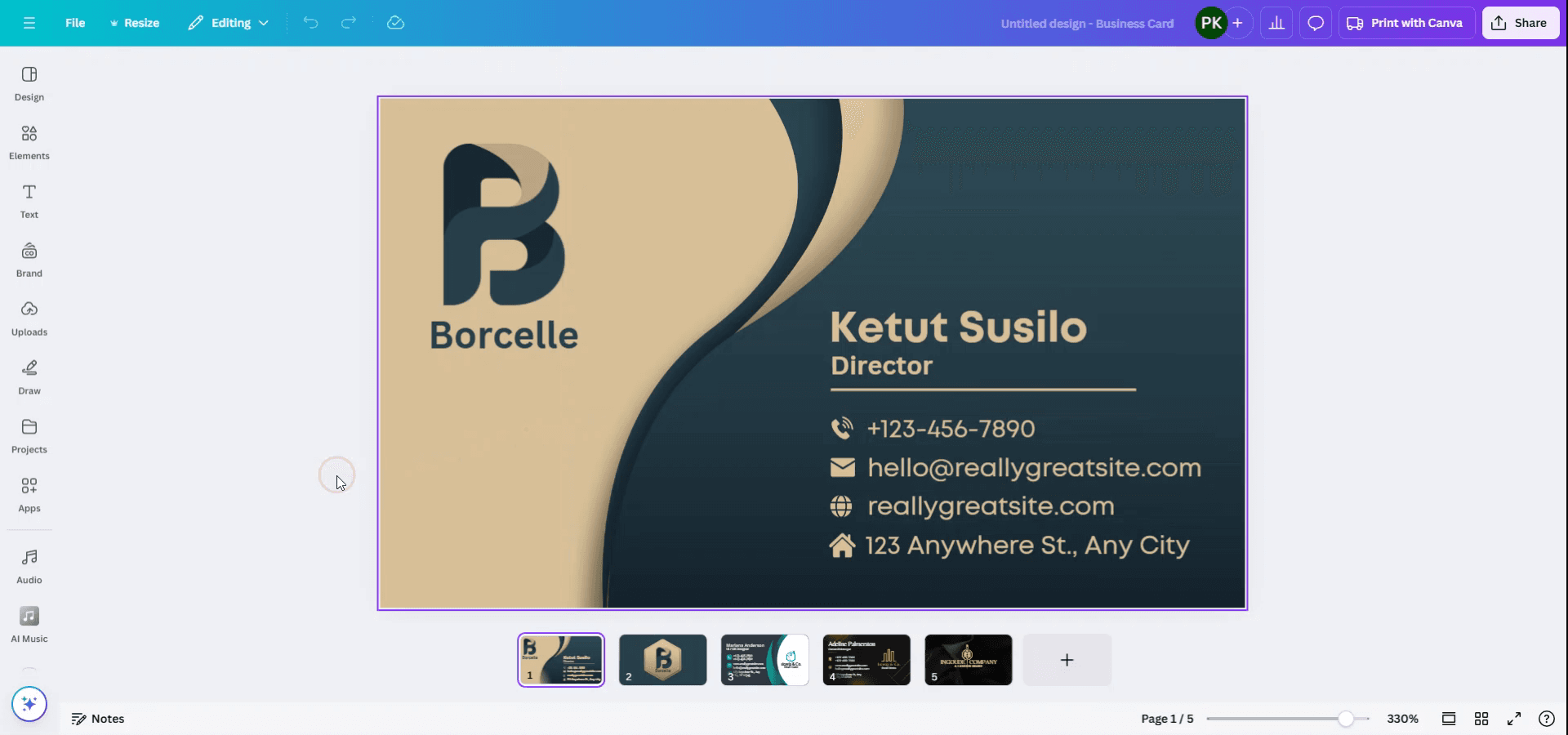
Trin 1
Begynd med at åbne det design i Canva, som du vil downloade med flere sider.
Trin 2
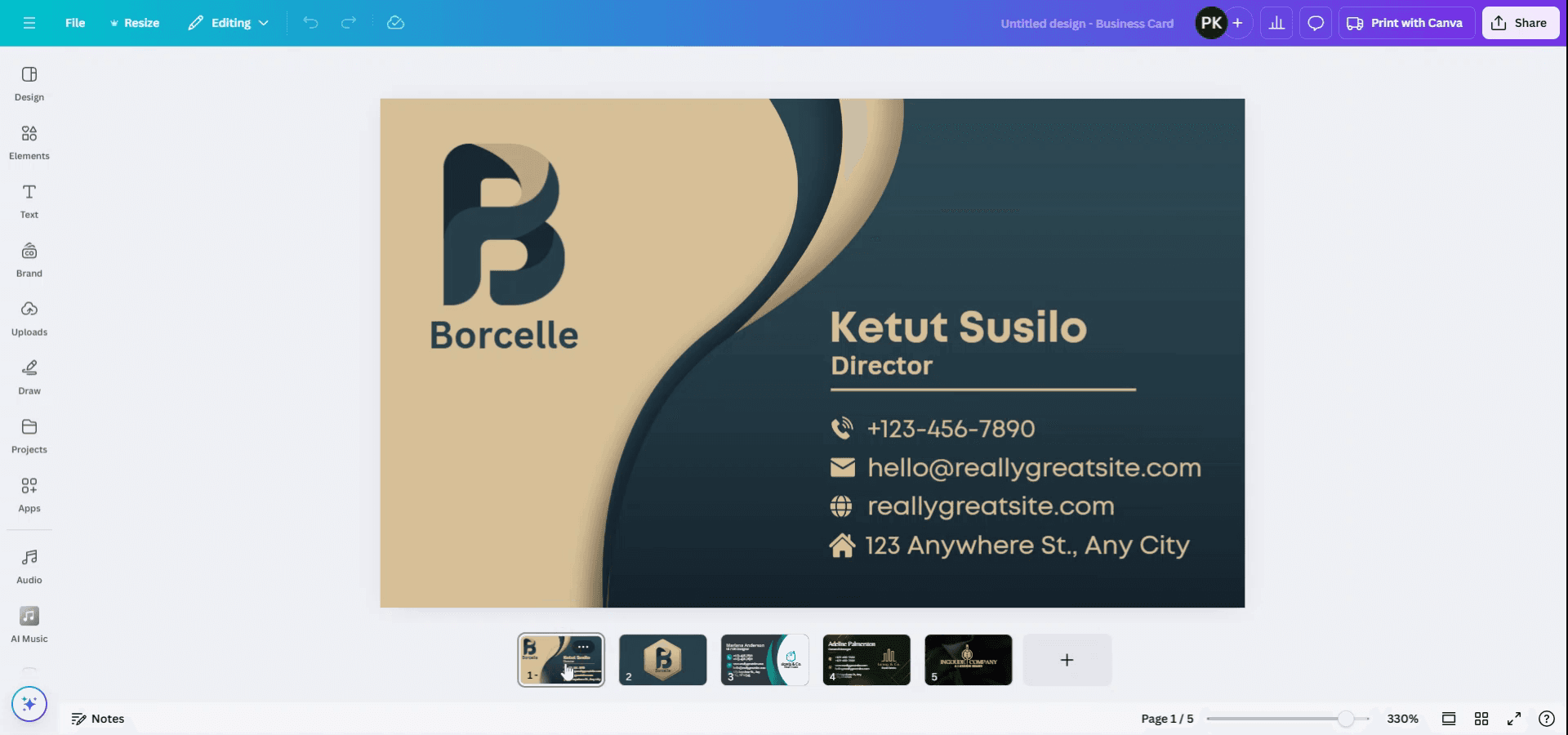
Gå derefter til afsnittet med sider nederst. Mens du holder Ctrl-tasten nede, skal du vælge de sider, du vil downloade.
Trin 3
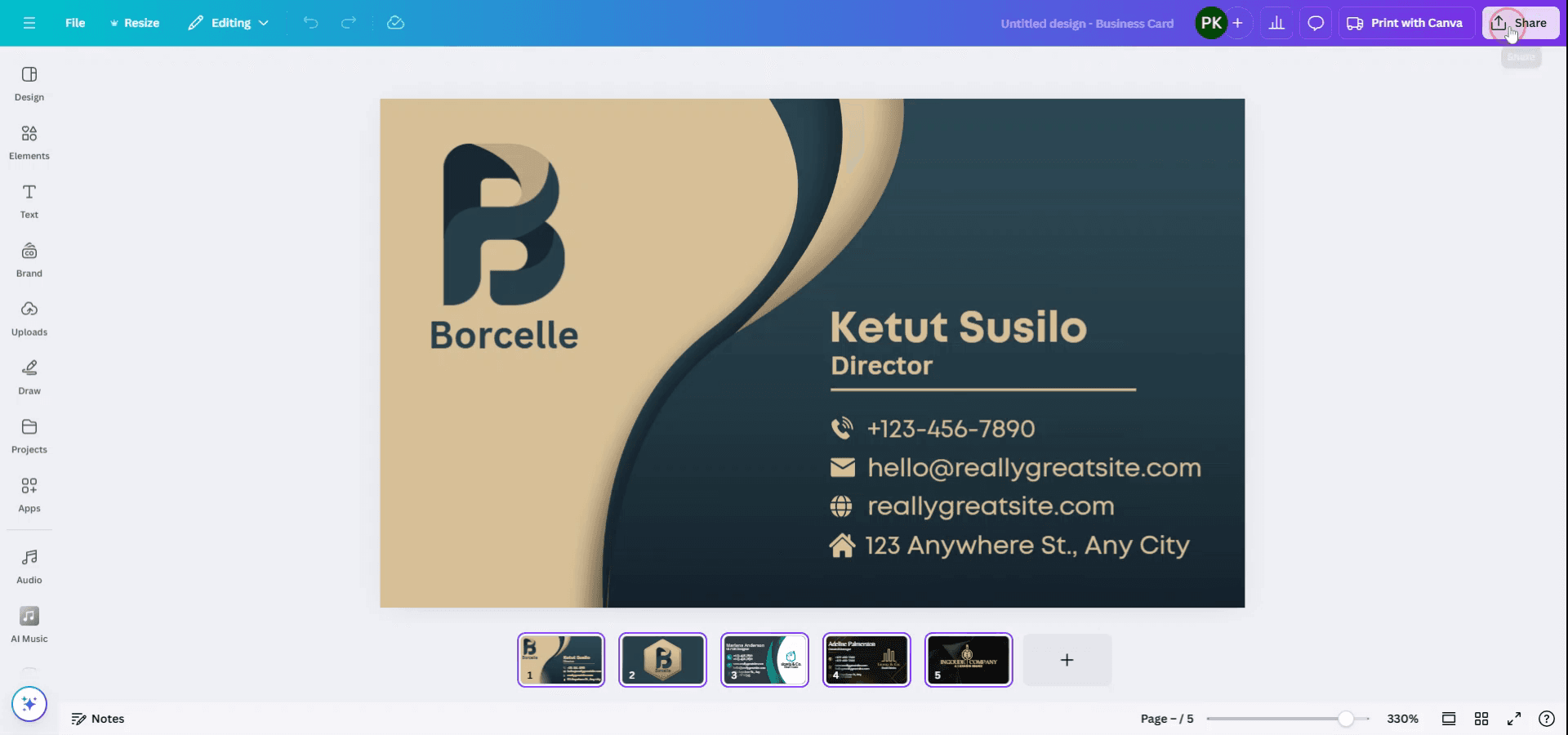
Når siderne er valgt, skal du gå til indstillingen Del i øverste højre hjørne.
Trin 4
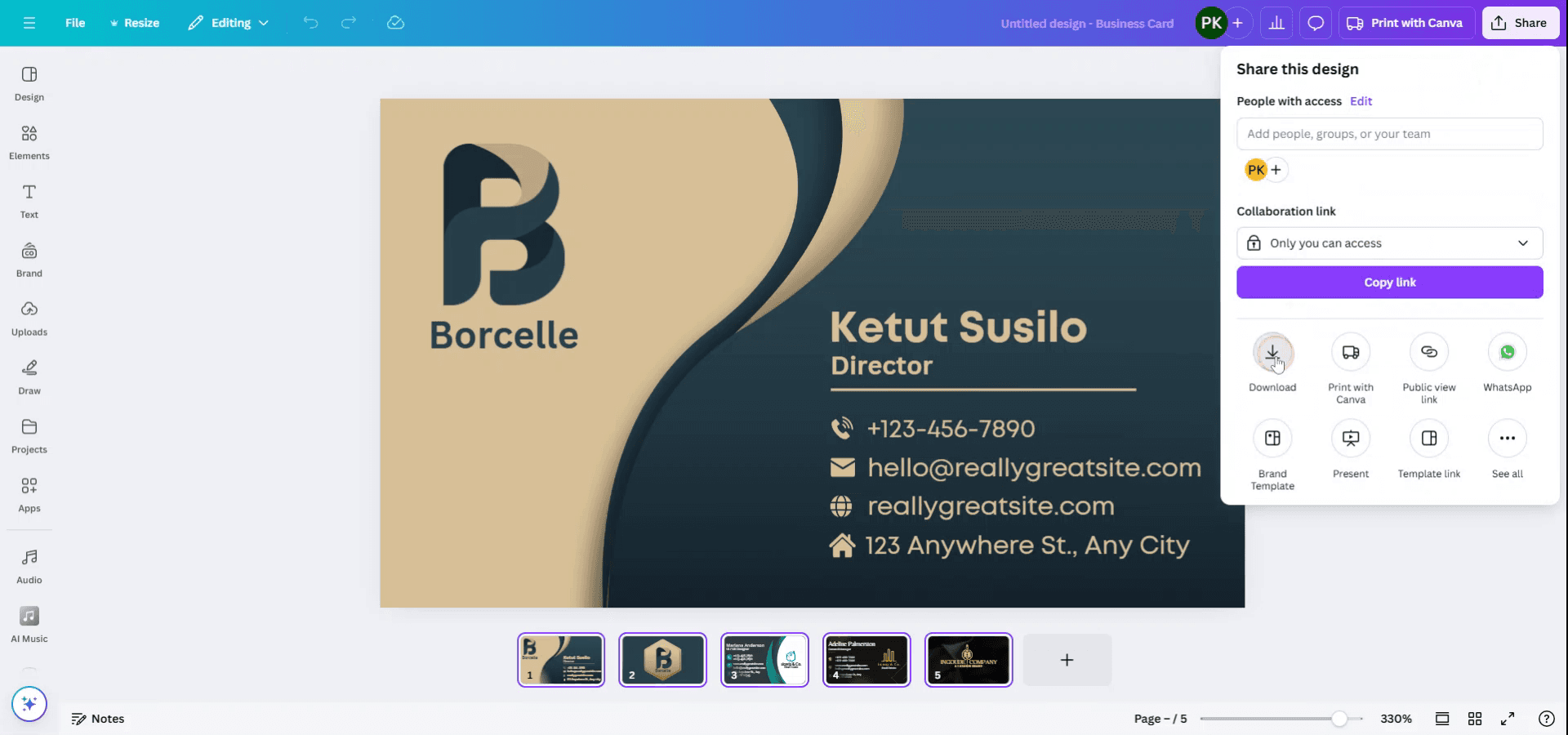
Klik på Download i rullemenuen.
Trin 5
Du vil derefter se en mulighed for at vælge enten alle sider eller bestemte sider, som du ønsker at inkludere i download.
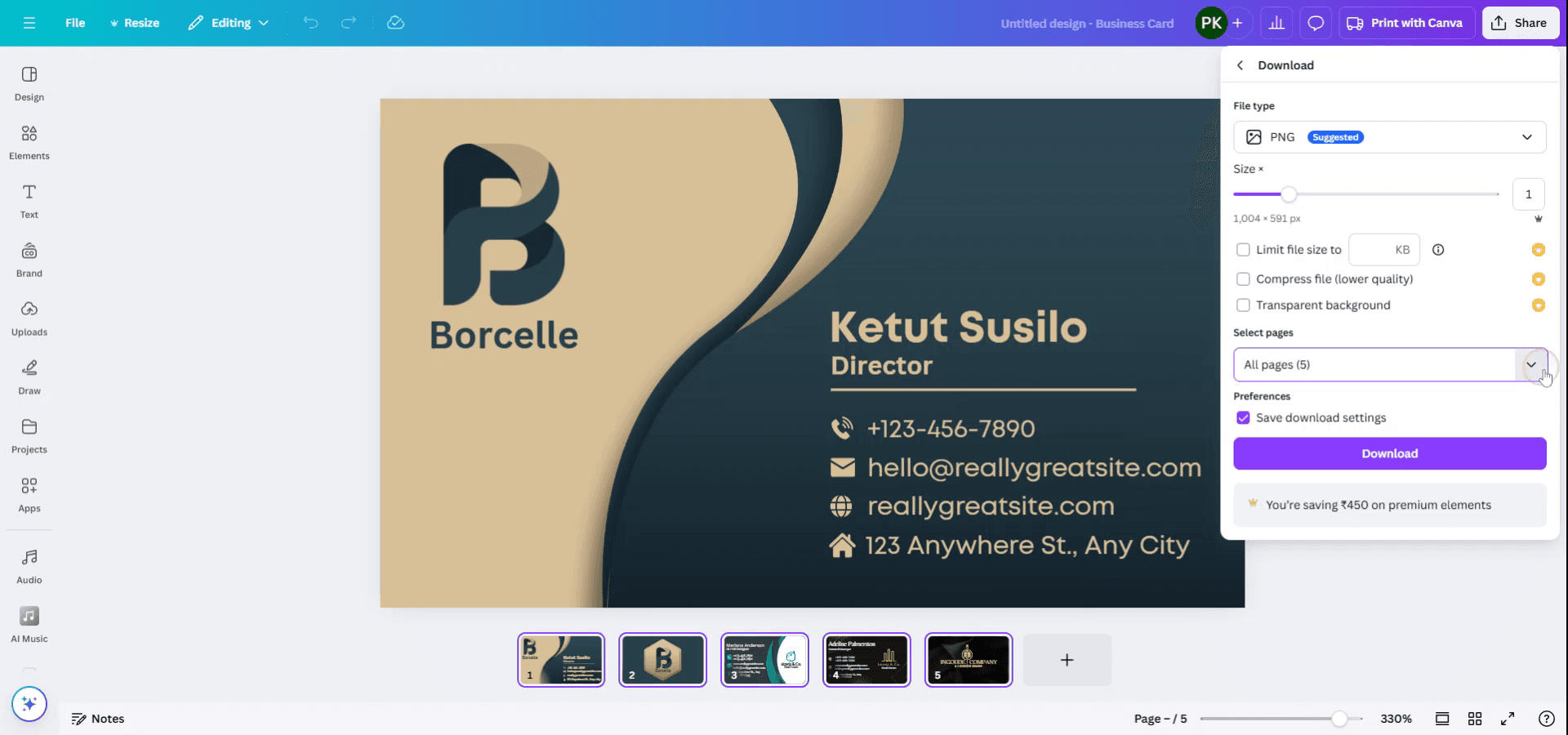
Trin 6
Vælg de sider, du vil downloade, og sørg for at udelade alle sider, du ikke har brug for.
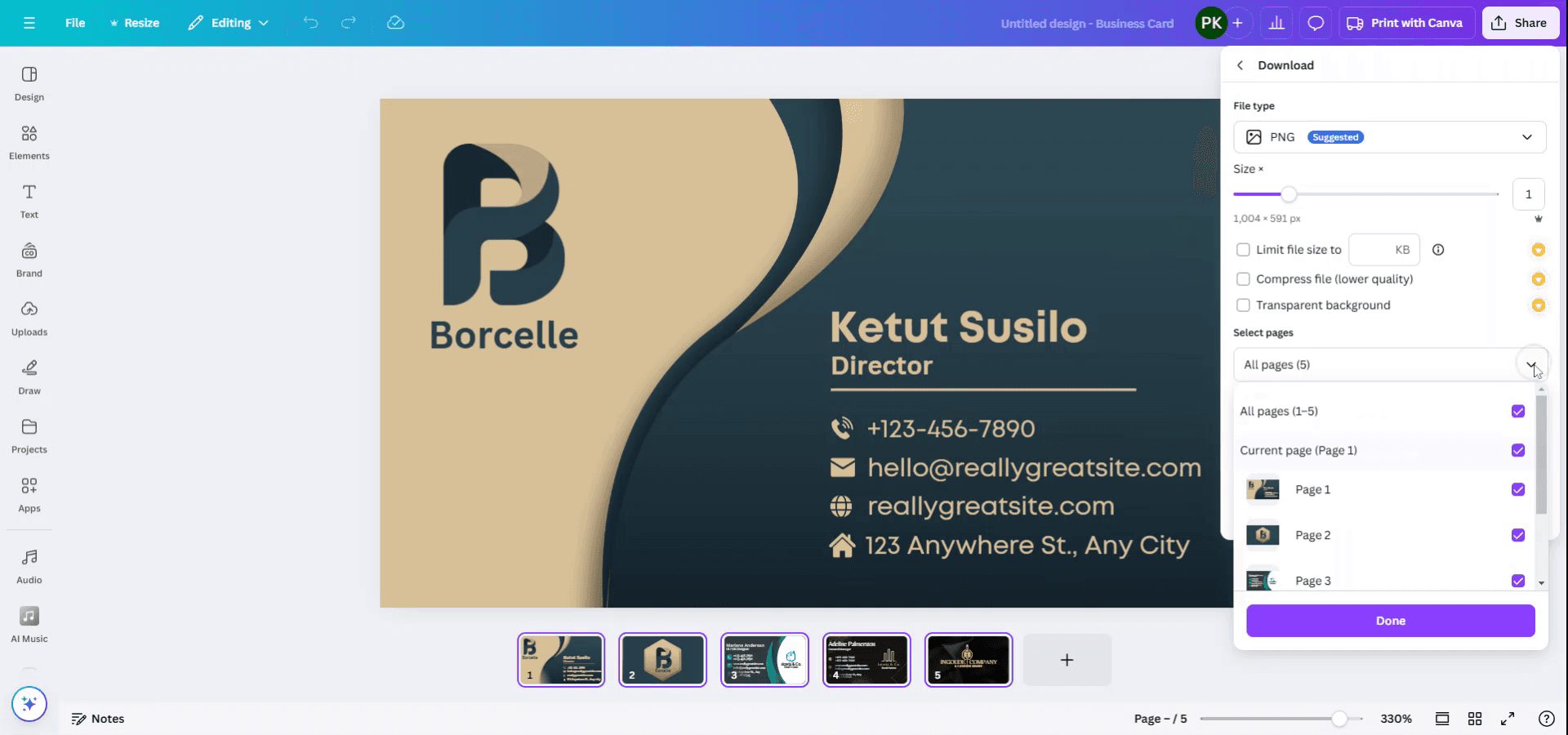
Trin 7
Til sidst, efter at du har valgt de ønskede sider, skal du klikke på knappen Download for at fuldføre processen.
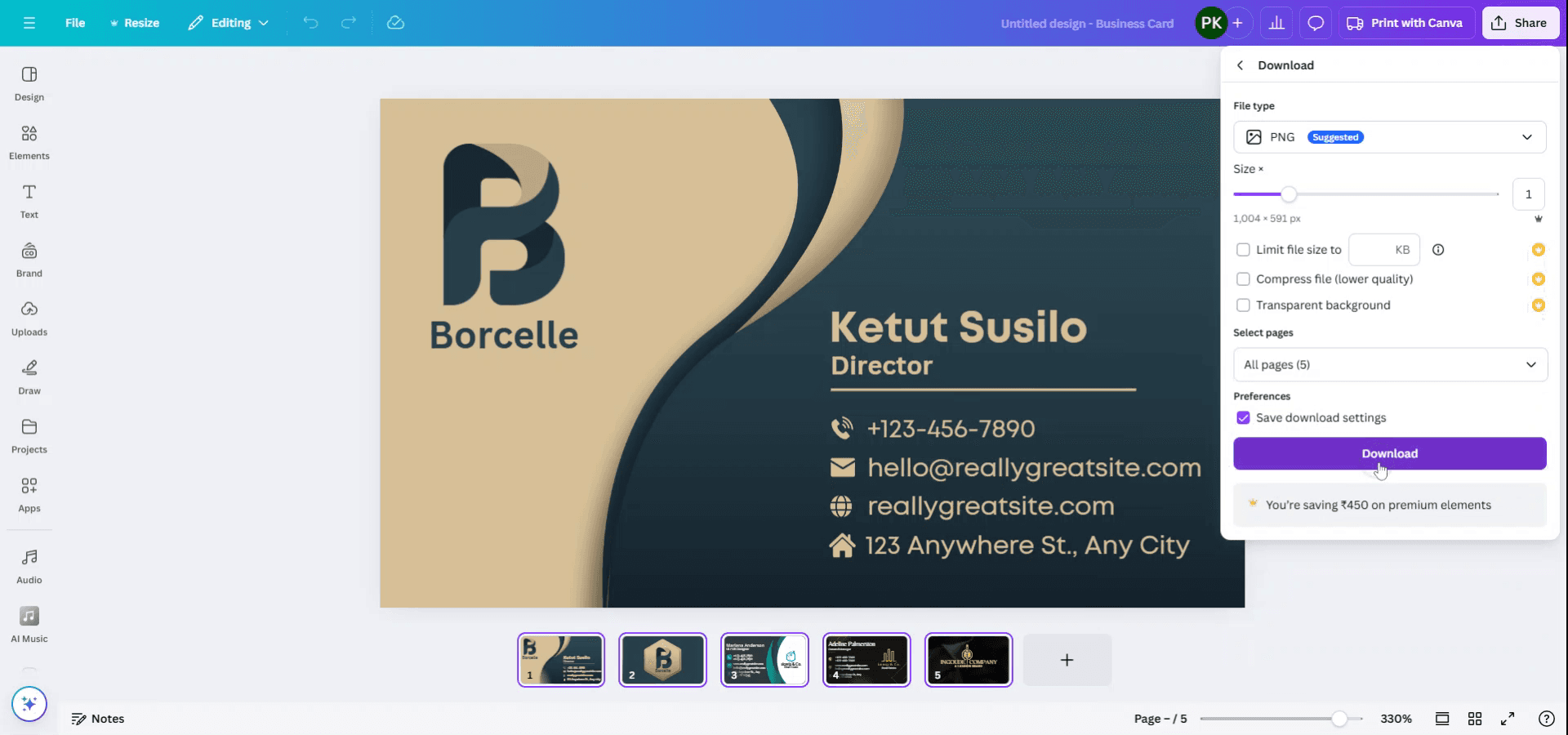
Pro tip til at downloade Canva-flere sider som én vedhæftning
Vælg PDF-format til flere sider:
Når du downloader flere sider fra et Canva-design, skal du vælge formatet "PDF Standard" eller "PDF Print". Dette downloader alle siderne til én enkelt PDF-fil, som kan vedhæftes som ét dokument.Vælg indstillingen "Alle sider":
I download-menuen skal du sørge for at vælge indstillingen "Alle sider" for at inkludere alle siderne fra designet i din download. Dette samler dem i én enkelt PDF-fil.Optimer PDF til mindre filstørrelse:
Hvis dit design indeholder mange elementer og fylder meget, skal du vælge formatet "PDF Standard", da det giver en mindre fil sammenlignet med "PDF Print", som har højere kvalitet.Brug Canvass "Download som ZIP" til flere designs:
Hvis du downloader flere designs, kan du vælge en mappe og downloade dem som en ZIP-fil. Alle designs i mappen bliver kombineret til én komprimeret fil, hvilket gør det nemmere at håndtere flere filer på én gang.Juster kvalitetsindstillinger:
Til designs i høj kvalitet skal du vælge "PDF Print". Hvis du leder efter en balance mellem kvalitet og filstørrelse, skal du vælge "PDF Standard."
Typiske faldgruber og hvordan du undgår dem, når du downloader Canva-flere sider som én vedhæftning
Glemmer at vælge "Alle sider":
Sørg for at vælge indstillingen "Alle sider" før du downloader, så alle sider er inkluderet i én PDF-vedhæftning.Vælger det forkerte format:
Vælg "PDF Standard" eller "PDF Print" til et dokument med flere sider. Andre formater som PNG eller JPG downloader hver side separat som individuelle filer.Problemer med stor filstørrelse:
Hvis dit design er stort, og PDF-filen bliver for tung, kan du overveje at reducere billedopløsninger eller bruge færre elementer for at holde filen håndterbar.Downloader ikke fra mapper:
Hvis du downloader flere designs fra dit Canva-dashboard, skal du bruge mappeindstillingen til batch-download og vælge "Download som ZIP" for at kombinere alle designs til én komprimeret mappe.Mister layout efter download:
Gennemgå dit design i Canva, før du downloader, for at sikre, at alle sider er i det ønskede layout. Nogle gange kan filkonverteringer ændre layout en smule.
Ofte stillede spørgsmål om at downloade Canva-flere sider som én vedhæftning
Hvordan downloader jeg flere sider i én fil?
Vælg "PDF Standard" eller "PDF Print" i downloadmulighederne, og vælg "Alle sider" for at downloade dem som én enkelt vedhæftning.Kan jeg downloade flere designs som én fil?
Du kan downloade flere designs som en komprimeret ZIP-fil ved at vælge en mappe og bruge indstillingen "Download som ZIP".Hvordan holder jeg filstørrelsen overskuelig, når jeg downloader flere sider?
Brug indstillingen "PDF Standard", som skaber en mindre filstørrelse sammenlignet med "PDF Print". Du kan også reducere antallet af billeder i høj opløsning eller elementer i dit design.Kan jeg downloade i andre formater som PNG eller JPG?
Nej, for at downloade flere sider som én fil skal du bruge PDF-formater. PNG eller JPG downloader hver side som separate billedfiler.Hvordan kan jeg downloade flere sider som én vedhæftning i et format i høj kvalitet?
Brug "PDF Print" til downloads i høj kvalitet, hvor alle sider kombineres til én enkelt fil.Sådan skærmoptager du på mac?
For at skærmoptage på en Mac kan du bruge Trupeer AI. Det giver dig mulighed for at optage hele skærmen og tilbyder AI-funktioner som at tilføje AI-avatarer, tilføje voiceover, tilføje zoom ind og ud i videoen. Med trupeer’s funktion til AI-videooversættelse kan du oversætte videoen til 30+ sprog.Sådan tilføjer du en AI-avatar til en skærmoptagelse?
For at tilføje en AI-avatar til en skærmoptagelse skal du bruge et AI-værktøj til skærmoptagelse. Trupeer AI er et AI-værktøj til skærmoptagelse, som hjælper dig med at lave videoer med flere avatarer og også med at oprette din egen avatar til videoen.Sådan skærmoptager du på windows?
For at skærmoptage på Windows kan du bruge den indbyggede Game Bar (Windows + G) eller et avanceret AI-værktøj som Trupeer AI til mere avancerede funktioner som AI-avatarer, voiceover, oversættelse osv.Sådan tilføjer du voiceover til video?
For at tilføje voiceover til videoer skal du downloade trupeer ai chrome-udvidelsen. Når du er tilmeldt, skal du uploade din video med lyd, vælge den ønskede voiceover i trupeer og eksportere din redigerede video.Hvordan zoomer jeg ind på en skærmoptagelse?
For at zoome ind under en skærmoptagelse skal du bruge zoom-effekterne i Trupeer AI, som giver dig mulighed for at zoome ind og ud på bestemte tidspunkter og dermed øge den visuelle effekt af dit videoinhold
Anbefalede læsninger
Technical Documentation Generator
Sådan indlejrer du HTML-kode i Canva
Sådan omdanner du et billede til en farvelægningsside i Canva
Sådan fordeler du elementer jævnt i Canva
Related Tutorials


