

Sådan laver du fodnoter i Google Docs – enkel kildehenvisningsguide
Lær, hvordan du indsætter fodnoter i Google Docs for at citere kilder eller tilføje referencer. Denne trin-for-trin-guide viser, hvordan du nemt formaterer og administrerer fodnoter.
This guide provides a straightforward process for adding footnotes to your Google Docs.
To add a footnote in Google Docs, place your cursor where you want the citation to appear, then go to Insert > Footnote. Google Docs will automatically insert a small superscript number and take you to the bottom of the page so you can type your note.
Step-by-step guide:
1. Open your Google Doc:
Start by opening the document where you want to add the footnote.
2. Click where you want the footnote:
Place your cursor at the exact spot in the text where the footnote should appear.
3. Insert the footnote:
In the top menu, click on Insert, then choose Footnote from the dropdown.
4. Type your footnote:
You’ll be taken to the bottom of the page automatically. Here, you can write your footnote text.
5. Repeat as needed:
You can follow the same steps to add more footnotes anywhere in your document.
Step-by-Step Guide: How To Do Footnotes In Google Docs
Step 1
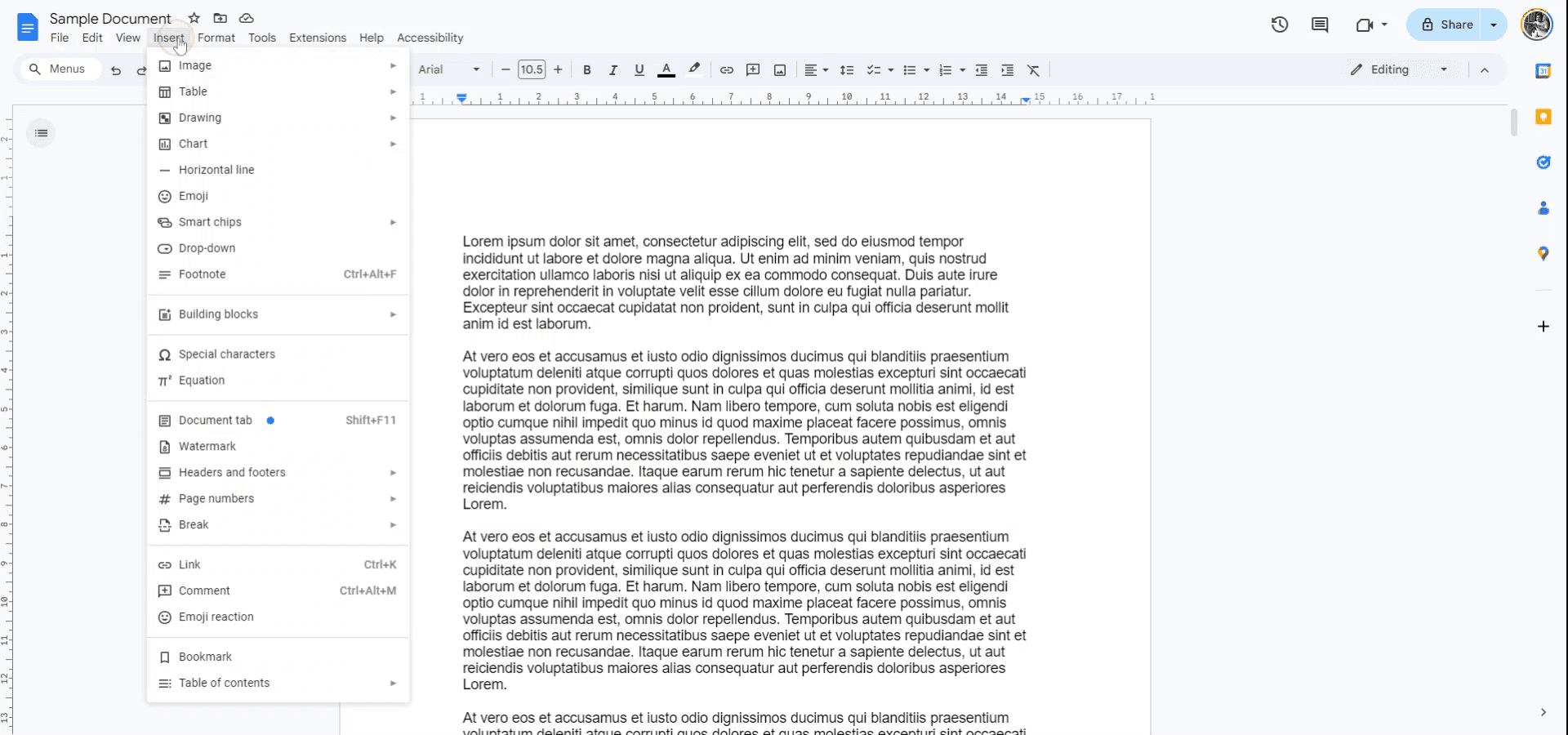
To add footnotes in Google Docs, begin by opening the document where you want to insert a footnote. Navigate to the "Insert" menu in the drop-down list.
Step 2
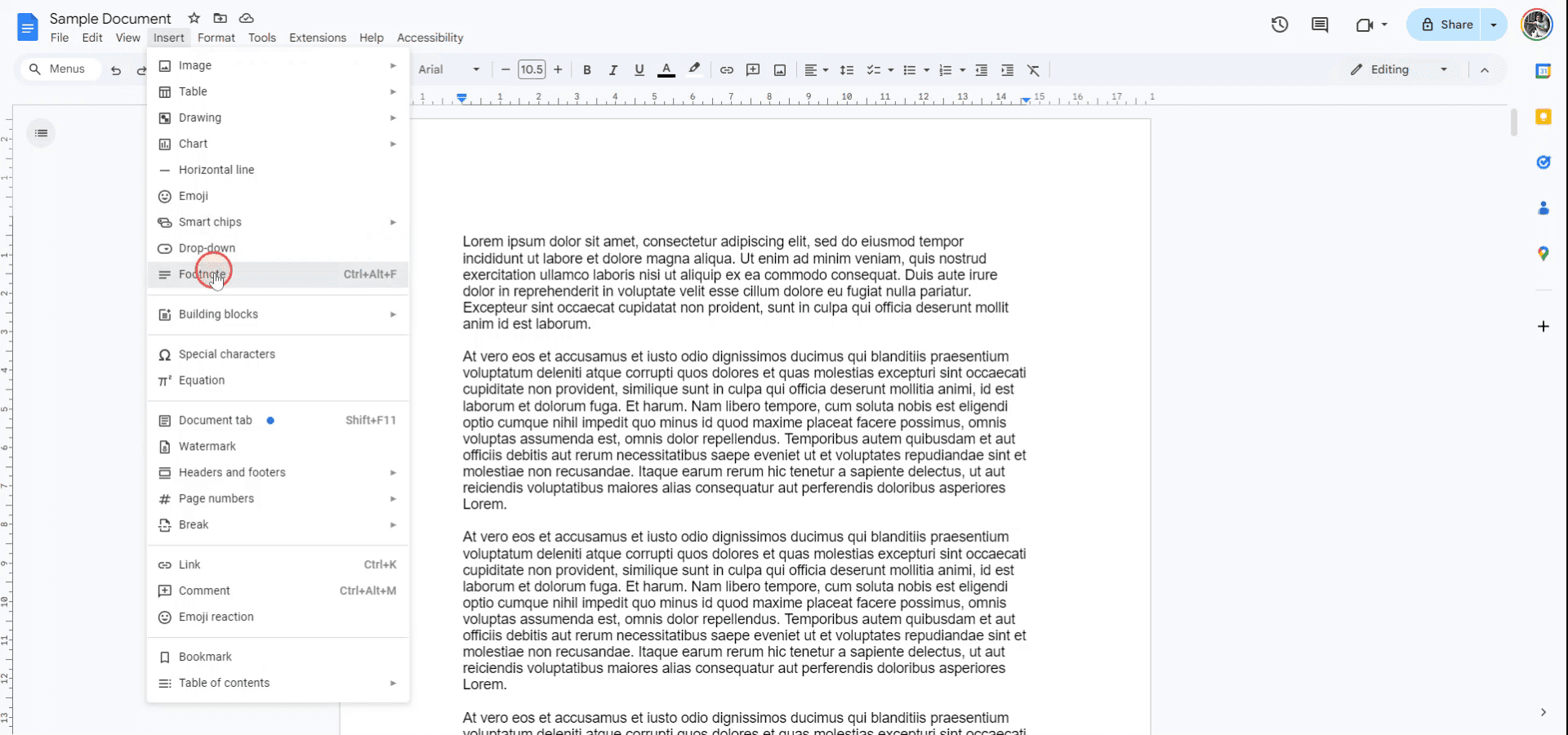
From the drop-down, select "Footnote." Alternatively, you can press Ctrl + Alt + F to quickly insert a footnote. Upon selecting this option, you will notice a footnote has been added.
Step 3
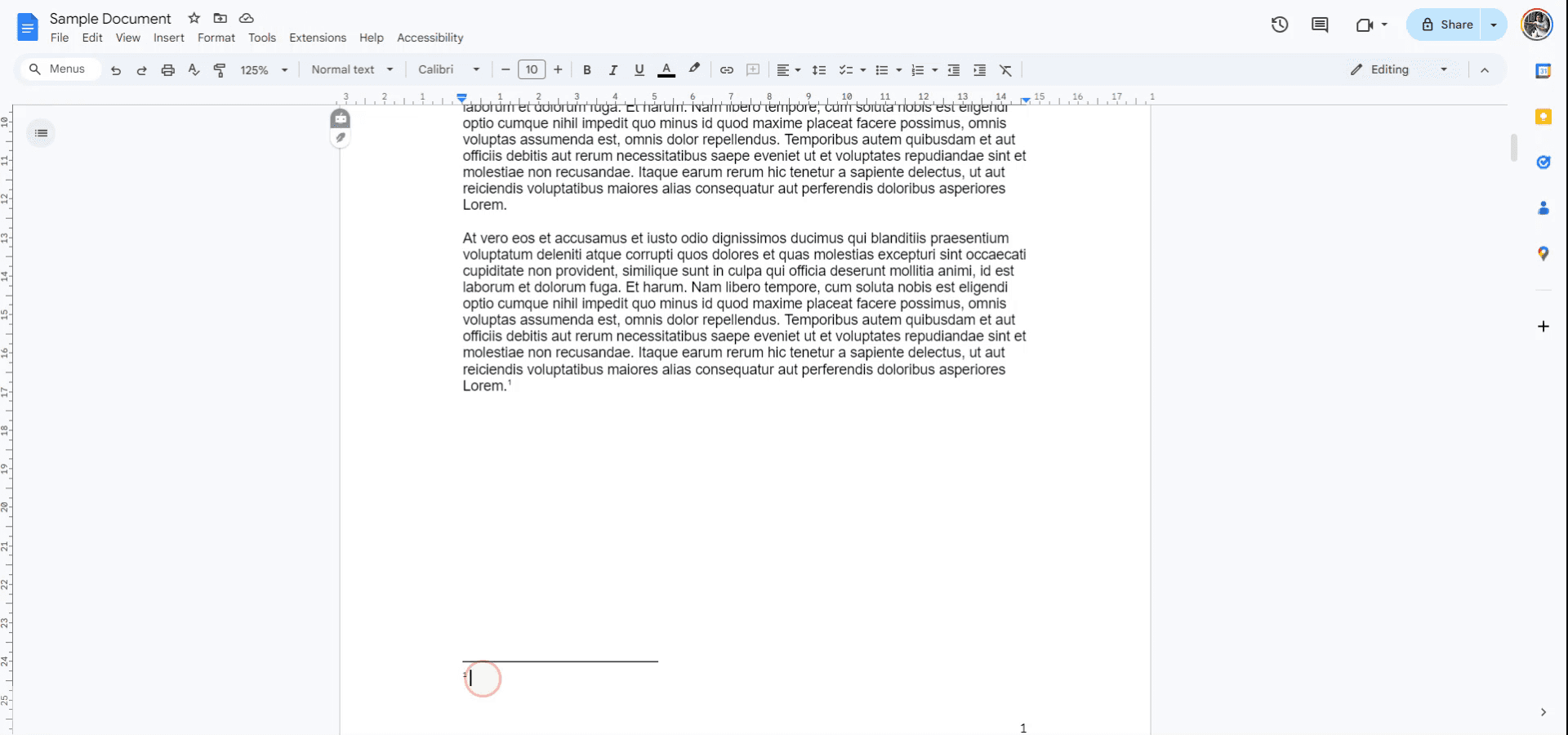
Once the footnote appears at the bottom of your page, proceed to write the footnote content as needed. This completes the process.
Pro tip til at tilføje fodnoter i google docs
Brug den indbyggede fodnote-funktion: For at tilføje en fodnote skal du blot gå til Indsæt > Fodnote. Google Docs placerer automatisk et tal ved markørens placering og skaber plads nederst på siden til din fodnote.
Tilpas fodnoter: Du kan tilføje tekst, links eller endda referencer i fodnoteområdet. Google Docs giver dig mulighed for at formatere fodnoteteksten på samme måde som almindelig tekst.
Tastaturgenvej til fodnoter: Brug tastaturgenvejen Ctrl + Alt + F (Windows) eller Cmd + Option + F (Mac) for hurtigt at tilføje en fodnote ved markørens position.
Automatisk nummerering: Fodnoter nummereres automatisk, og Google Docs holder styr på nummereringen for dig, selv når du tilføjer eller fjerner fodnoter.
Brug fodnoter til henvisninger: Fodnoter er perfekte til akademisk skrivning, og du kan inkludere henvisninger eller yderligere referencer i fodnoteområdet for at understøtte din hovedtekst.
Typiske faldgruber og hvordan du undgår dem, når du tilføjer fodnoter i google docs
Fodnoter mister formatering: Hvis du kopierer og indsætter tekst i fodnoteområdet, kan formateringen blive inkonsistent.
Løsning: Justér formateringen manuelt efter indsætning, så den matcher resten af fodnoteteksten, og brug menuen Format for at sikre ensartethed.Fodnote-nummerering opdateres ikke: Hvis fodnoter slettes eller flyttes, kan nummereringen muligvis ikke opdateres korrekt.
Løsning: Tjek altid nummereringen efter redigering af dokumentet. Google Docs bør opdatere automatisk, men nogle gange er der behov for manuel indgriben.For mange fodnoter på én side: Hvis du tilføjer mange fodnoter, kan de komme til at fylde nederst på siden, så dokumentet ser rodet ud.
Løsning: Hvis det er nødvendigt, kan du overveje at reducere antallet af fodnoter pr. side eller bruge slutnoter i stedet for fodnoter.Fodnoter vises ikke ved udskrivning eller eksport: Fodnoter kan nogle gange blive placeret forkert eller mangle, når du udskriver eller gemmer dokumentet som en PDF.
Løsning: Gennemse dokumentet før udskrivning eller eksport for at sikre, at alle fodnoter vises korrekt.Ingen tydelig forskel mellem tekst og fodnoter: Nogle gange kan fodnoteteksten og brødteksten ligne hinanden for meget i stil.
Løsning: Sørg for, at fodnoteteksten formateres anderledes (fx med en mindre skriftstørrelse), så den visuelt adskiller sig fra hovedindholdet.
Ofte stillede spørgsmål om at tilføje fodnoter i Google Docs
Hvordan tilføjer jeg en fodnote i Google Docs?
Gå til Indsæt > Fodnote, eller brug genvejen Ctrl + Alt + F (Windows) eller Cmd + Option + F (Mac) for at tilføje en fodnote til dit dokument.Kan jeg redigere teksten i fodnoten i Google Docs?
Ja, du kan redigere fodnoteteksten ligesom almindelig tekst. Du kan også tilføje links, citater eller justere formateringen.Hvordan fungerer nummereringen af fodnoter i Google Docs?
Fodnotenummer tildeles automatisk og opdateres af Google Docs. Hvis du sletter eller tilføjer fodnoter, justeres nummereringen tilsvarende.Er det muligt at tilpasse formateringen af fodnoter?
Ja, du kan formatere fodnoter ved hjælp af de standardmuligheder for tekstformatering (skriftstørrelse, stil osv.) under menuen Format.Hvad skal jeg gøre, hvis fodnoter ikke vises korrekt, når jeg printer eller eksporterer dokumentet?
Forhåndsvis dokumentet for at sikre, at fodnoterne er på plads, og tjek print- eller eksportindstillingerne, før du færdiggør dokumentet til print eller PDF.Sådan laver du skærmoptagelse på mac?
For at lave skærmoptagelse på en Mac kan du bruge Trupeer AI. Det giver dig mulighed for at optage hele skærmen og tilbyder AI-funktioner som at tilføje AI-avatarer, tilføje voiceover, tilføje zoom ind og ud i videoen. Med trupeer’s funktion til AI-videooversættelse kan du oversætte videoen til 30+ sprog.Sådan tilføjer du en AI-avatar til en skærmoptagelse?
For at tilføje en AI-avatar til en skærmoptagelse skal du bruge et værktøj til AI-skærmoptagelse. Trupeer AI er et værktøj til AI-skærmoptagelse, som hjælper dig med at lave videoer med flere avatarer og også hjælper dig med at oprette din egen avatar til videoen.Sådan laver du skærmoptagelse på windows?
For at lave skærmoptagelse på Windows kan du bruge den indbyggede Game Bar (Windows + G) eller et avanceret AI-værktøj som Trupeer AI til mere avancerede funktioner som AI-avatarer, voiceover, oversættelse osv.Sådan tilføjer du voiceover til video?
For at tilføje voiceover til videoer skal du downloade trupeer ai chrome-udvidelsen. Når du er tilmeldt, uploader du din video med lyd, vælger den ønskede voiceover fra trupeer og eksporterer din redigerede video.Hvordan zoomer jeg ind på en skærmoptagelse?
For at zoome ind under en skærmoptagelse skal du bruge zoom-effekterne i Trupeer AI, som giver dig mulighed for at zoome ind og ud på bestemte tidspunkter og dermed øge den visuelle effekt af dit videomateriale.
Anbefalede læsninger
Technical Documentation Generator
Sådan skifter du til liggende format i Google Docs
Sådan indsætter du en video i Google Docs
Sådan får du dobbelt linjeafstand i Google Docs
Sådan reducerer du indrykket for afkrydsningsfelter i Google Docs
Related Tutorials


