
Sådan sletter du din Upwork-konto – trin-for-trin-guide
Vil du lukke din Upwork-konto permanent? Følg disse hurtige trin for sikkert og trygt at slette din freelancer- eller klientkonto.
Dette dokument indeholder en omfattende guide til, hvordan du sletter din Upwork-konto.
Følg disse trin omhyggeligt for at sikre, at din konto lukkes korrekt.
Hvis du har besluttet at forlade Upwork, skal du følge disse trin for at lukke din konto permanent:
1. Åbn kontoindstillinger
Klik på dit profilbillede i øverste højre hjørne.
Vælg “Indstillinger” i rullemenuen.
Du kan blive bedt om at indtaste din adgangskode igen af sikkerhedshensyn.
2. Gå til kontaktoplysninger
I venstre sidepanel skal du klikke på “Kontaktoplysninger”.
3. Luk din konto
Rul ned til bunden af siden med kontaktoplysninger.
Klik på “Close my account.”
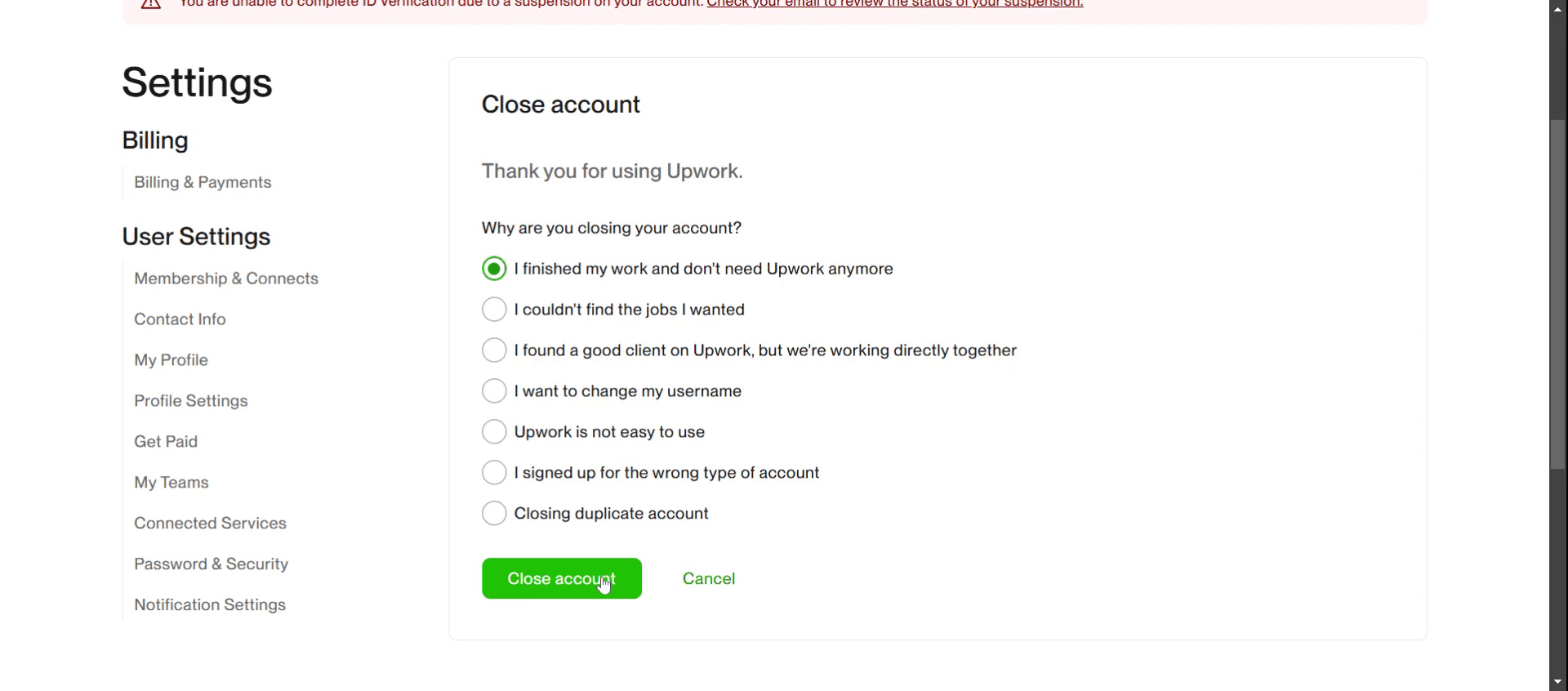
4. Bekræft lukningen
Vælg en årsag til at lukke din konto.
Klik på “Luk konto” for at bekræfte.
Trin-for-trin-guide: Sådan sletter du din Upwork-konto
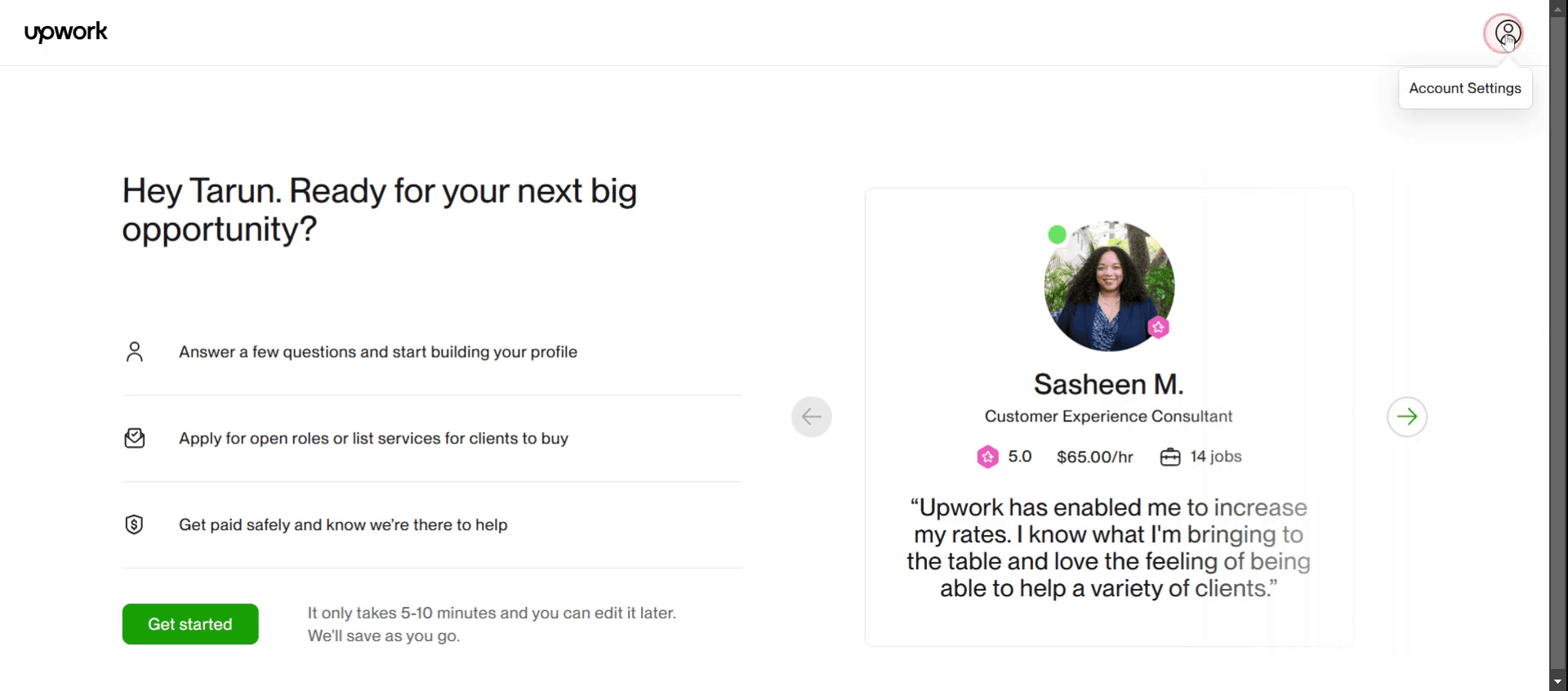
Trin 1
Klik på Kontoindstillinger
Trin 2
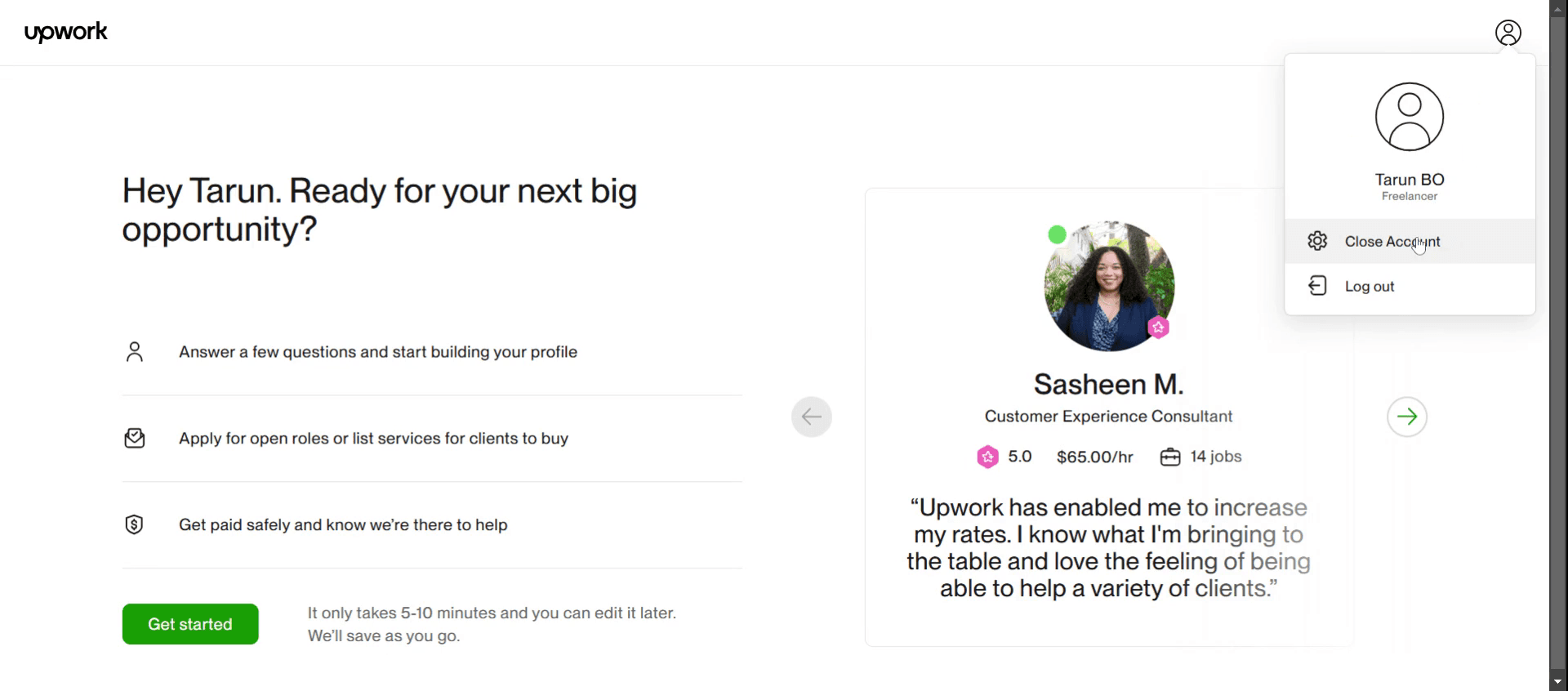
Vælg indstillingen Luk konto.
Trin 3
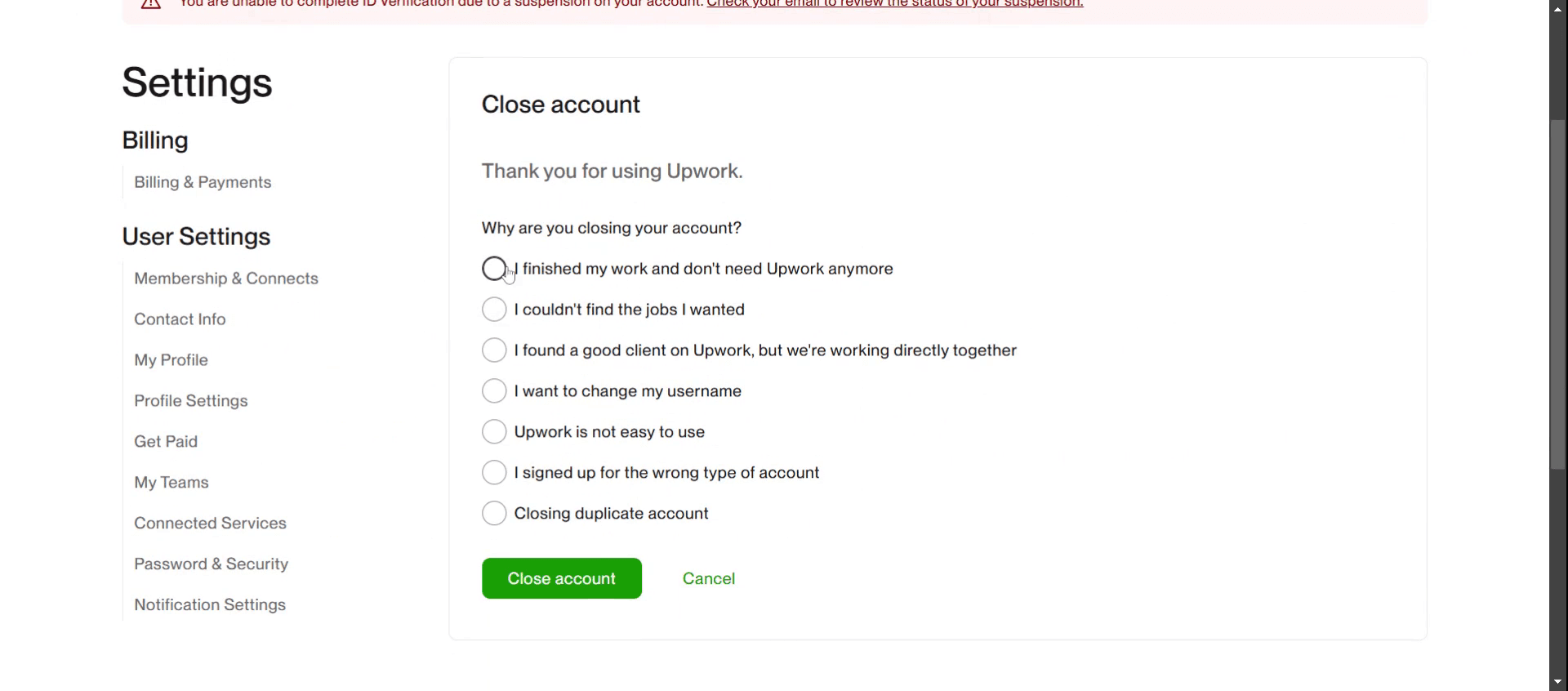
Vælg derefter en specifik årsag.
Trin 4
Og klik på luk konto,
Pro-tip til, hvordan du sletter din Upwork-konto
Sørg for, at der ikke er aktive kontrakter – Før du sletter din Upwork-konto, skal du sikre, at alle kontrakter er gennemført og lukket for at undgå eventuelle problemer.
Udbetal tilgængelige midler – Overfør eventuelle resterende beløb på din Upwork-konto til din bank eller betalingsmetode, før du fortsætter med sletningen.
Sikkerhedskopiér vigtige data – Gem kopier af beskeder, fakturaer og oplysninger om kunder, hvis du får brug for dem senere.
Typiske faldgruber & sådan undgår du dem
Hvis du sletter kontoen uden at løse tvister, kan det føre til komplikationer—afslut altid åbne tvister, før du anmoder om sletning.
Hvis du glemmer at annullere Upwork plus-abonnementet, kan det resultere i fortsatte opkrævninger—sørg for først at nedgradere din plan.
Hvis du forventer, at kontoen slettes med det samme uden bekræftelse—Upwork kræver kontoverifikation, før permanent sletning kan gennemføres.
Ofte stillede spørgsmål om, hvordan du sletter en Upwork-konto
Kan jeg gendanne min Upwork-konto efter sletning?
Nej, når du permanent sletter din Upwork-konto, kan den ikke gendannes. Hvis du får brug for Upwork-tjenester i fremtiden, skal du oprette en ny konto fra bunden.Sådan laver du skærmoptagelse på Mac
For at lave skærmoptagelse på en Mac kan du bruge Trupeer AI. Det giver dig mulighed for at optage hele skærmen og tilbyder AI-funktioner som at tilføje AI-avatarer, tilføje voiceover, tilføje zoom ind og ud i videoen. Med trupeer’s funktion til AI-videooversættelse kan du oversætte videoen til 30+ sprog.Sådan tilføjer du en AI-avatar til en skærmoptagelse?
For at tilføje en AI-avatar til en skærmoptagelse skal du bruge et værktøj til AI-skærmoptagelse. Trupeer AI er et værktøj til AI-skærmoptagelse, som hjælper dig med at lave videoer med flere avatarer og også hjælper dig med at oprette din egen avatar til videoen.Sådan laver du skærmoptagelse på Windows?
For at lave skærmoptagelse på Windows kan du bruge den indbyggede Game Bar (Windows + G) eller et avanceret AI-værktøj som Trupeer AI til mere avancerede funktioner som AI-avatarer, voiceover, oversættelse osv.Sådan tilføjer du voiceover til video?
For at tilføje voiceover til videoer skal du downloade trupeer ai chrome-udvidelsen. Når du er tilmeldt, skal du uploade din video med voice, vælge den ønskede voiceover fra trupeer og eksportere din redigerede video.Hvordan zoomer jeg ind på en skærmoptagelse?
For at zoome ind under en skærmoptagelse skal du bruge zoom-effekterne i Trupeer AI, som giver dig mulighed for at zoome ind og ud på bestemte tidspunkter og dermed forstærke den visuelle effekt af dit videomateriale.
Anbefalede læsninger
Technical Documentation Generator
Sådan omdanner du et billede til en farvelægningsside i Canva
Sådan printer du dobbeltsidet på Canva
Sådan strækker du tekst i Canva
Related Tutorials



