
Sådan sletter du beskeder i Microsoft Teams
Lær, hvordan du sletter eller redigerer beskeder i Microsoft Teams-chats og -kanaler. Ryd op i fejlene, og bevar kontrollen over din kommunikation.
In this process, you'll learn how to efficiently delete a message within a Teams chat. Follow the steps below to navigate through the chat interface, select a message, and remove it using available options.
You can delete individual messages you’ve sent in a chat or channel conversation. However, deleting a chat thread or history isn't supported natively, and admins may still retrieve deleted content via compliance tools.
Steps to Delete a Message
Locate the Message:
Find the message you want to delete within a chat or channel.Access the Options:
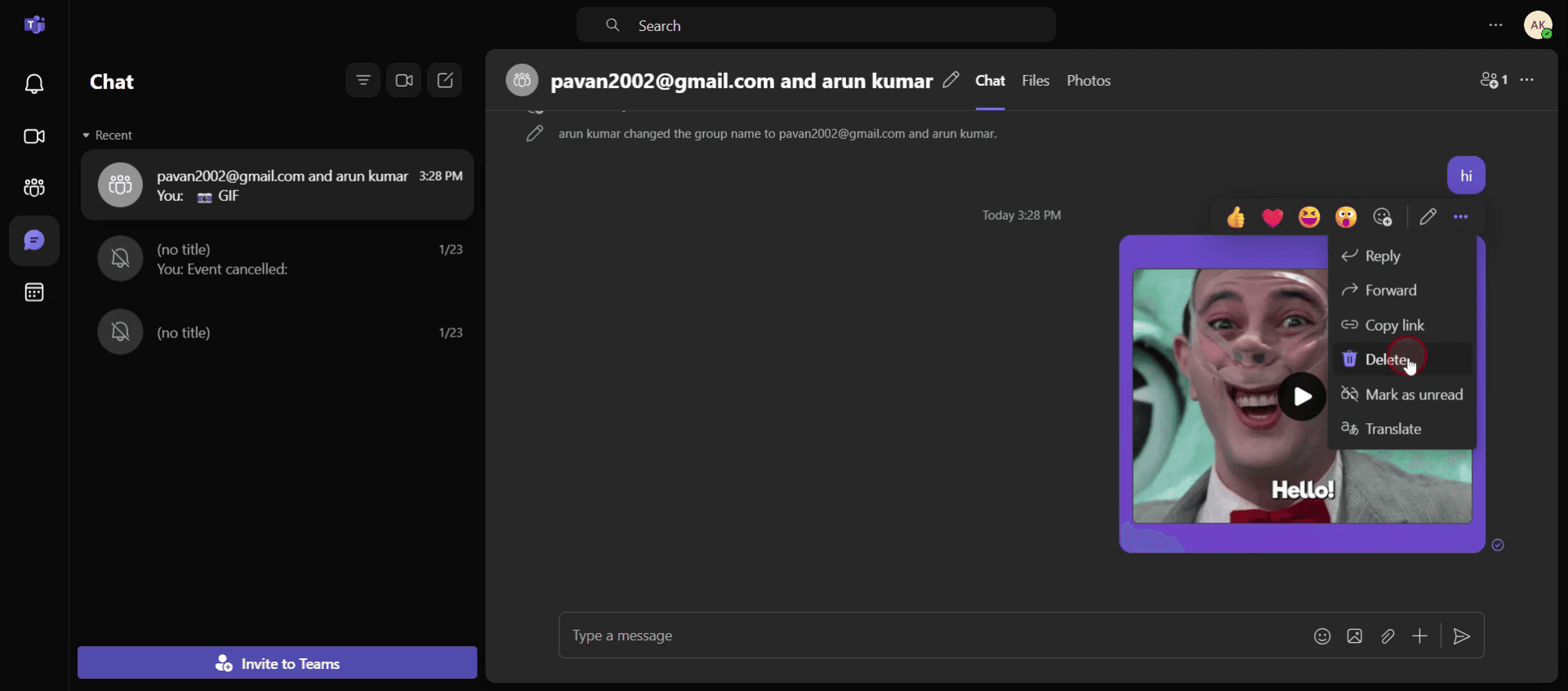
Desktop: Hover over the message > click the ellipsis (•••) > select “Delete”.
Mobile: Tap and hold the message > select “Delete”.
Confirm Deletion (if prompted):
Microsoft Teams may ask for confirmation.
Step-by-Step-Guide: How to Delete Messages in Microsoft Teams
Step 1
Click on the chat.
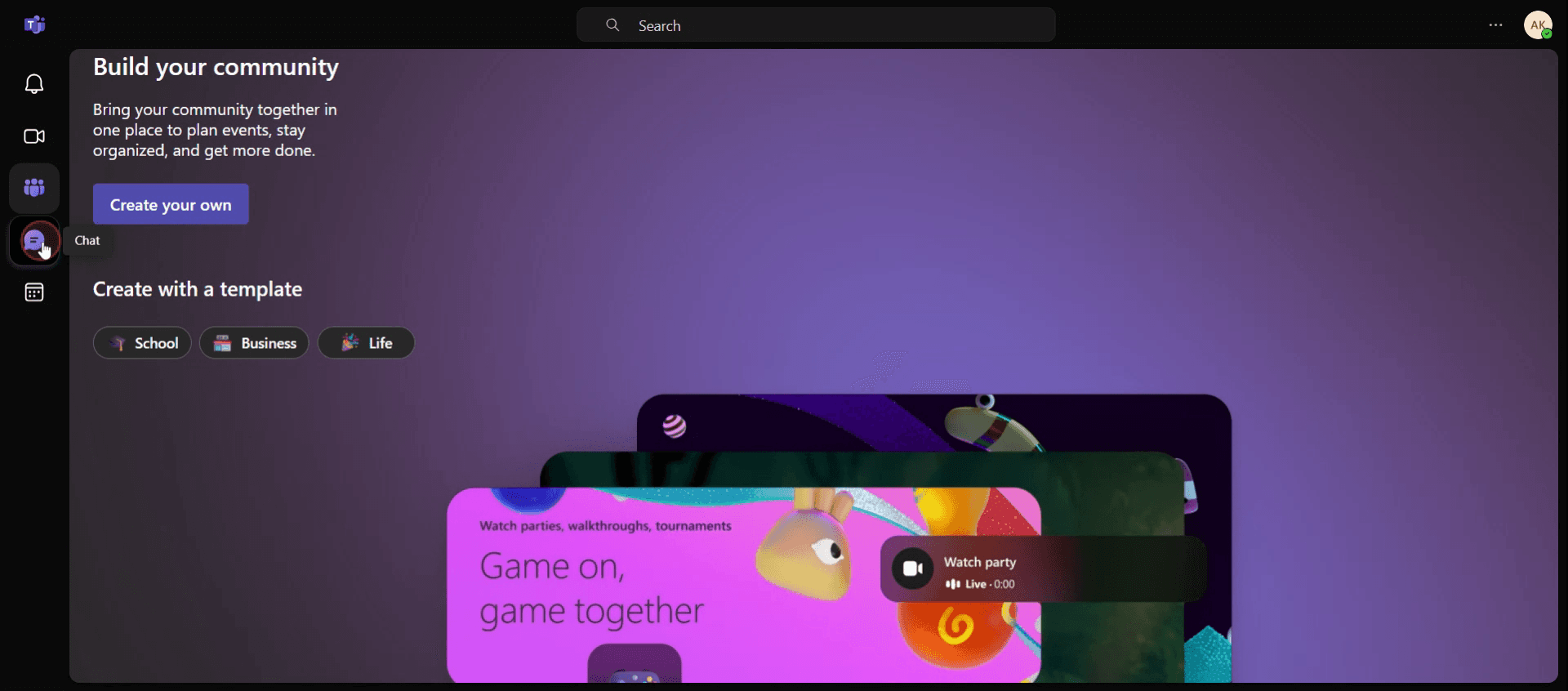
Step 2
Select the specific chat.
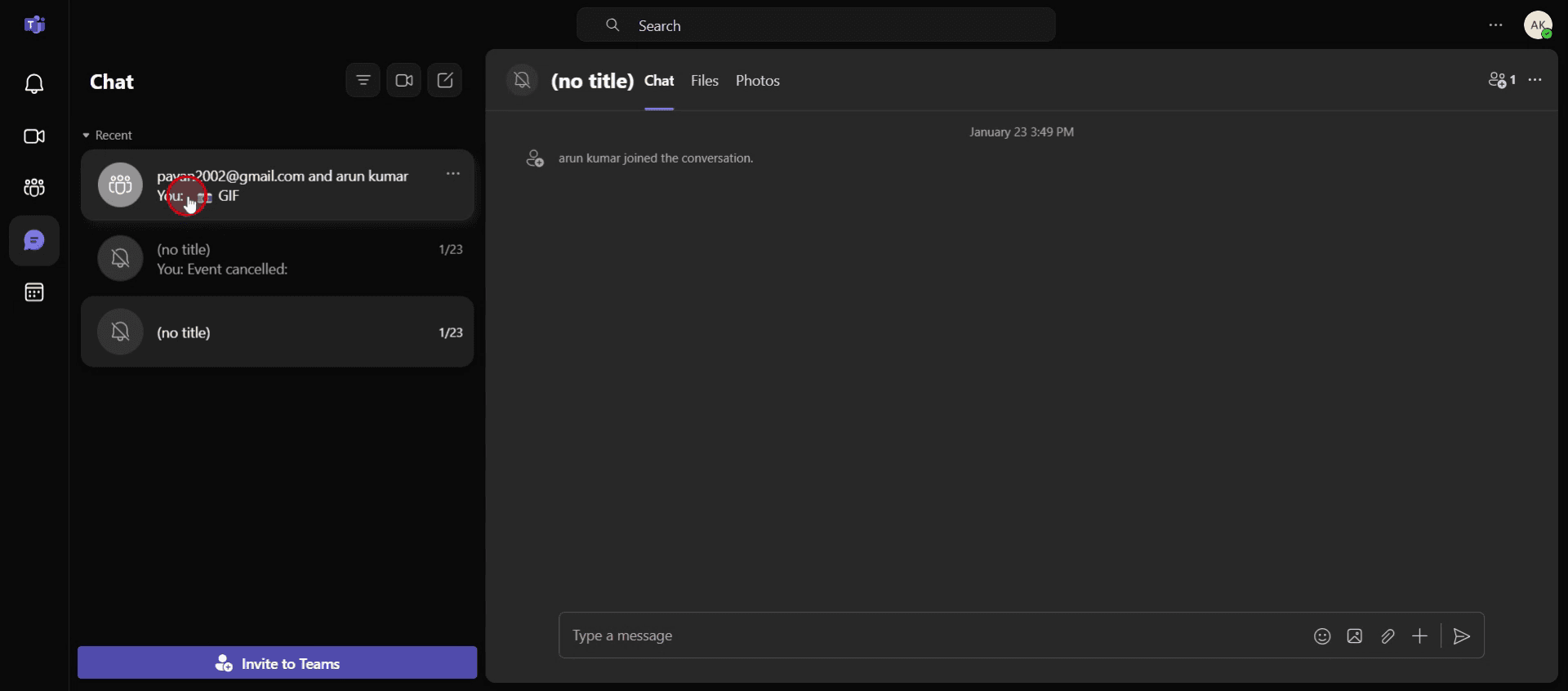
Step 3
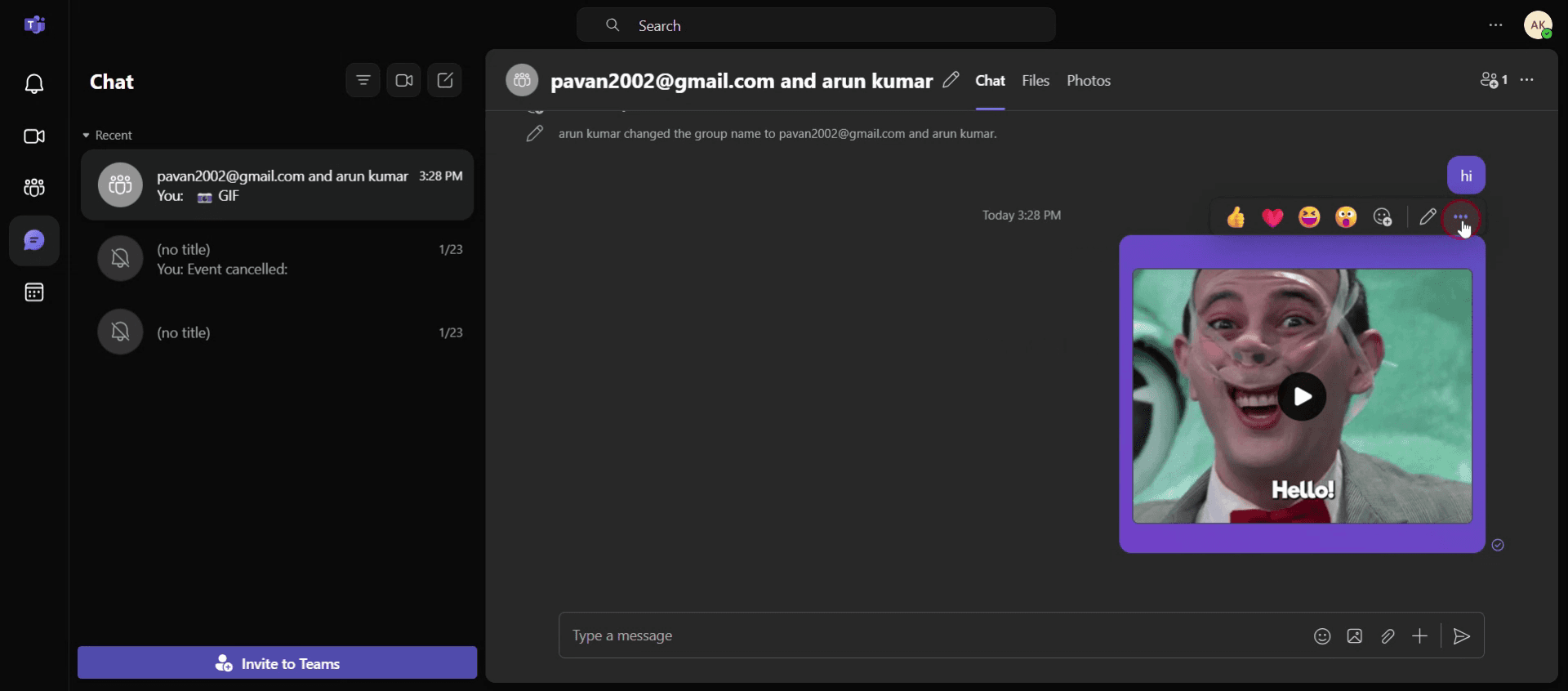
Hover your mouse on message to reveal additional options.
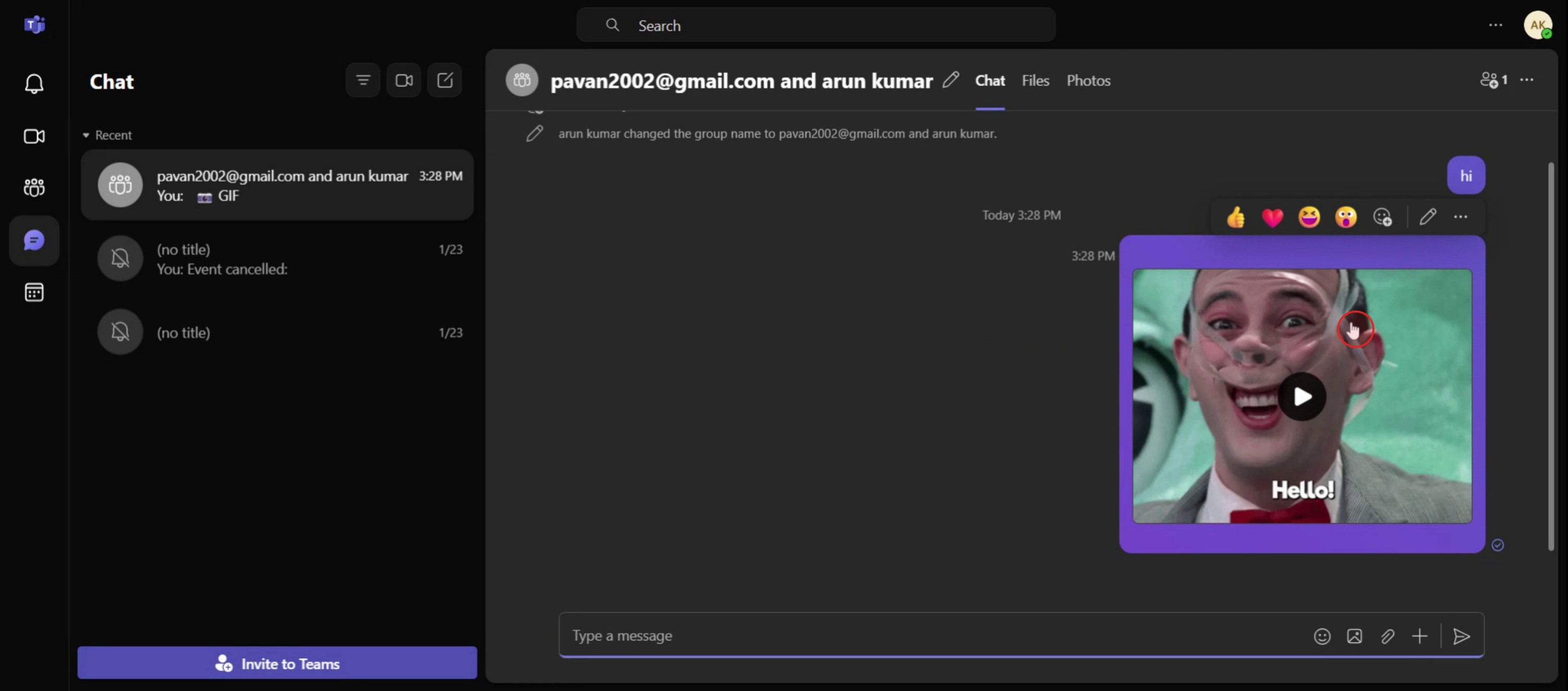
Step 4
Click on three dots,
Step 5
Select the Delete option.
Pro tip til at slette Teams-beskeder
Klik på knappen Flere muligheder – For at slette en besked skal du klikke på de tre prikker (ellipsis) ved siden af den besked, du har sendt. Dette åbner menuen med muligheder, og du kan vælge Slet for at fjerne beskeden.
Slet en besked i chat – I en 1:1-chat eller gruppechat skal du holde musen over den besked, du vil slette, klikke på ellipsen og vælge Slet. Beskeden forsvinder fra chatten for alle de involverede.
Slet en besked i en kanal – I en kanal er processen den samme. Find den besked, du vil slette, klik på de tre prikker, og vælg Slet. Husk, at du muligvis ikke har tilladelse til at slette andres beskeder afhængigt af din organisations indstillinger.
Typiske faldgruber & hvordan du undgår dem
Begrænsning af tilladelser – I Teams-kanaler eller gruppechats kan det være, at du ikke har de nødvendige tilladelser til at slette andre personers beskeder. Hvis du ikke kan slette en besked, skyldes det sandsynligvis begrænsninger, der er angivet af kanalens ejer eller din organisation.
Beskedens varighed – Når en besked er slettet, fjernes den permanent fra chatten. Hvis du har brug for at gemme en registrering af vigtige beskeder, så overvej at gemme dem, før du sletter dem.
Sletning af den forkerte besked ved en fejl – Sørg for, at du vælger den rigtige besked, der skal slettes. Når den er slettet, findes der ingen Fortryd-mulighed, så dobbelttjek før du sletter.
Ofte stillede spørgsmål om sletning af Teams-beskeder
Kan i gendanne en slettet besked i Teams?
Nej, når en besked er slettet i Teams, er den permanent væk fra grænsefladen. Hvis din organisation bruger opbevaringspolitikker, kan slettede beskeder dog stadig være gemt i compliance-arkiver i en angivet periode.Hvad sker der, når i sletter en besked i Teams?
Når du sletter en besked i Teams, fjernes den permanent fra chatten eller kanalen, og ingen vil kunne se den. Nogle organisationer kan dog have opbevaringspolitikker, der gemmer slettede beskeder i compliance-arkiver.Kan i slette beskeder i en Teams-kanal?
Ja, du kan slette dine egne beskeder i en kanal. Hold blot musen over din besked, klik på ellipsen, og vælg Slet. Hvis du ikke kan slette en besked, kan det skyldes tilladelser, som kanaladministratoren har angivet.Sådan laver du skærmoptagelse på mac?
For at lave skærmoptagelse på en Mac kan du bruge Trupeer AI. Det giver dig mulighed for at optage hele skærmen og tilbyder AI-funktioner som at tilføje AI-avatarer, tilføje voiceover, tilføje zoom ind og ud i videoen. Med trupeer’s funktion til AI-videooversættelse kan du oversætte videoen til 30+ sprog.Sådan tilføjer du en AI-avatar til en skærmoptagelse?
For at tilføje en AI-avatar til en skærmoptagelse skal du bruge et AI-værktøj til skærmoptagelse. Trupeer AI er et AI-værktøj til skærmoptagelse, som hjælper dig med at lave videoer med flere avatarer og også hjælper dig med at oprette din egen avatar til videoen.Sådan laver du skærmoptagelse på windows?
For at lave skærmoptagelse på Windows kan du bruge den indbyggede Game Bar (Windows + G) eller et avanceret AI-værktøj som Trupeer AI til mere avancerede funktioner som AI-avatarer, voiceover, oversættelse osv.Sådan tilføjer du voiceover til video?
For at tilføje voiceover til videoer skal du downloade trupeer ai chrome-udvidelsen. Når du er tilmeldt, skal du uploade din video med voice, vælge den ønskede voiceover fra trupeer og eksportere din redigerede video.Hvordan zoomer jeg ind på en skærmoptagelse?
For at zoome ind under en skærmoptagelse skal du bruge zoom-effekterne i Trupeer AI, som giver dig mulighed for at zoome ind og ud på bestemte tidspunkter og dermed forstærke den visuelle effekt af dit videomateriale.
Anbefalede læsninger
Technical Documentation Generator
Sådan aktiverer du linealen i Microsoft Excel
Sådan indsætter du et nyt regneark i Microsoft Excel
Sådan opretter du et karakterark i MS Excel
Sådan tilføjer du en datovælgerkalender til celler i MS Excel
Sådan refererer du en celle fra et andet ark i Microsoft Excel
Related Tutorials


