
Sådan sletter du en Notion-konto
Vil du slette din Notion-konto? Følg denne enkle trin-for-trin-guide for permanent at lukke din konto og slette dine data fra Notion.
Here's a more detailed breakdown:
Open Notion and go to Settings & members: Click on your account name in the sidebar, then select Settings & members.
Navigate to My account: In the settings menu, find and click on My account.
Locate Delete my account: Scroll to the bottom of the My account page, where you'll find the option to delete your account. Confirm deletion: You'll be prompted to type in your account email to confirm your decision.
Permanently delete: Click the Permanently delete account button.
Step-by-Step-Guide: How to Delete Notion Account
Step 1
Click on the Settings option,

Step 2
Click on your profile name.

Step 3
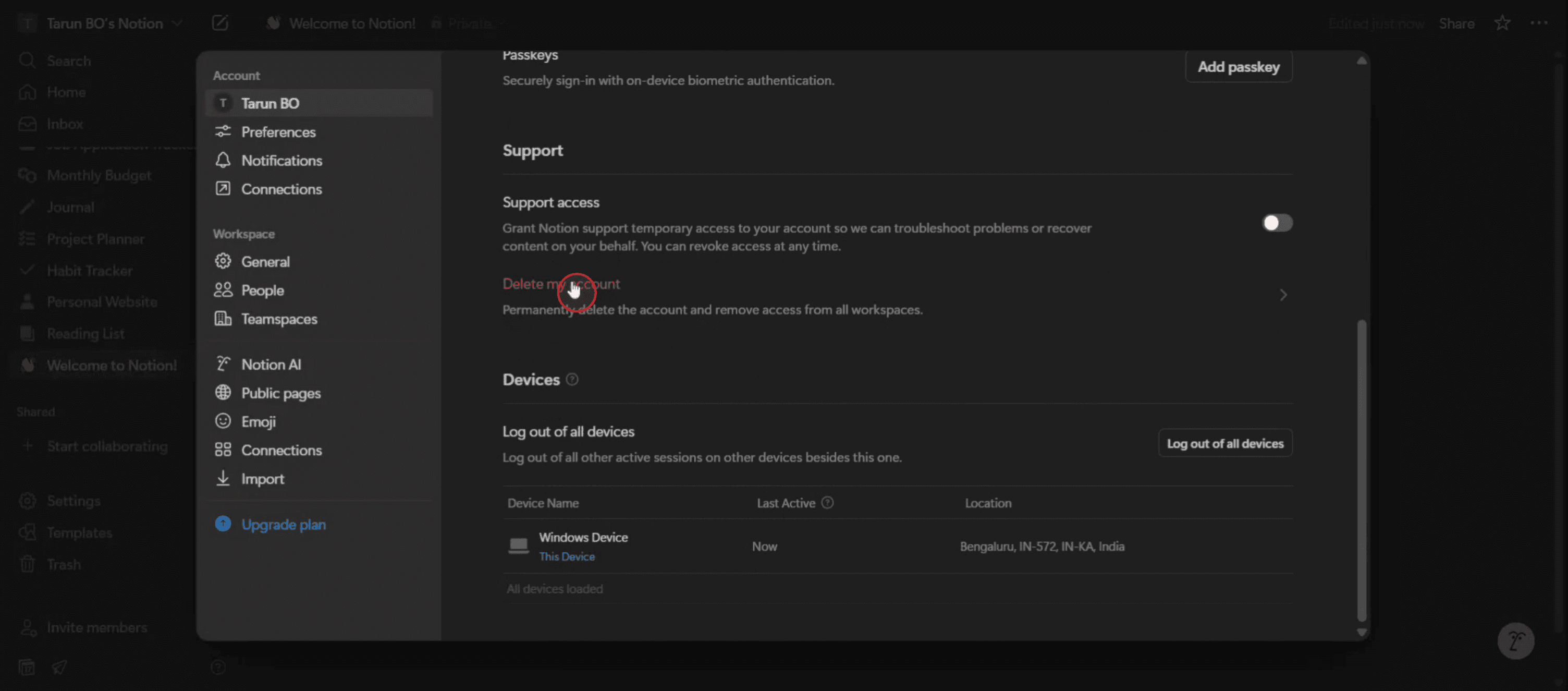
Then select Delete My Account option.
Step 4
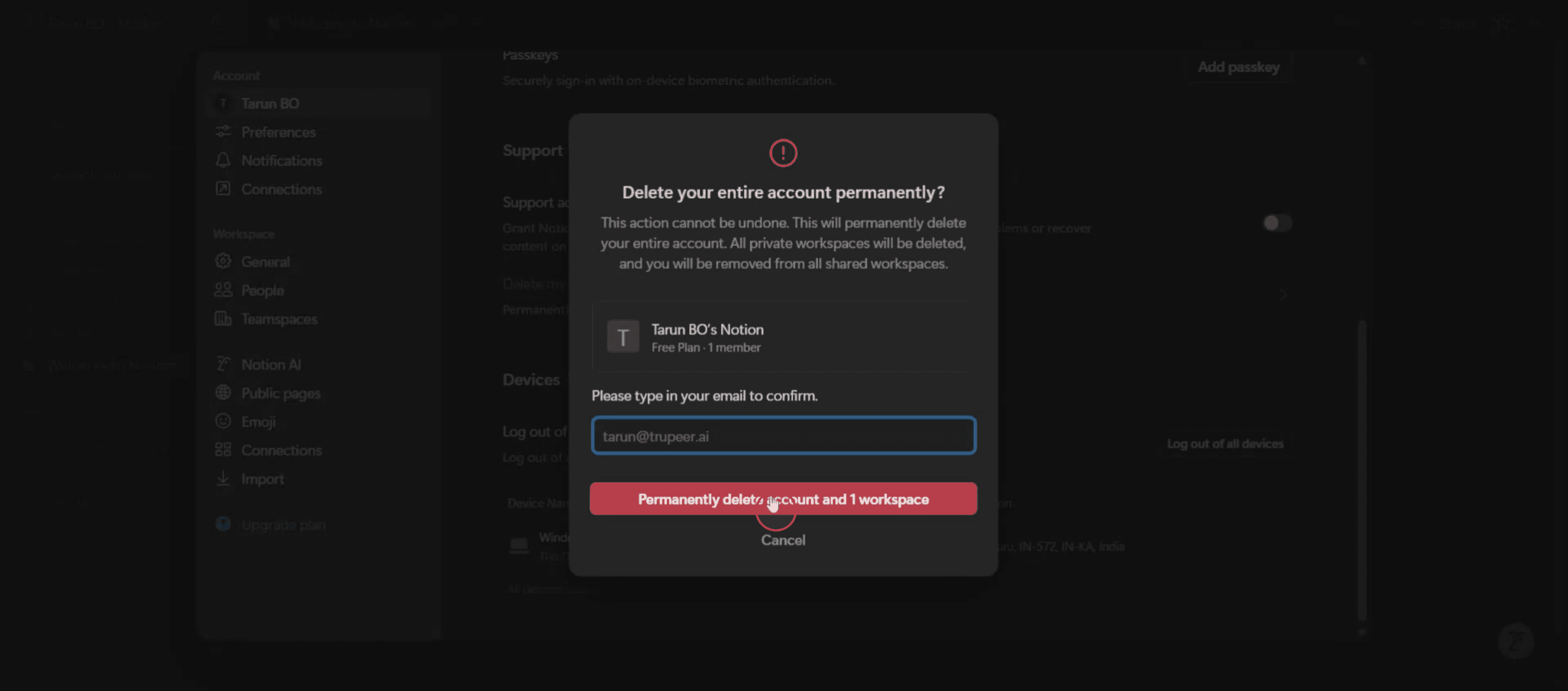
Enter your email ID and then click on the "Delete" button to proceed.
Pro tip til at slette din Notion-konto
Log ind på din Notion-konto
Åbn Notion i din desktopbrowser eller mobilapp, og log ind med din e-mail og adgangskode.Åbn Indstillinger & medlemmer
Klik på “Indstillinger & medlemmer” i venstre sidepanel i dit workspace-dashboard.Gå til fanen Min konto
I indstillingspanelet skal du vælge fanen “Min konto” for at få adgang til personlige kontoindstillinger.Rul til bunden af siden
Rul ned, indtil du ser sektionen med teksten “Slet min konto”.Klik Slet min konto
Klik på knappen “Slet min konto”. Der vises en prompt, hvor du skal bekræfte.Bekræft sletningen
Læs advarselsmeddelelsen, og bekræft derefter ved at klikke på den endelige sletteknap. Du kan blive bedt om at indtaste din adgangskode igen.Tjek din e-mail for bekræftelse
Notion kan sende dig en e-mail, der bekræfter sletningen. Når det er gjort, bliver din konto og alle tilknyttede data fjernet permanent.
Typiske faldgruber og hvordan du undgår dem
Sletter du workspace i stedet for din konto
Hvis du sletter et workspace, fjernes kun det pågældende rum, ikke hele din konto. Sørg for at slette din personlige Notion-konto under “Min konto”.Kan ikke finde sletteindstillingen
Indstillingen “Slet min konto” er kun tilgængelig fra desktopbrowseren, ikke mobilappen. Brug en browser for fuld adgang til indstillinger.Mister delt indhold permanent
Når din konto er slettet, går alt indhold, du har delt eller ejer, tabt. Sørg for at overføre ejerskabet, hvis det er nødvendigt.Sletter konto, mens du stadig har et abonnement
Hvis du har en betalt plan, skal du annullere abonnementet, før du sletter, for at undgå fremtidige faktureringsproblemer.Data slettes ikke med det samme
Notion kan bruge lidt tid på at fjerne dine data fuldt ud fra deres servere. Tjek din e-mail for opdateringer om, hvornår det er færdigt.
Ofte stillede spørgsmål om sletning af Notion-konto
Hvordan sletter jeg min Notion-konto permanent?
Gå til Indstillinger & Medlemmer → Min konto → Rul ned → Klik på “Slet min konto” og bekræft handlingen.Kan jeg slette min konto fra Notion-mobilappen?
Nej, sletning af konto er kun tilgængelig fra skrivebordsversionen eller browseren.Kan mit indhold gendannes, efter jeg har slettet min konto?
Nej, alt indhold, alle sider og alle data slettes permanent, når du sletter din konto.Skal jeg annullere mit abonnement, før jeg sletter kontoen?
Ja, det anbefales at annullere din betalte plan for at sikre, at der ikke opkræves betaling i fremtiden.Hvad sker der med delte sider, hvis jeg sletter min konto?
Alt delt indhold, der ejes af din konto, vil ikke længere være tilgængeligt, medmindre du overfører ejerskabet på forhånd.Sådan laver du skærmoptagelse på mac?
For at lave skærmoptagelse på en Mac kan du bruge Trupeer AI. Det giver dig mulighed for at optage hele skærmen og tilbyder AI-funktioner som at tilføje AI-avatarer, tilføje voiceover, tilføje zoom ind og ud i videoen. Med trupeer’s funktion til AI-videooversættelse kan du oversætte videoen til 30+ sprog.Sådan tilføjer du en AI-avatar til en skærmoptagelse?
For at tilføje en AI-avatar til en skærmoptagelse skal du bruge et værktøj til AI-skærmoptagelse. Trupeer AI er et værktøj til AI-skærmoptagelse, som hjælper dig med at lave videoer med flere avatarer og også med at oprette din egen avatar til videoen.Sådan laver du skærmoptagelse på windows?
For at lave skærmoptagelse på Windows kan du bruge den indbyggede Game Bar (Windows + G) eller et avanceret AI-værktøj som Trupeer AI til mere avancerede funktioner som AI-avatarer, voiceover, oversættelse osv.Sådan tilføjer du voiceover til video?
For at tilføje voiceover til videoer skal du downloade trupeer ai chrome-udvidelsen. Når du er tilmeldt, uploader du din video med voice, vælger den ønskede voiceover fra trupeer og eksporterer din redigerede video.Hvordan zoomer jeg ind på en skærmoptagelse?
For at zoome ind under en skærmoptagelse skal du bruge zoom-effekterne i Trupeer AI, som giver dig mulighed for at zoome ind og ud på bestemte tidspunkter og dermed øge den visuelle effekt af dit videomateriale
Anbefalede læsninger
Technical Documentation Generator
Sådan laver du Notion Dark Mode
Sådan centrerer du tekst i Notion
Sådan downloader du Notion på Mac
Related Tutorials


