

Sådan sletter du en Jira-ticket
Lær, hvordan du sletter en Jira-ticket ved at bruge handlingsmenuen og bekræfte den permanente fjernelse. Følg denne trin-for-trin-guide, og opret workflow-guides med Trupeer.
Dette dokument giver en kort gennemgang af, hvordan du sletter en Jira-sag. Processen indebærer at få adgang til projektet, finde sagen og udføre sletningskommandoen via en række guidede trin.
For at slette en Jira-sag skal du gå til problemet og vælge "Delete" i handlingsmenuen og derefter bekræfte sletningen. Bemærk, at dette er en permanent handling og ikke kan fortrydes.
Trin til at slette en Jira-sag:
Åbn sagen: Gå til den specifikke Jira-issue, du vil slette. Åbn handlingsmenuen: Find en menu (ofte repræsenteret af tre prikker eller en "More"-knap). Vælg "Delete": Vælg indstillingen "Delete" i menuen. Bekræft sletning: Du vil sandsynligvis blive bedt om at bekræfte din handling, da sletning af en Jira-sag er permanent. Afslut sletningen: Klik "Delete" igen for at fuldføre processen.
Vigtige overvejelser:
Permanenthed: Sletning af en sag kan ikke fortrydes. Overvej i stedet at arkivere den, hvis du muligvis får brug for oplysningerne senere. Tilladelser: Sørg for, at du har de nødvendige rettigheder til at slette issues i projektet. Historiske data: Sletning af issues fjerner dem fra systemet, hvilket kan påvirke historiske data og rapportering.
Trin-for-trin-guide: Sådan sletter du en Jira-sag
Trin 1
Klik på sektionen Projekter.
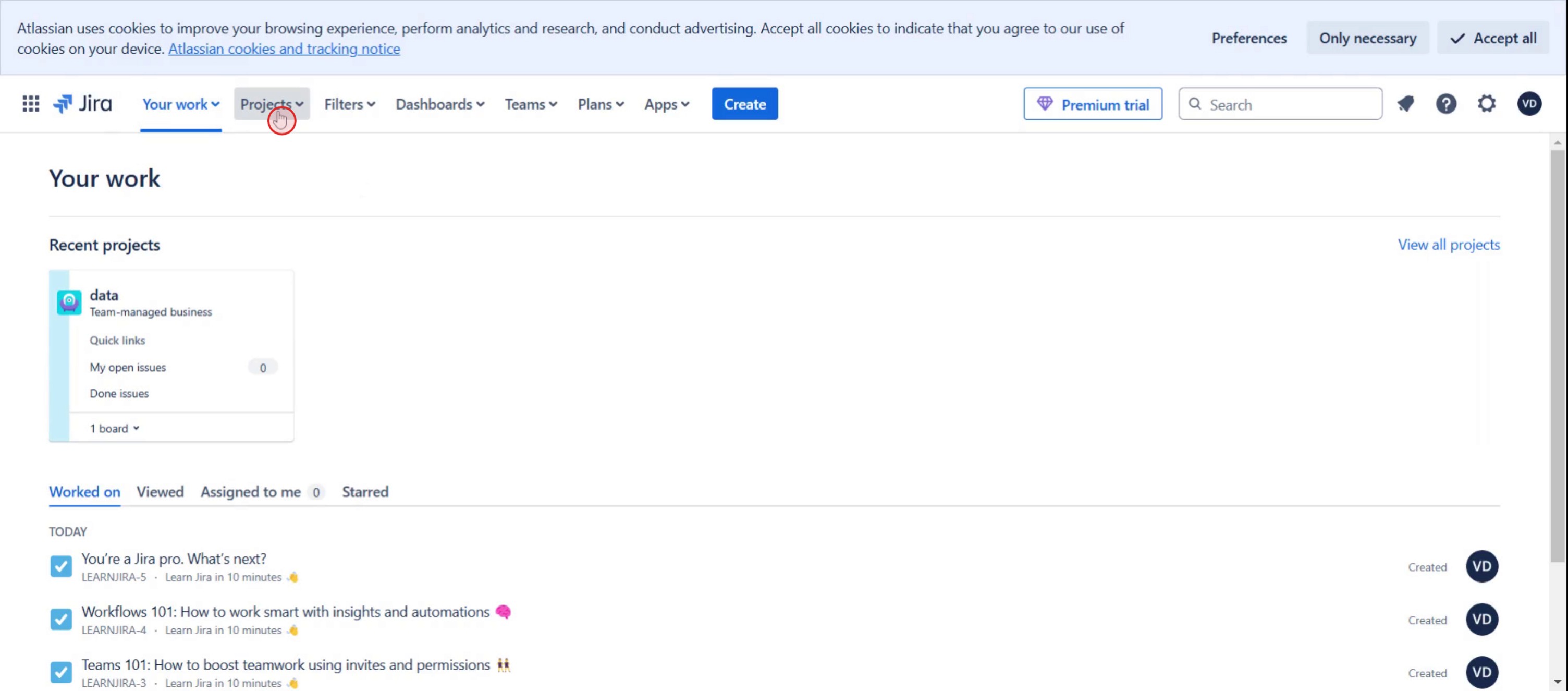
Trin 2
Vælg det seneste projekt, du ønsker at arbejde på.

Trin 3
Vælg indstillingen Board.
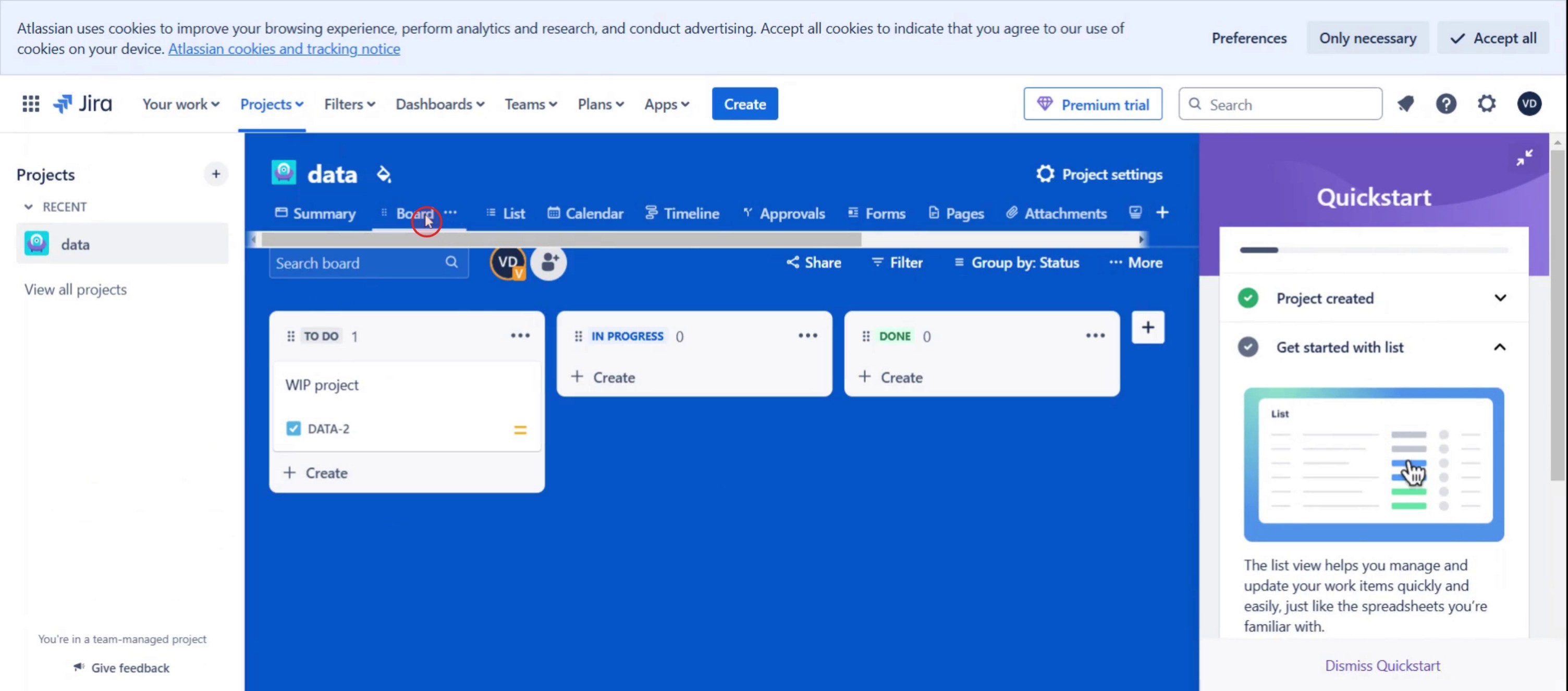
Trin 4
Klik på de tre prikker.

Trin 5
Vælg derefter sletningsindstillingen.
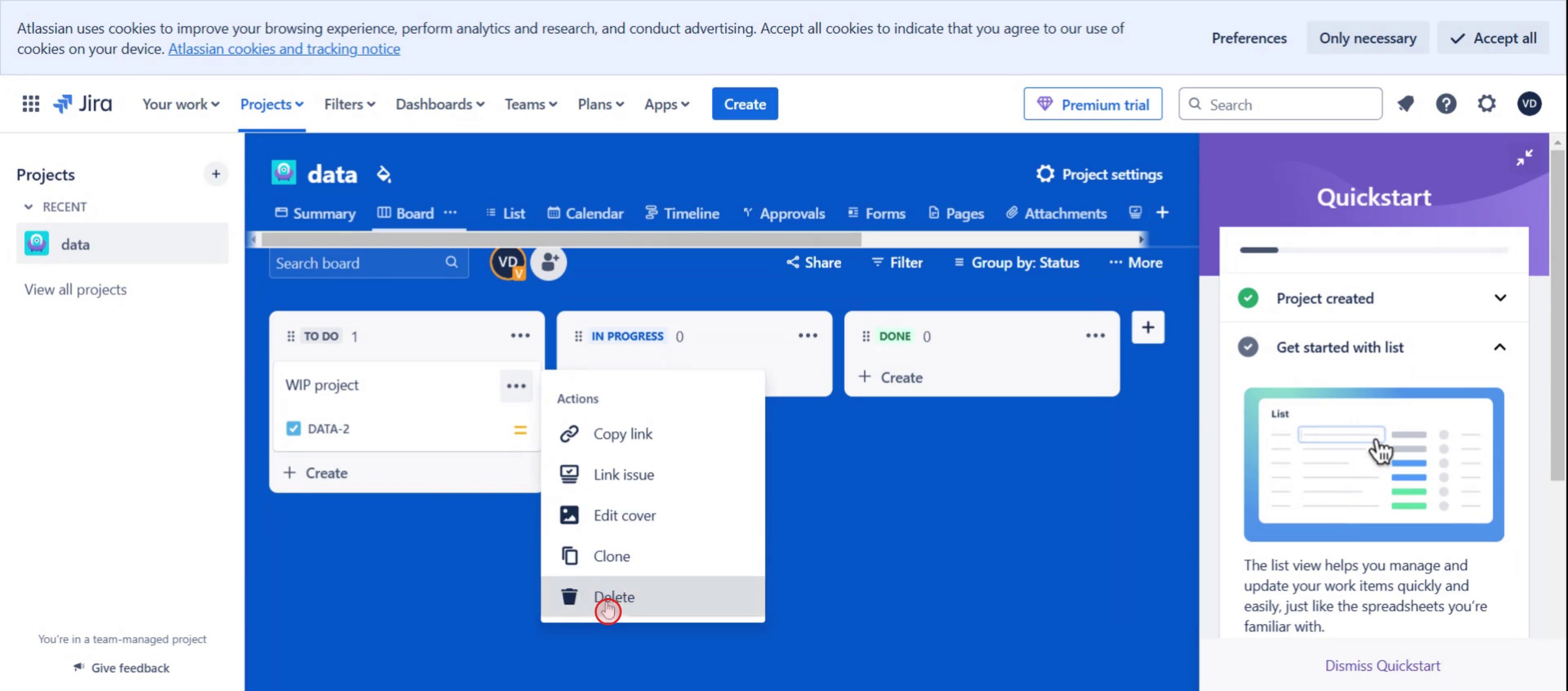
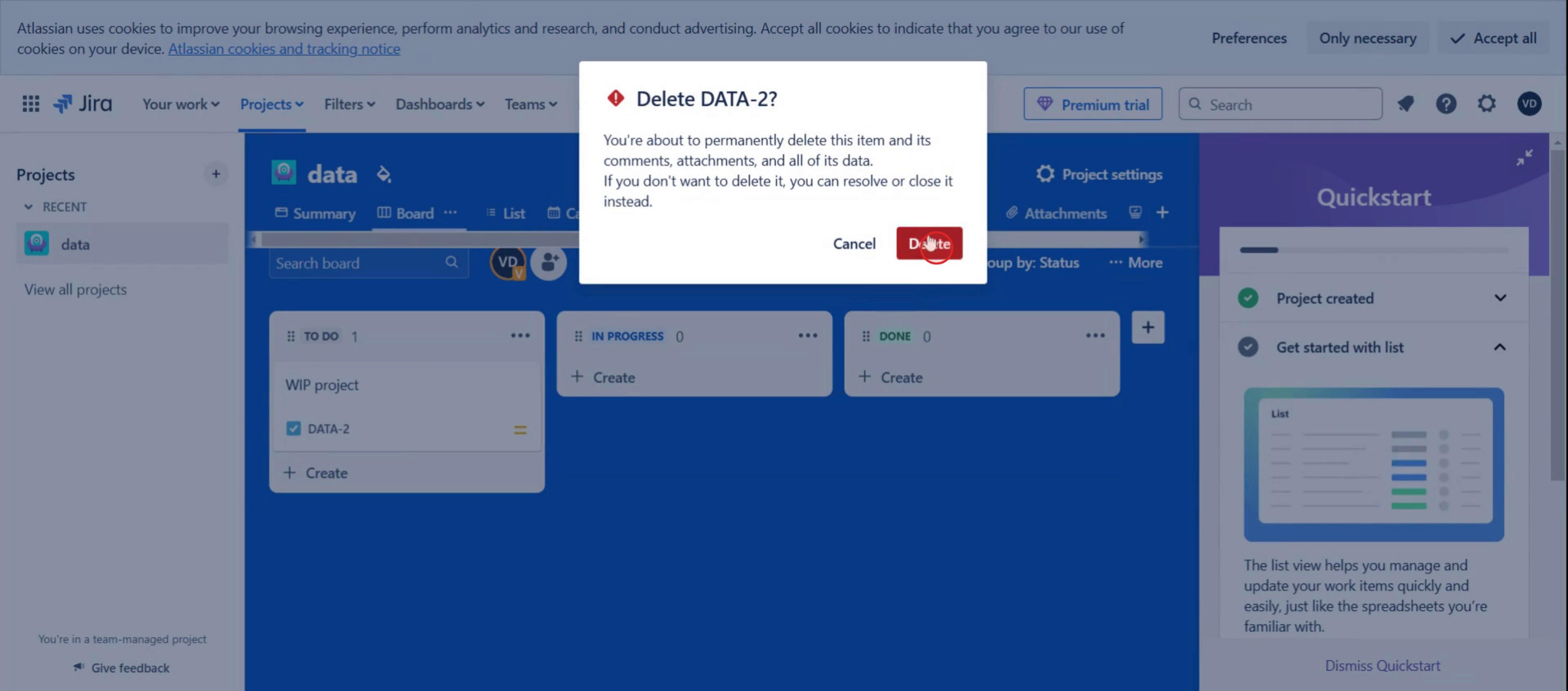
Trin 6
Og klik på slet,
Pro-tips til at slette en Jira-sag
Tjek dine tilladelser – Kun brugere med tilladelsen Slet issues i Jira kan slette en sag. Hvis du ikke kan se sletningsindstillingen, så bed din Jira-administrator om adgang.
Overvej at arkivere i stedet – Hvis du ikke vil miste sagen permanent, så overvej at løse eller arkivere den i stedet for at slette den.
Vær forsigtig med sletning – Når en Jira-sag er slettet, kan den ikke gendannes. Sørg for at have en sikkerhedskopi eller et screenshot, før du sletter.
Typiske faldgruber & hvordan du undgår dem
Manglende sletningstilladelser – Hvis du ikke kan slette en sag, så spørg din Jira-administrator om at give de nødvendige tilladelser.
Utilsigtet sletning – Slettede sager kan ikke gendannes. Bekræft altid, før du fortsætter.
Slet uden at underrette teammedlemmer – Informér dit team, før du sletter en sag, især hvis den er knyttet til andre issues.
Forsøg på at slette en sprint-sag – Sager, der er knyttet til aktive sprints, kan kræve omplacering eller lukning, før de kan slettes.
Ofte stillede spørgsmål om sletning af en Jira-ticket
Kan jeg gendanne en slettet Jira-ticket?
Nej, Jira har ikke en indbygget gendannelsesfunktion til slettede tickets. Når den er slettet, fjernes ticket’en permanent.Hvorfor kan jeg ikke se sletningsmuligheden?
Du har muligvis ikke tilladelsen til at slette issues. Kontakt din Jira-administrator for at få adgang.Kan jeg slette flere Jira-tickets på én gang?
Ja, du kan bruge Jiras funktion til bulk-sletning. Gå til issue-navigatoren, vælg flere tickets, og vælg sletningsmuligheden. Sørg for at dobbelttjekke, før du bekræfter.Sådan laver du en skærmoptagelse på Mac?
For at lave en skærmoptagelse på en Mac kan du bruge Trupeer AI. Det giver dig mulighed for at optage hele skærmen og tilbyder AI-funktioner som at tilføje AI-avatarer, tilføje voiceover, tilføje zoom ind og ud i videoen. Med trupeer’s AI-videotranslationsfunktion kan du oversætte videoen til 30+ sprog.Sådan tilføjer du en AI-avatar til en skærmoptagelse?
For at tilføje en AI-avatar til en skærmoptagelse skal du bruge et AI-værktøj til skærmoptagelse. Trupeer AI er et AI-værktøj til skærmoptagelse, som hjælper dig med at lave videoer med flere avatarer og også hjælper dig med at oprette din egen avatar til videoen.Sådan laver du en skærmoptagelse på Windows?
For at lave en skærmoptagelse på Windows kan du bruge den indbyggede Game Bar (Windows + G) eller et avanceret AI-værktøj som Trupeer AI til mere avancerede funktioner som AI-avatarer, voiceover, oversættelse osv.Sådan tilføjer du voiceover til video?
For at tilføje voiceover til videoer skal du downloade trupeer ai chrome-udvidelsen. Når du er oprettet, uploader du din video med voice, vælger den ønskede voiceover fra trupeer og eksporterer din redigerede video.Hvordan zoomer jeg ind på en skærmoptagelse?
For at zoome ind under en skærmoptagelse skal du bruge zoom-effekterne i Trupeer AI, som giver dig mulighed for at zoome ind og ud på bestemte tidspunkter og dermed øge den visuelle effekt af dit videoinhold.
Anbefalede læsninger
Technical Documentation Generator
How to Export Jira Backlog to Excel
Related Tutorials


