
Sådan sletter du en Fiverr-konto
Lær, hvordan du sletter din Fiverr-konto permanent i nogle få enkle trin. Fuld guide til kontolukning, fjernelse af data og ting, du bør vide, før du sletter.
For at slette en Fiverr-konto, skal du logge ind på din Fiverr-konto, gå til dit profilbillede i øverste højre hjørne og vælge "Indstillinger". Derefter skal du navigere til "Kontodeaktivering" og vælge en årsag til at forlade. Til sidst skal du klikke på "Deaktiver konto".
Trin-for-trin-guide:
Log ind: Gå til Fiverr-websitet, og log ind på din konto.
Gå til Indstillinger: Klik på dit profilbillede i øverste højre hjørne, og vælg derefter "Indstillinger" i rullemenuen.
Find kontodeaktivering: Rul ned til bunden af siden med indstillinger, hvor du finder sektionen "Kontodeaktivering".
Vælg en årsag: Vælg en årsag i rullemenuen til, hvorfor du vil deaktivere din konto.
Deaktiver: Klik på knappen "Deaktiver konto" for at afslutte processen.
Trin-for-trin-guide: Sådan sletter du en Fiverr-konto
Trin 1
Klik på din Fiverr-profil for at starte processen med kontodeaktivering.

Trin 2
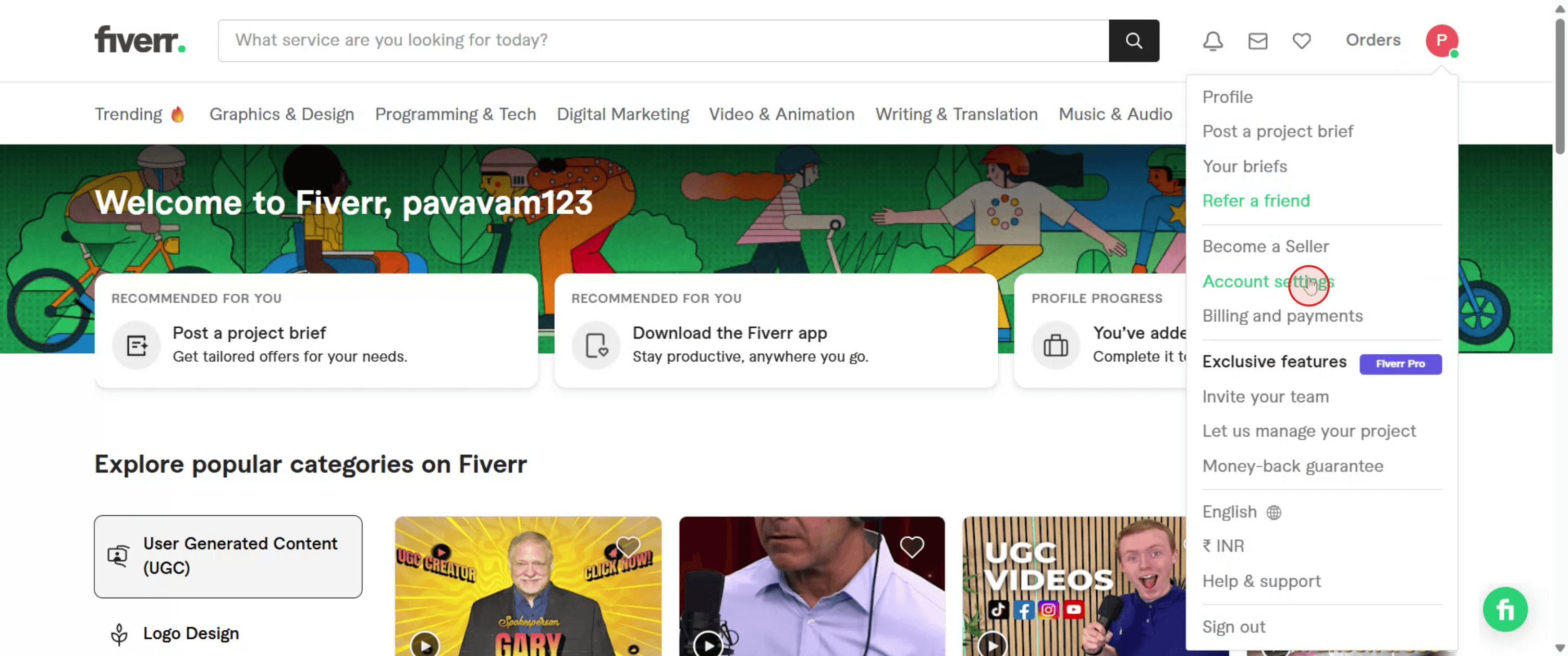
Inden for din profil skal du klikke på "Kontoindstillinger" for at få adgang til flere muligheder.
Trin 3
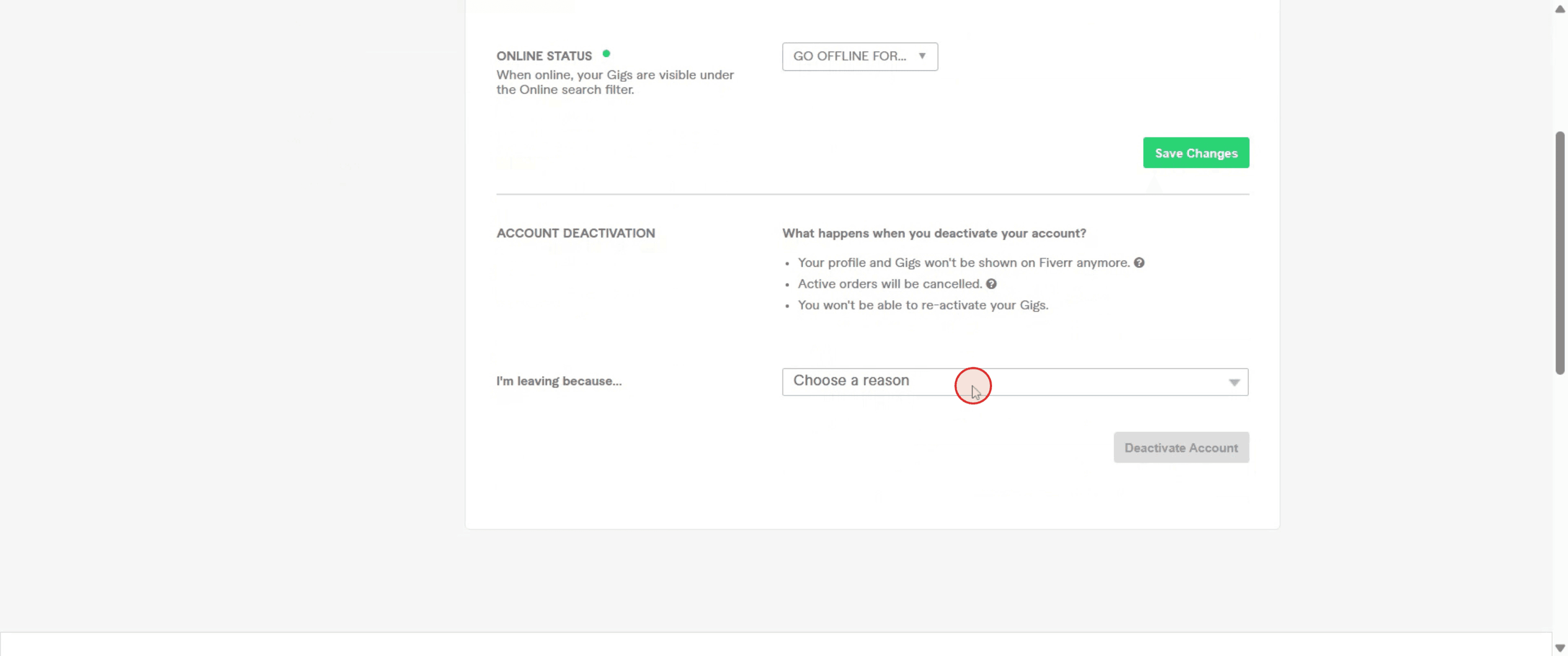
Vælg årsagen til din kontosletning, og klik derefter på "Deaktiver konto" for at fortsætte.
Trin 4
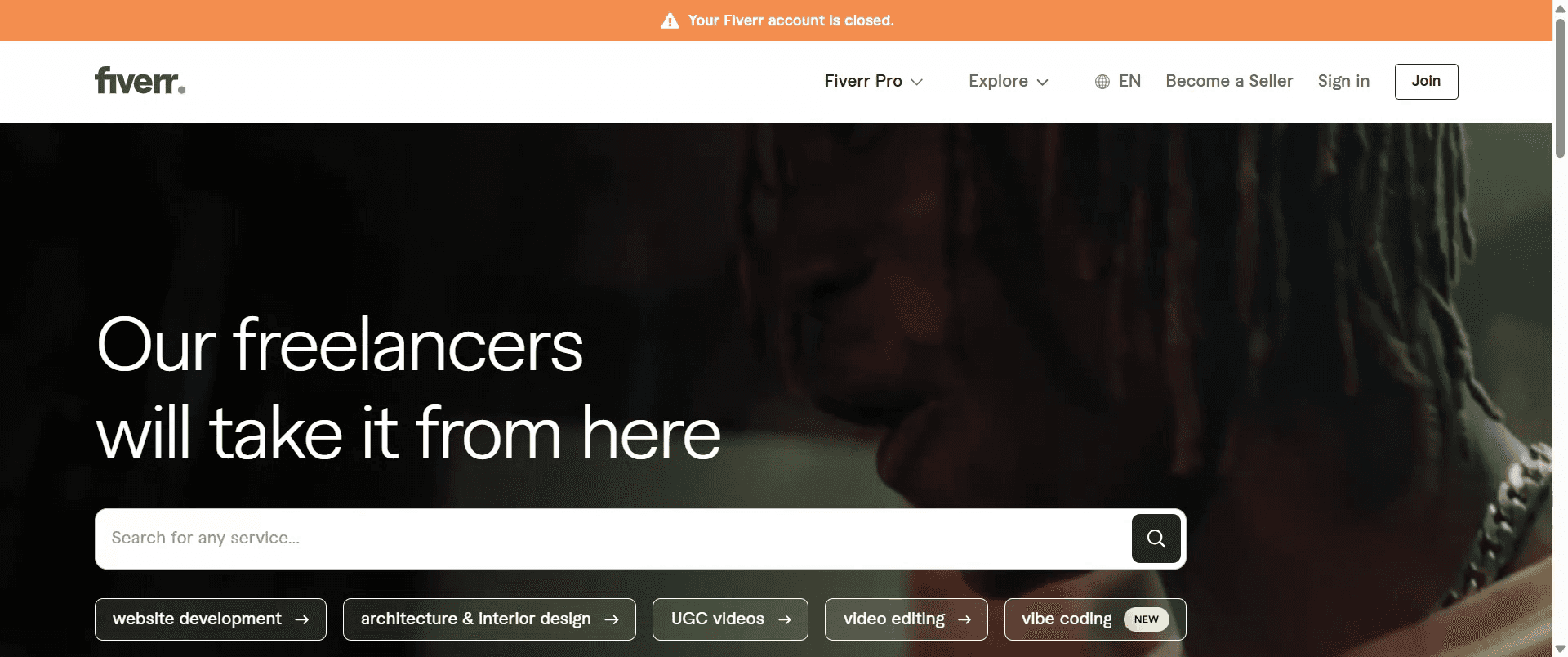
Du vil modtage en bekræftelse på, at din konto lukkes.
Pro-tip til at slette en Fiverr-konto
Log ind på din Fiverr-konto
Gå til Fiverr-websitet, og log ind på din konto.Klik på dit profilbillede
Det ligger i øverste højre hjørne af siden. Klik på det for at åbne rullemenuen.Vælg "Indstillinger" i rullemenuen
Dette åbner dit dashboard med kontoindstillinger.Navigér til sektionen "Kontodeaktivering"
Rul til bunden af fanen "Konto" for at finde "Deaktiver konto"-muligheden.Vælg en årsag til at forlade
Fiverr vil bede dig om at vælge en årsag til at lukke din konto. Vælg den mest passende.Klik på knappen "Deaktiver konto"
Når du har bekræftet årsagen, skal du klikke på knappen for at fortsætte med deaktiveringen.Bekræftelse
Din Fiverr-konto bliver deaktiveret, og du bliver logget ud med det samme.
Typiske faldgruber og hvordan du undgår dem
Undlad at trække midler tilbage
Sørg for at trække alle tilgængelige midler tilbage, før du deaktiverer—efter sletning kan du ikke få adgang til dem.Åbne ordrer eller aktive gigs
Annullér alle ordrer, og fjern aktive gigs for at undgå komplikationer.Brug af social login (Google/Facebook)
Hvis du tilmeldte dig via Google eller Facebook, skal du sørge for at afbinde det fra Fiverr, før du sletter.Forventning om øjeblikkelig permanent sletning
Deaktivering er ikke det samme som permanent sletning. Fiverr beholder dine data af juridiske eller forretningsmæssige årsager.Forsøg på at genaktivere senere
Når kontoen er deaktiveret, kan du ikke genaktivere den samme konto. Du skal starte forfra.
Ofte stillede spørgsmål om sletning af en Fiverr-konto
Kan jeg genaktivere min slettede Fiverr-konto?
Nej, når den er deaktiveret, kan du ikke genaktivere den. Du skal oprette en ny konto.Bliver mine data slettet permanent?
Fiverr deaktiverer kontoen, men nogle data kan blive opbevaret af hensyn til overholdelse.Kan jeg slette min konto fra mobilappen?
Ja, trinene er similargo til Indstillinger → Konto → Deaktiver.Skal jeg kontakte Fiverr-support for at slette min konto?
Nej, du kan gøre det manuelt fra dine kontoindstillinger.Hvad sker der med mine anmeldelser og gigs efter sletning?
Alle gigs og anmeldelser fjernes fra offentlig visning, når kontoen er deaktiveret.Hvordan laver man skærmoptagelse på mac?
For at lave skærmoptagelse på en Mac kan du bruge Trupeer AI. Det giver dig mulighed for at optage hele skærmen og tilbyder AI-funktioner som at tilføje AI-avatarer, tilføje voiceover, tilføje zoom ind og ud i videoen. Med trupeer’s funktion til AI-videooversættelse kan du oversætte videoen til 30+ sprog.Hvordan tilføjer man en AI-avatar til en skærmoptagelse?
For at tilføje en AI-avatar til en skærmoptagelse skal du bruge et AI-værktøj til skærmoptagelse. Trupeer AI er et AI-værktøj til skærmoptagelse, som hjælper dig med at lave videoer med flere avatarer og også hjælper dig med at oprette din egen avatar til videoen.Hvordan laver man skærmoptagelse på windows?
For at lave skærmoptagelse på Windows kan du bruge den indbyggede Game Bar (Windows + G) eller et avanceret AI-værktøj som Trupeer AI til mere avancerede funktioner som AI-avatarer, voiceover, oversættelse osv.Hvordan tilføjer man voiceover til video?
For at tilføje voiceover til videoer skal du downloade trupeer ai chrome-udvidelsen. Når du er tilmeldt, skal du uploade din video med voice, vælge den ønskede voiceover fra trupeer og eksportere din redigerede video.Hvordan zoomer jeg ind på en skærmoptagelse?
For at zoome ind under en skærmoptagelse skal du bruge zoom-effekterne i Trupeer AI, som giver dig mulighed for at zoome ind og ud på bestemte tidspunkter og dermed øge den visuelle effekt af dit videomateriale.
Anbefalede læsninger
Technical Documentation Generator
How to Turn an Image into a Coloring Page in Canva
How to Create a Ruler in Canva
Related Tutorials


