
Sådan sletter du din ChatGPT-konto
Lær, hvordan du permanent sletter din ChatGPT-konto. Trin-for-trin-guide til at fjerne dine data og lukke din OpenAI-konto sikkert.
For at slette din ChatGPT-konto skal du logge ind på din konto, gå til Indstillinger, derefter Datakontroller og vælge "Slet konto". Du skal bekræfte sletningsanmodningen og bemærke, at denne handling er permanent.
Her er en mere detaljeret gennemgang:
Log ind: Få adgang til din ChatGPT-konto via OpenAI’s hjemmeside eller app.
Gå til Indstillinger: Find og klik på dit profilikon (typisk i øverste højre hjørne), og vælg "Indstillinger" i rullemenuen, ifølge Trainn.
Find Datakontroller: Navigér til fanen "Datakontroller" i indstillingerne.
Start sletning: Klik på "Slet konto" eller den tilsvarende mulighed, ifølge OpenAI Help Center.
Bekræft sletning: Du vil sandsynligvis blive bedt om at bekræfte dit valg. Følg instruktionerne på skærmen, som kan indebære at indtaste din e-mail igen eller skrive "DELETE", siger Trainn.
Sletning af konto: Når det er bekræftet, planlægges din konto og tilknyttede data til sletning. Bemærk, at dette er en permanent handling, og du vil ikke kunne gendanne kontoen eller dens data senere, ifølge OpenAI Help Center.
Opbevaring af data: OpenAI kan muligvis beholde visse data i en begrænset periode, som krævet af loven eller tilladt i deres politikker.
Trin-for-trin-guide: Sådan sletter du din ChatGPT-konto
Trin 1
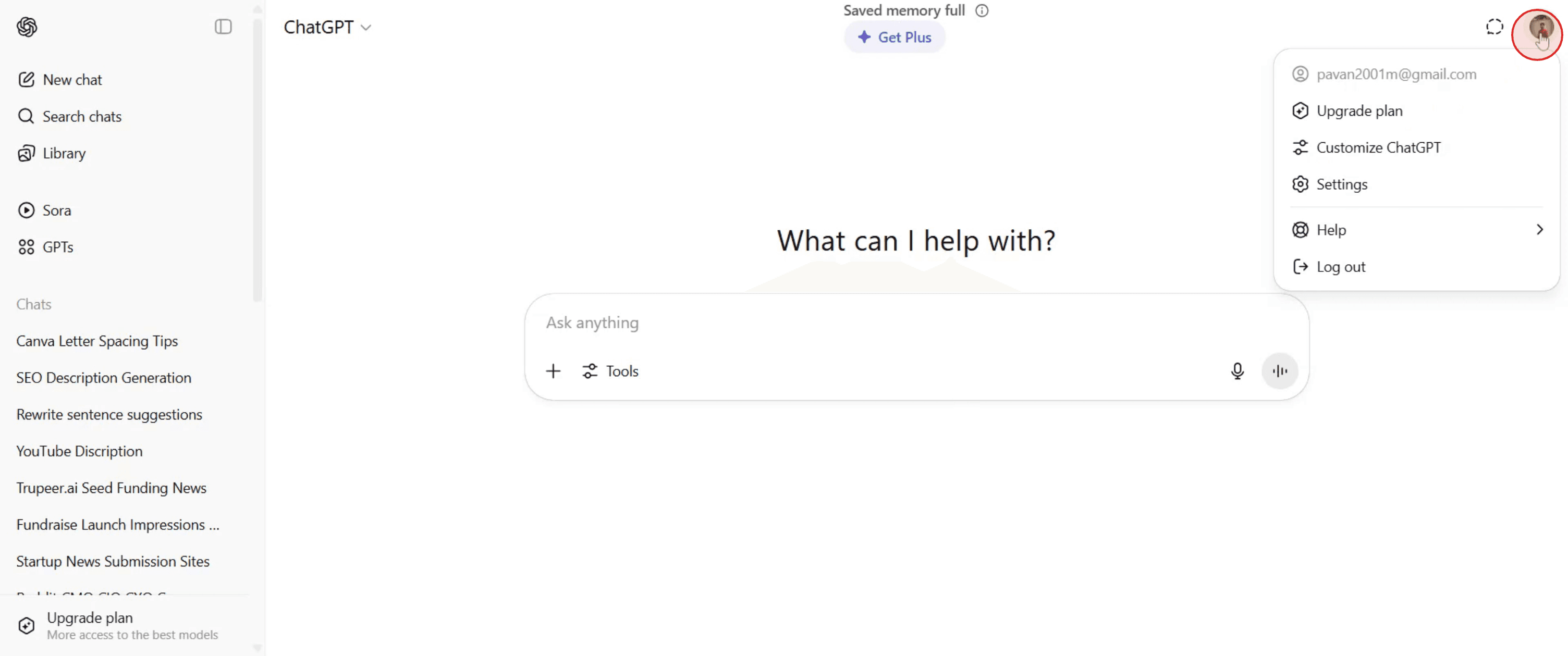
Klik på profilikonet i det øverste hjørne af din skærm.
Trin 2
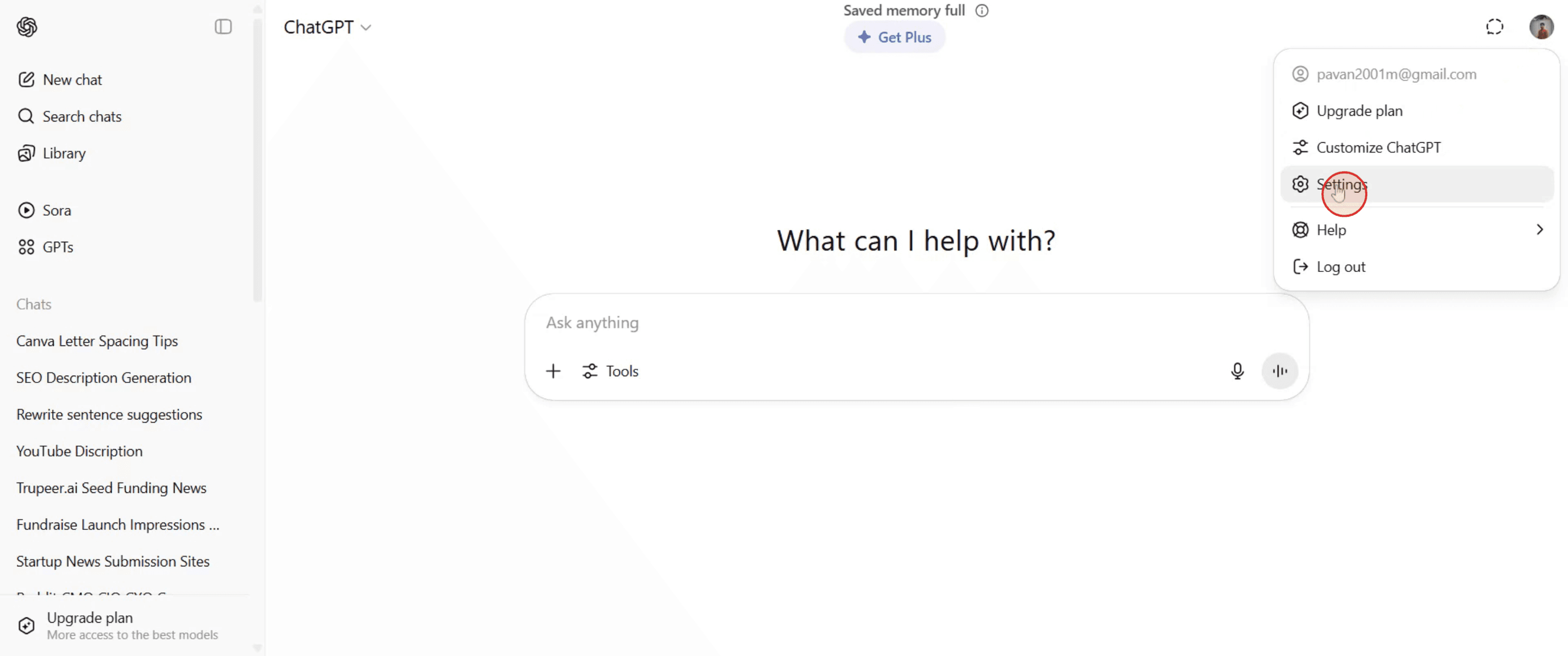
Når profilmenuen åbner, skal du vælge 'Indstillinger' blandt de tilgængelige muligheder.
Trin 3
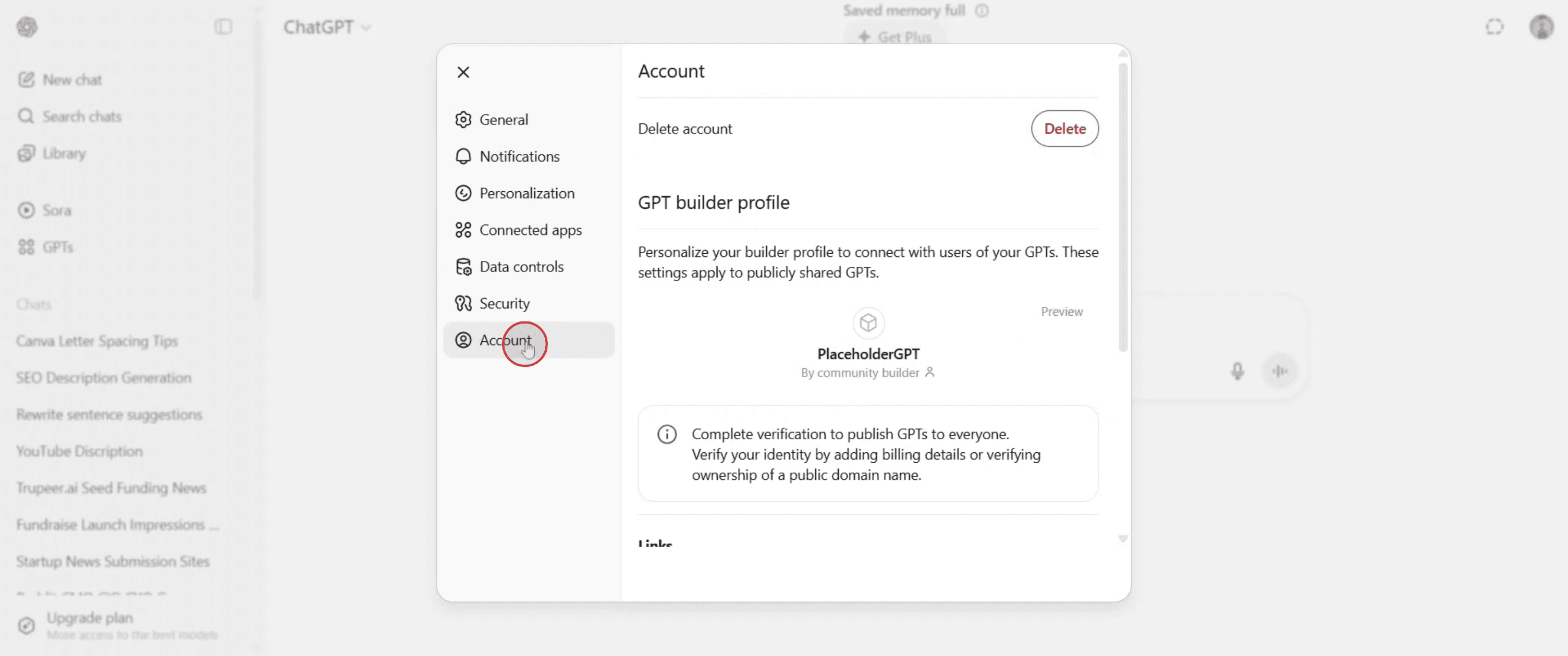
I menuen Indstillinger skal du navigere til sektionen 'Konto'.
Trin 4
Her finder du muligheden med teksten 'Slet'. Klik på 'Slet'.
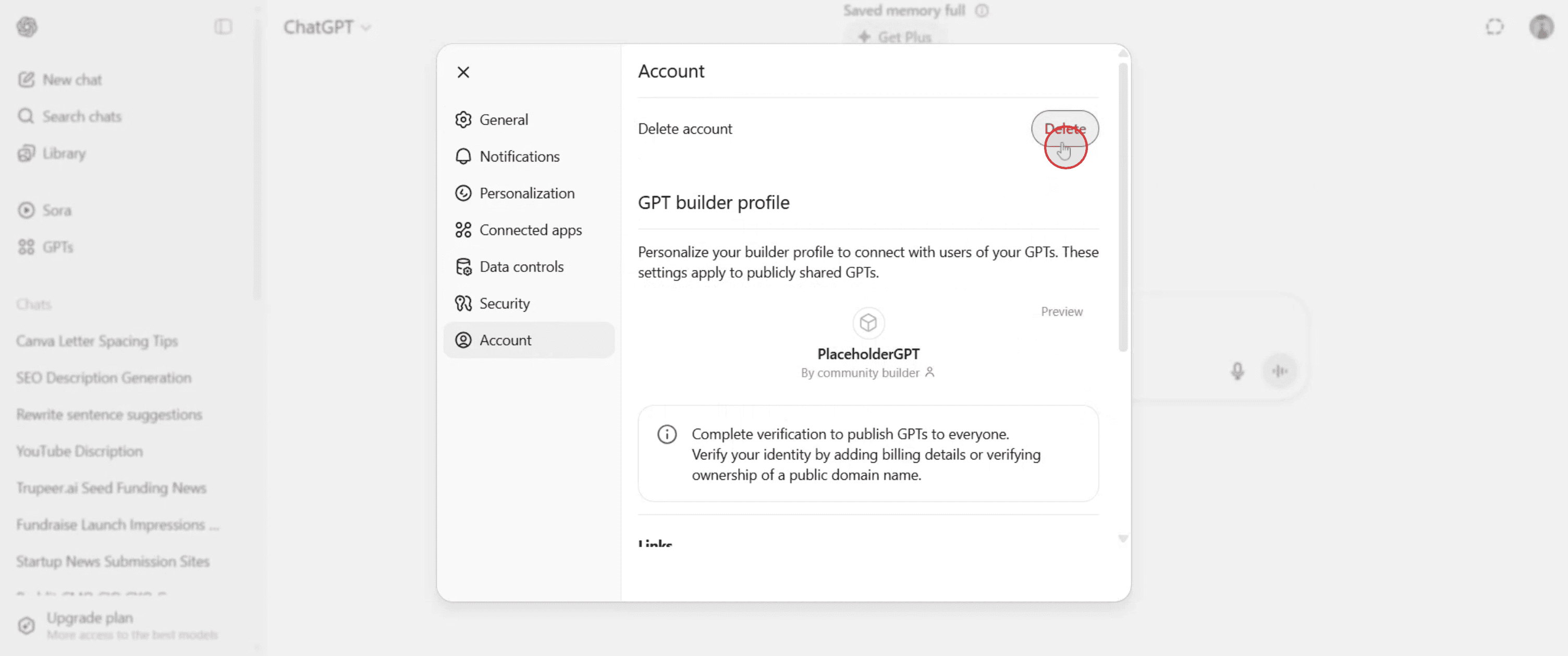
Trin 5
og fortsæt derefter ved at vælge 'Opdater login'. Kontoen vil nu blive slettet med succes. Tak fordi du følger processen.
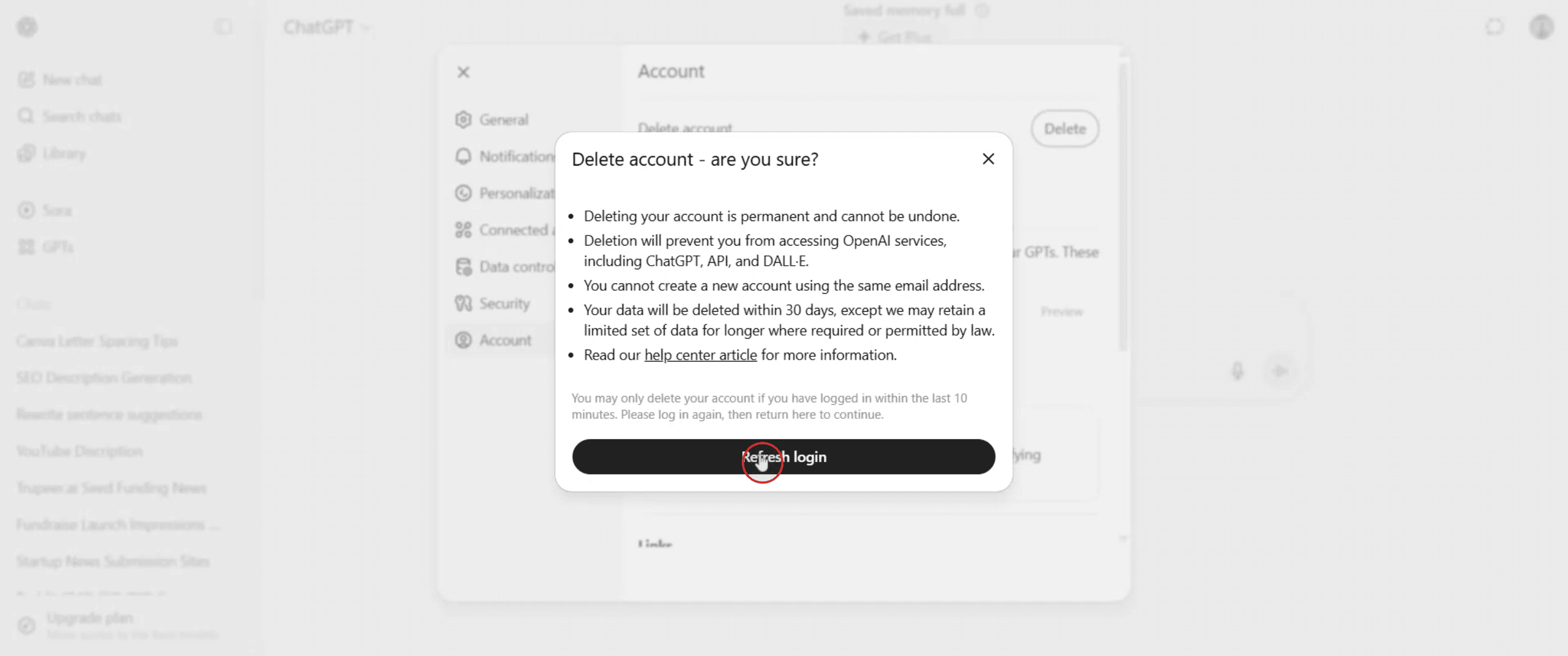
Pro-tip til at slette din ChatGPT-konto
Log ind på din ChatGPT-konto
Brug dine oplysninger til at logge ind på din OpenAI (ChatGPT)-konto fra webbrowseren.Få adgang til Indstillinger
Klik på dit navn eller menuen med tre prikker i nederste venstre hjørne, og vælg derefter Indstillinger.Gå til Datakontroller
I indstillingspanelet skal du klikke på Datakontroller for at administrere dine kontoindstillinger.Klik på Slet konto
Rul ned for at finde muligheden Slet konto, og klik på den for at starte sletteprocessen.Bekræft anmodning om sletning
Du bliver bedt om at bekræfte din adgangskode og årsagen til sletning. Følg instruktionerne for at gennemføre processen.Tjek for bekræftelses-e-mail
OpenAI kan sende en bekræftelses-e-mail for at verificere anmodningen om sletning af kontoen. Bekræft via e-mailen, hvis det kræves.Færdiggørelse af sletning af konto
Når det er bekræftet, bliver din konto permanent slettet inden for 1–2 uger. Alle tilknyttede data bliver fjernet.
Typiske faldgruber og hvordan du undgår dem
Ikke at tjekke din e-mail for bekræftelse
Sletningen kan muligvis ikke gennemføres, hvis du ikke bekræfter via den verifikations-e-mail, som OpenAI sender.Brug af mobilappen i stedet for hjemmesiden
Fuldstændige slettefunktioner vises muligvis ikke i appen. Brug en webbrowser for bedre adgang.Forveksling af deaktivering med sletning
Deaktivering er midlertidig; sletning er permanent. Sørg for, at du vælger den rigtige mulighed.Forsøg på at gendanne en slettet konto
Når kontoen er slettet, kan den ikke gendannes. Sikkerhedskopiér eventuelle nødvendige data på forhånd.Ikke at annullere abonnementet først
Hvis du er abonnent på ChatGPT Plus, skal du annullere dit abonnement først for at undgå fremtidig fakturering.
Ofte stillede spørgsmål om sletning af ChatGPT-konto
Kan jeg gendanne min ChatGPT-konto efter sletning
Nej, når den er slettet, kan den ikke gendannes.Skal jeg annullere mit abonnement, før jeg sletter min konto
Ja, annuller det manuelt, før du sletter, så du undgår at blive opkrævet.Hvor lang tid tager det at slette min konto
Det tager typisk op til 14 dage at behandle din sletningsanmodning fuldt ud.Bliver alle mine data slettet
Ja, OpenAI sletter alle dine personlige data og samtaler.Kan jeg slette min konto fra appen
Nej, det er bedst at bruge en browser og logge ind på din konto fra det officielle site for fuld kontrol.Sådan laver du skærmoptagelse på mac?
For at lave skærmoptagelse på en Mac kan du bruge Trupeer AI. Det giver dig mulighed for at optage hele skærmen og tilbyder AI-funktioner som at tilføje AI-avatarer, tilføje voiceover, tilføje zoom ind og ud i videoen. Med trupeer’s AI-videotranslationsfunktion kan du oversætte videoen til 30+ sprog.Sådan tilføjer du en AI-avatar til en skærmoptagelse?
For at tilføje en AI-avatar til en skærmoptagelse skal du bruge et AI-værktøj til skærmoptagelse. Trupeer AI er et AI-værktøj til skærmoptagelse, som hjælper dig med at lave videoer med flere avatarer og også hjælper dig med at oprette din egen avatar til videoen.Sådan laver du skærmoptagelse på windows?
For at lave skærmoptagelse på Windows kan du bruge den indbyggede Game Bar (Windows + G) eller et avanceret AI-værktøj som Trupeer AI til mere avancerede funktioner som AI-avatarer, voiceover, oversættelse osv.Sådan tilføjer du voiceover til video?
For at tilføje voiceover til videoer skal du downloade trupeer ai chrome-udvidelsen. Når du er tilmeldt, skal du uploade din video med voice, vælge den ønskede voiceover fra trupeer og eksportere din redigerede video.Hvordan zoomer jeg ind på en skærmoptagelse?
For at zoome ind under en skærmoptagelse skal du bruge zoom-effekterne i Trupeer AI, som giver dig mulighed for at zoome ind og ud på bestemte tidspunkter og dermed øge den visuelle effekt af dit videomateriale.
Anbefalede læsninger
Technical Documentation Generator
How to Share GitHub Repository via Link
How to Share Your GitHub Profile
Related Tutorials


