

Sådan sletter du en branch i Github
Lær, hvordan du sletter en branch i GitHub både fra hjemmesiden og fra Git-kommandolinjen. Fjern sikkert lokale og eksterne branches med denne trin-for-trin-guide.
For at finde et Zoom Meeting ID kan du finde det i Zoom-appen, i mødeinvitationen eller i mødelinket. Hvis du er vært, kan du finde det under fanen "Meetings" i Zoom-skrivebordsappen eller i webportalen. Som deltager er ID’et indlejret i mødelinket eller invitationen. Du kan også finde det i selve mødevinduet ved at klikke på ikonet "Info".
Sådan finder du Meeting ID som vært:
I Zoom-skrivebordsappen:Åbn Zoom-appen, og gå til fanen "Meetings". Find dit planlagte møde, og klik på det for at se detaljer, herunder Meeting ID. I Zoom-webportalen:Log ind på Zoom-webportalen. Gå til "Meetings" og derefter "Upcoming Meetings". Vælg mødet for at se dets detaljer, herunder ID. I et møde:Klik på ikonet "Info" (typisk et "i" i en cirkel) i øverste venstre hjørne af mødevinduet. Meeting ID vises
Sådan finder du Meeting ID som deltager:
Fra mødelinket:Meeting ID er normalt inkluderet efter /j/ i Zoom-mødets URL.For eksempel, i https://zoom.us/j/1234567890, er Meeting ID 1234567890.Fra mødeinvitationen:Mødeinvitationen, uanset om den er sendt via e-mail eller kalender, vil typisk indeholde Meeting ID.Mens du er i et møde:Klik på ikonet "Info" (typisk et "i" i en cirkel) i øverste venstre hjørne af mødevinduet.Meeting ID vises.
Sådan finder du det personlige Meeting ID (PMI):
I Zoom-skrivebordsappen:Klik på fanen "Meetings". Klik på "Personal Meeting ID" i øverste højre hjørne. Din PMI og invitationslink vises. I Zoom-webportalen:Log ind på Zoom-webportalen. Gå til "Meetings" og derefter "Personal Room". Din PMI og invitationslink vises. Mens du er i et møde:Klik på ikonet "Info" i øverste venstre hjørne af mødevinduet. PMI vises.
Trin-for-trin-guide: Sådan sletter du en branch i Github
Trin 1
Gå til det repository, som du vil åbne.
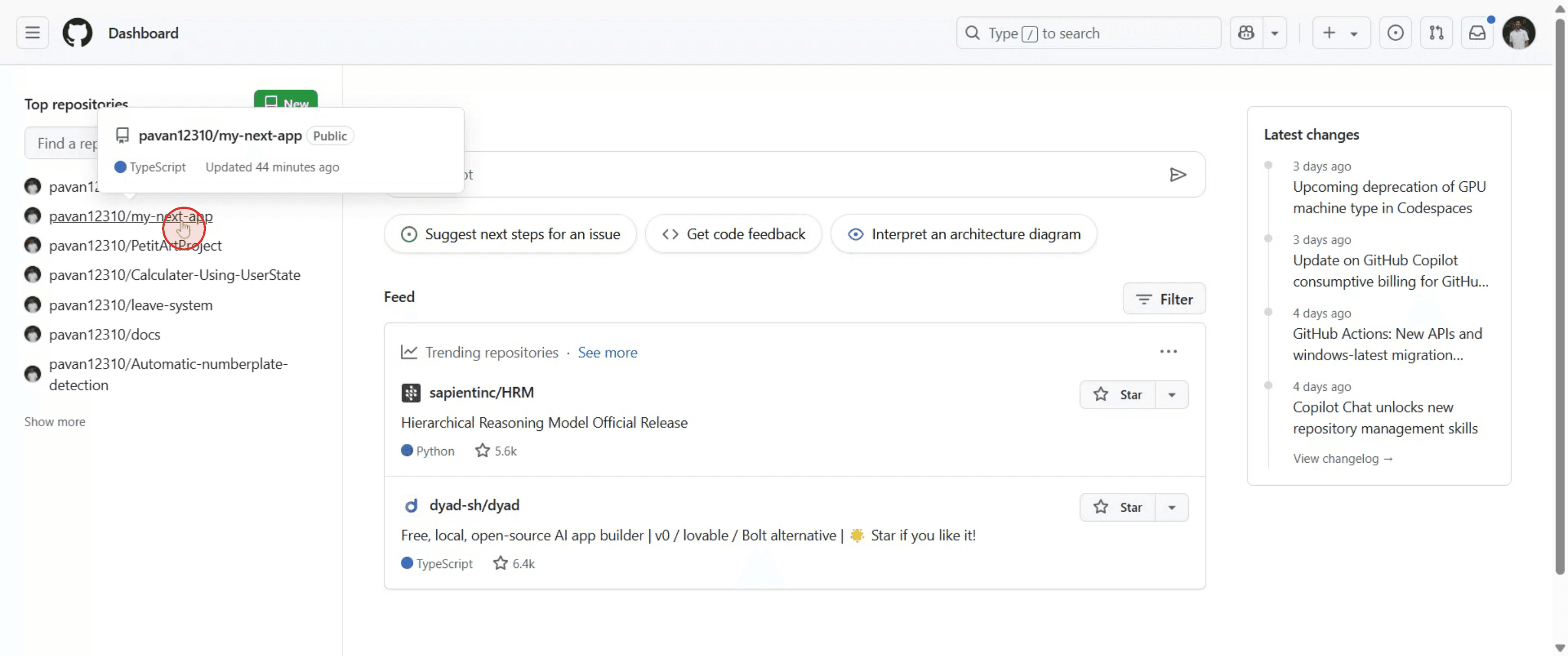
Trin 2
Vælg 'Branches' for at åbne.
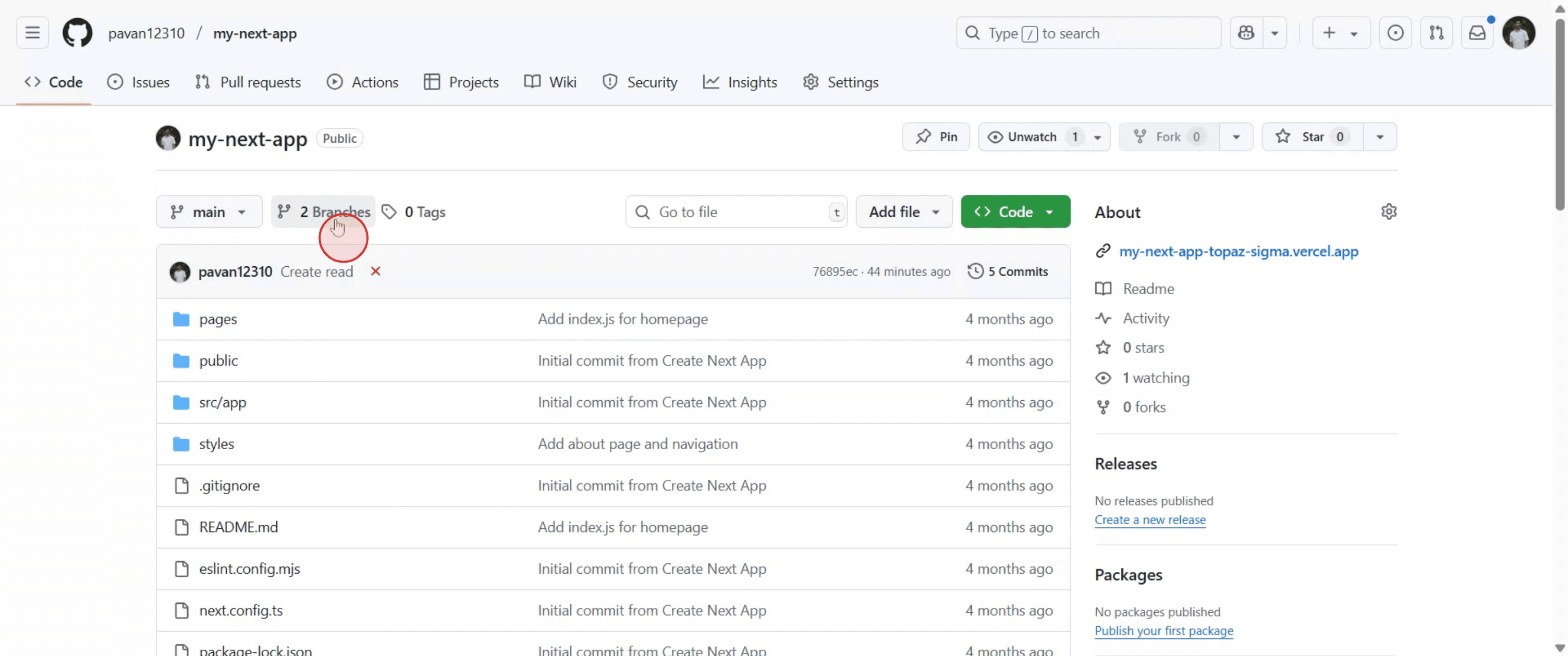
Trin 3
Gå til den branch, du vil slette, og klik på papirkurv-ikonet.
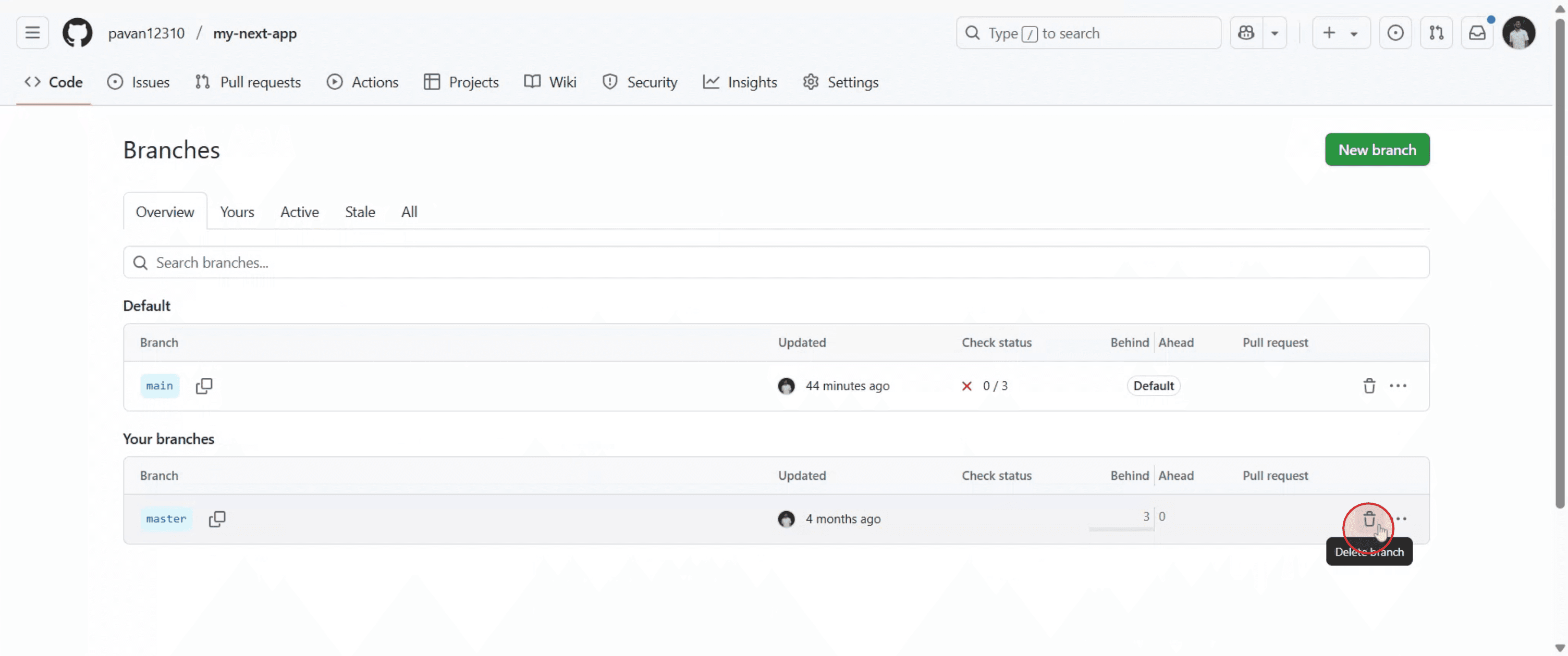
Trin 4
Når du har slettet branch’en, bliver den automatisk opdateret.
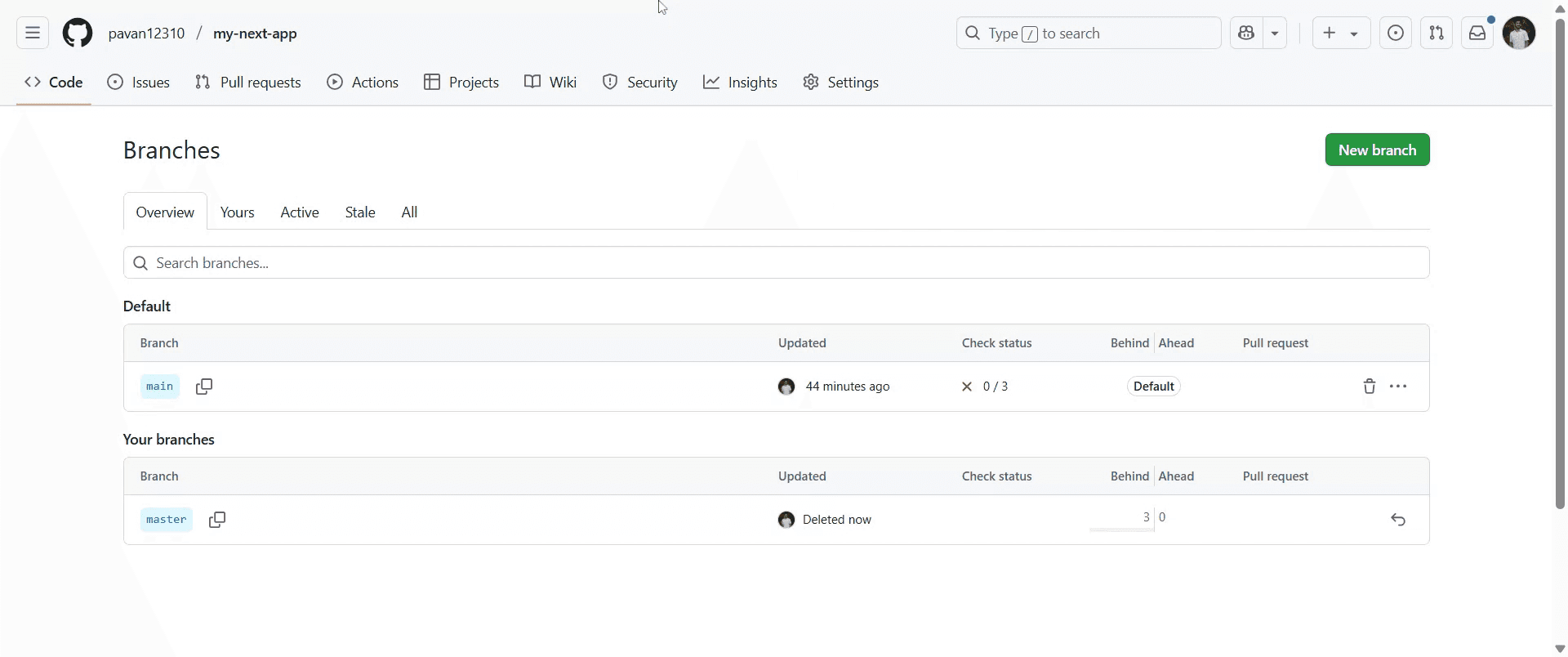
Pro-tip til at slette en branch i GitHub
Log ind på GitHub
Gå til github.com og log ind med dine legitimationsoplysninger.Navigér til repositoryt
Åbn det repository, der indeholder den branch, du vil slette.Gå til sektionen “Branches”
Klik på fanen “Branches”. Du finder den nær toppen af dit repository, lige under repo-navnet og navigationsmenuen.Find den branch, du vil slette
Find den branch, du vil slette, under sektionen “Active branches”. Sørg for, at den ikke er standardbranch.Klik på papirkurvsikonet
Til højre for branchnavnet skal du klikke på papirkurvsikonet for at slette branch.Bekræft sletning
Der vises en bekræftelsesdialog. Klik på “Delete” for permanent at fjerne branch fra repositoryt.
Typiske faldgruber og hvordan du undgår dem
Forsøg på at slette standardbranch
Du kan ikke slette standardbranch. Hvis det er nødvendigt, skal du først ændre standardbranch under Settings > Branches.Sletning af en aktiv eller nødvendig branch
Tjek branchens indhold igen, og bekræft, at den ikke længere er nødvendig, før du sletter den, så du undgår at miste værdifuldt arbejde.Mangler de nødvendige rettigheder
Du skal have skrive- eller administratoradgang for at slette en branch. Hvis du ikke kan se papirkurvsikonet, skal du kontrollere dit adgangsniveau.Glemmer at slette branch lokalt
Hvis du sletter en branch på GitHub, fjernes den ikke fra din lokale maskine. Kørgit branch -d branch-namelokalt for at rydde op.Sletter ved en fejl den forkerte branch
Kontrollér altid branchnavnet, før du bekræfter sletningen, især i delte projekter.
Ofte stillede spørgsmål om at slette en GitHub-branch
Kan jeg slette standardbranch?
Nej, GitHub tillader ikke sletning af standardbranch. Skift standardbranch først, hvis du har brug for at slette den.Vil sletning af en branch fjerne dens kode?
Ja, branch og dens commits vil ikke længere være tilgængelige, medmindre de først er blevet merged ind i en anden branch.Kan jeg gendanne en slettet branch?
Ikke direkte. Du kan muligvis gendanne den ved hjælp af commit-hash’en, hvis du kender den, men GitHub tilbyder ikke en “Recycle Bin”-funktion.Hvordan sletter jeg en branch lokalt?
Brug kommandoengit branch -d branch-nameellergit branch -D branch-namei din terminal.Kan jeg slette en branch fra en pull request?
Ja, hvis branch ikke længere er nødvendig, giver GitHub dig mulighed for at slette den efter merging af en pull request.Sådan laver du en skærmoptagelse på mac?
For at lave en skærmoptagelse på en Mac kan du bruge Trupeer AI. Det gør det muligt at optage hele skærmen og giver AI-funktioner som at tilføje AI-avatarer, tilføje voiceover, tilføje zoom ind og ud i videoen. Med trupeer’s funktion til AI-videooversættelse kan du oversætte videoen til 30+ sprog.Sådan tilføjer du en AI-avatar til en skærmoptagelse?
For at tilføje en AI-avatar til en skærmoptagelse skal du bruge et AI-værktøj til skærmoptagelse. Trupeer AI er et AI-værktøj til skærmoptagelse, som hjælper dig med at lave videoer med flere avatarer og også hjælper dig med at oprette din egen avatar til videoen.Sådan laver du en skærmoptagelse på windows?
For at lave en skærmoptagelse på Windows kan du bruge den indbyggede Game Bar (Windows + G) eller et avanceret AI-værktøj som Trupeer AI til flere avancerede funktioner som AI-avatarer, voiceover, oversættelse osv.Sådan tilføjer du voiceover til video?
For at tilføje voiceover til videoer skal du downloade trupeer ai chrome-udvidelsen. Når du er oprettet, skal du uploade din video med voice, vælge den ønskede voiceover fra trupeer og eksportere din redigerede video.Hvordan zoomer jeg ind på en skærmoptagelse?
For at zoome ind under en skærmoptagelse skal du bruge zoom-effekterne i Trupeer AI, som giver dig mulighed for at zoome ind og ud på bestemte tidspunkter, så du øger den visuelle effekt af dit videomateriale.
Andre spørger også
Technical Documentation Generator
Sådan laver du et billede om til en farvelægningsside i Canva
Sådan printer du dobbeltsidet på Canva
Sådan strækker du tekst i Canva
Related Tutorials



