

Sådan sletter du et board i Jira
Vil du slette et board i Jira? Følg denne trin-for-trin-guide for sikkert at fjerne Scrum- eller Kanban-boards uden at påvirke dine Jira-projekter og data.
For at slette et board i Jira skal du gå til "Your Work", derefter "Boards" og derefter "View all boards". Find det board, du ønsker at slette, klik på de tre prikker (ellipsis) ved siden af det, og vælg "Delete". Bekræft sletningen i den efterfølgende pop-up.
Her er en mere detaljeret gennemgang:
Adgang til boards: Gå til Jiras hovedmenu, find "Your Work", og vælg derefter "Boards".
Find boardet: Klik på "View all boards" for at se en liste over alle dine Jira-boards. Find det specifikke board, du vil slette.
Start sletning: Klik på de tre prikker (ellipsis) ved siden af det board, du vil fjerne.
Bekræft sletning: I rullemenuen skal du vælge "Delete".
Afslut: Der vises en bekræftelsesmeddelelse. Klik "Delete" igen for permanent at fjerne boardet.
Trin-for-trin-guide: Sådan sletter du et board i Jira
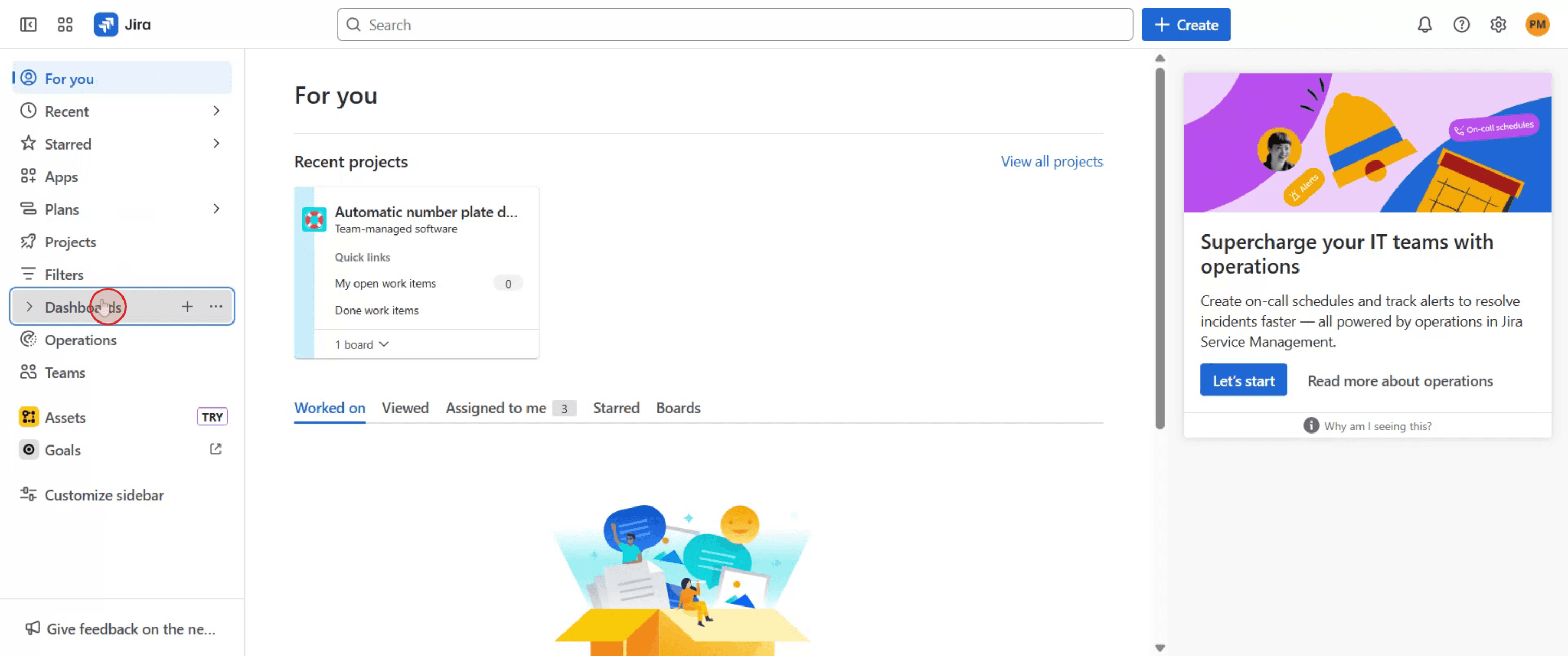
Trin 1
For at starte processen med at slette et board i Jira skal du gå til dashboardet og vælge det.
Trin 2
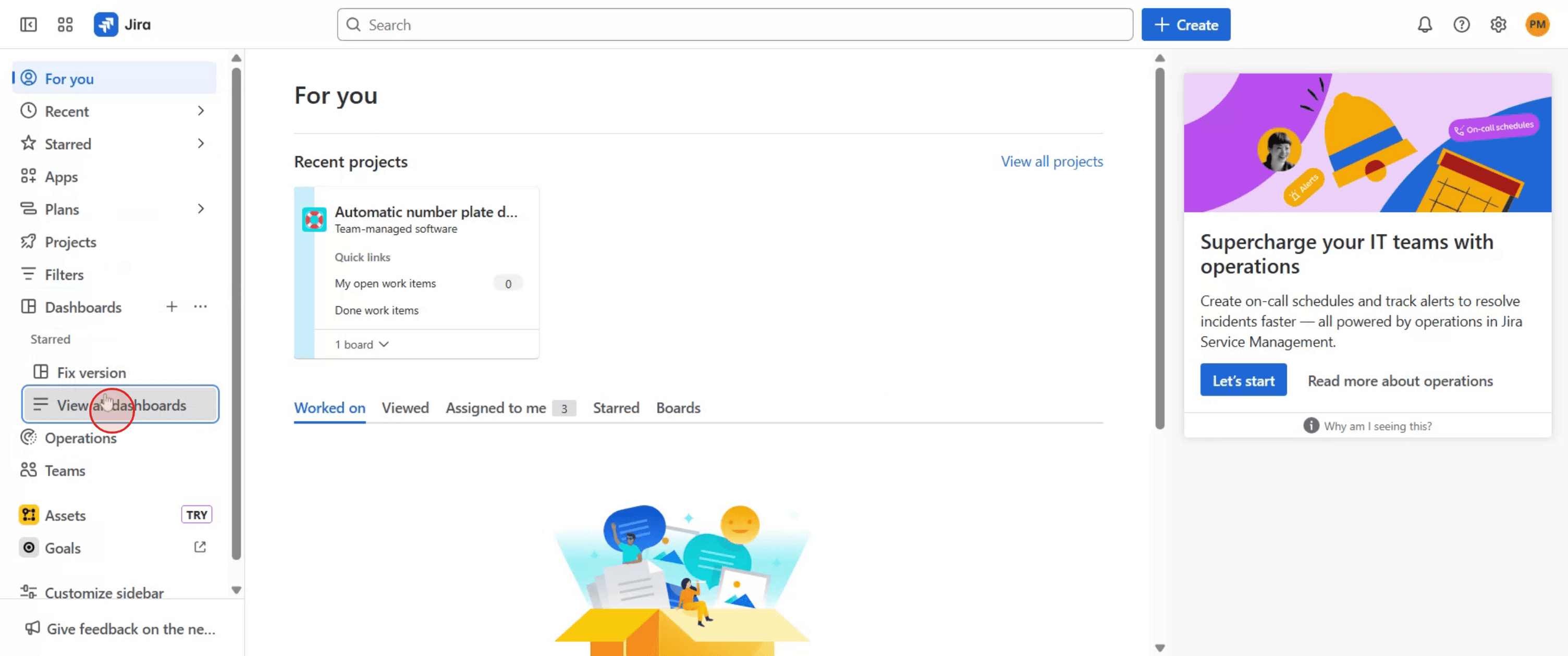
Når du er på dashboardet, skal du klikke på indstillingen med navnet "View All Dashboards."
Trin 3
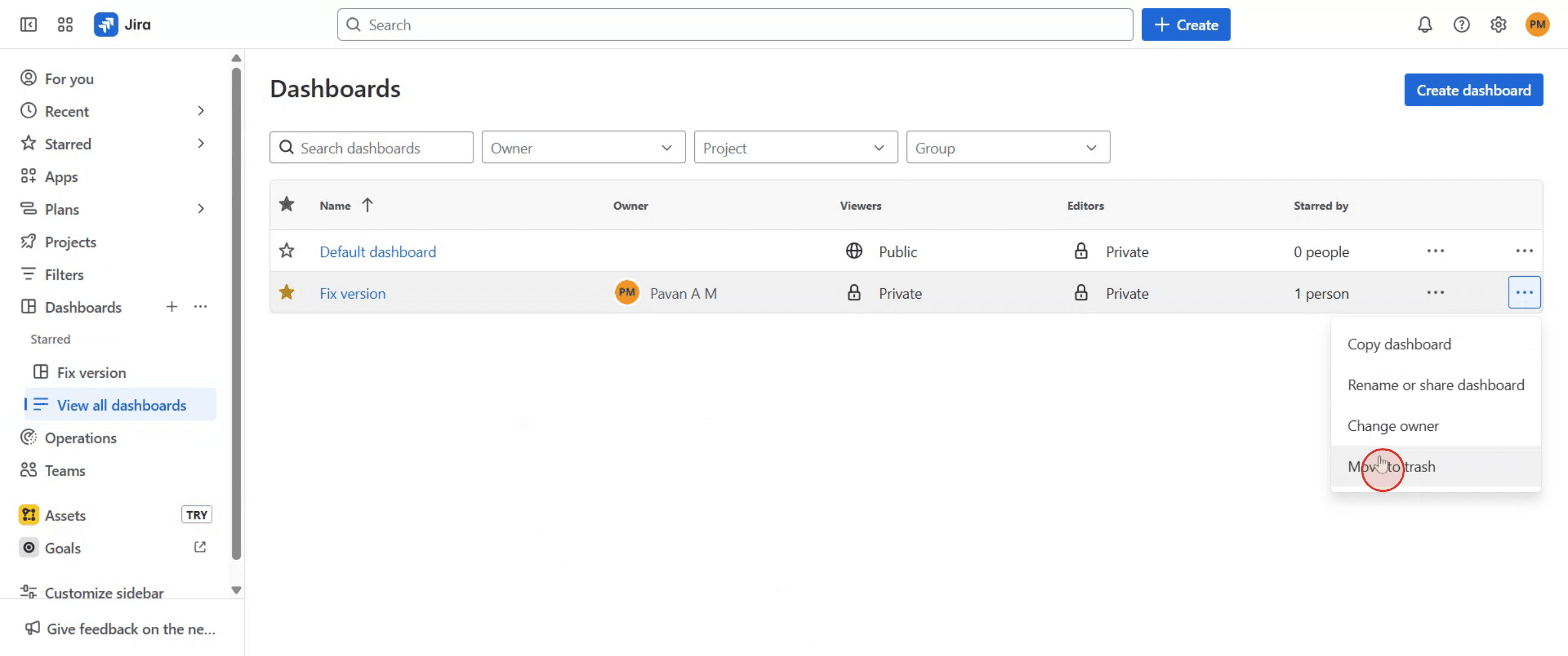
Vælg Board settings, rul til bunden, og vælg 'Move to trash' for at bekræfte.
Trin 4
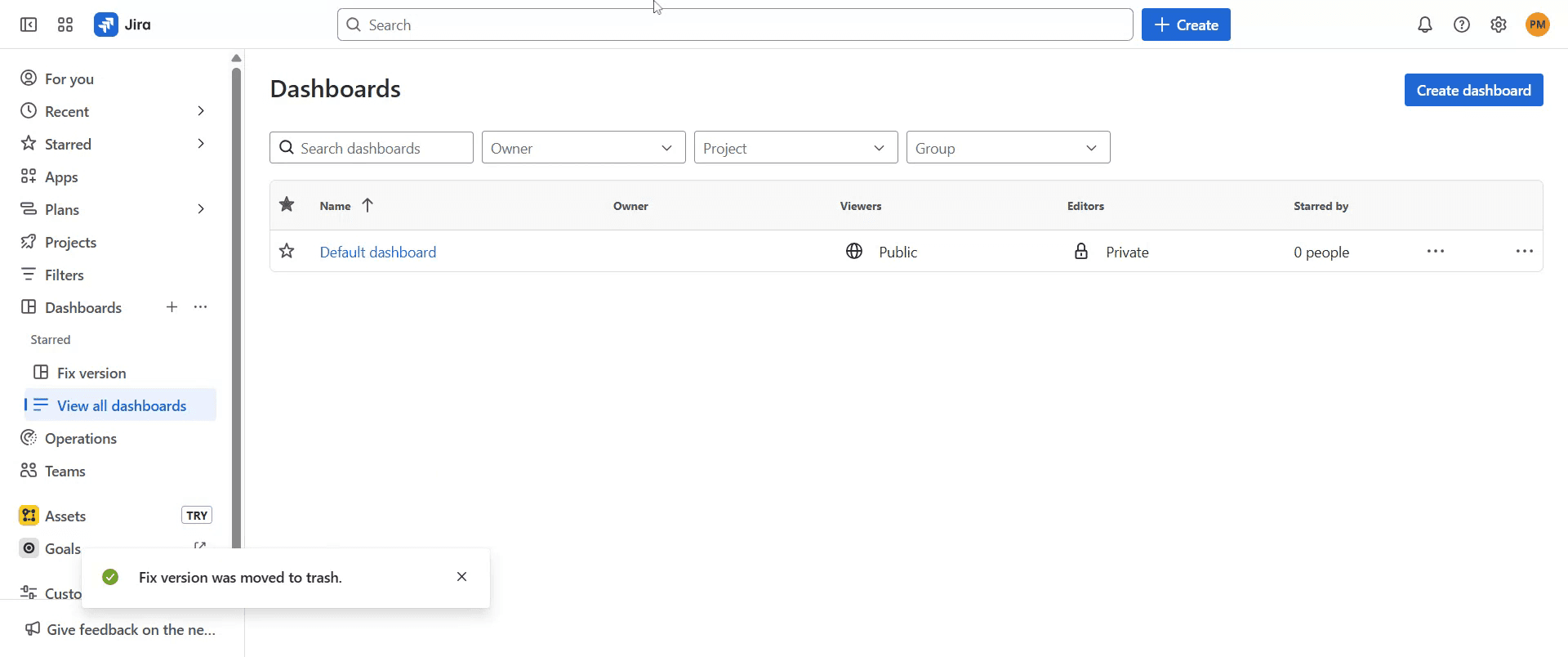
Du får en prompt, der markerer boardet som Moved to trash.
Pro tip til at slette et board i Jira
Log ind på din Jira-konto med administratorrettigheder.
Kun administratorer eller brugere med de rette rettigheder kan slette boards.Gå til det board, du vil slette.
Brug søgningen eller navigationsmenuen til at åbne det specifikke board.Åbn boardindstillingerne.
Klik på menuen med tre prikker (Flere muligheder) i øverste højre hjørne af boardet, og vælg “Board settings.”Find sletteindstillingen.
Rul ned i indstillingspanelet eller menuen, indtil du finder “Delete board.”Bekræft sletningen.
Klik “Delete” og bekræft dit valg i pop-up-dialogen. Dette fjerner boardet permanent fra Jira.Opdater dit dashboard.
Efter sletning skal du gå tilbage til dit Jira-dashboard og opdatere for at sikre, at boardet er fjernet.
Typiske faldgruber og hvordan du undgår dem
Du har ikke de rette rettigheder.
Sørg for, at du enten er Jira-administrator eller ejer af boardet.Du forveksler sletning af board med sletning af projekt.
Når du sletter et board, slettes hverken issues eller projektet; det fjerner kun visningen.Du sletter ved en fejl det forkerte board.
Dobbeltcheck navnet på boardet, før du bekræfter sletningen.Der vises ingen sletteindstilling.
Hvis du ikke kan se indstillingen, betyder det, at du ikke har de nødvendige rettigheder.Du mister boardfiltre.
Når boardet er slettet, kan eventuelle gemte filtre, der er knyttet til boardet, også gå tabt, medmindre de er gemt separat.
Ofte stillede spørgsmål om sletning af et board i Jira
Hvordan sletter jeg et board i Jira?
Gå til Boardindstillinger, rul til bunden, klik på “Slet board” og bekræft.Kan jeg gendanne et slettet board?
Nej, når et board er slettet, kan det ikke gendannes, medmindre du genskaber det manuelt.Fjerner sletning af et board problemerne?
Nej, problemerne forbliver i projektet. Kun boardvisningen fjernes.Hvorfor kan jeg ikke se sletningsmuligheden?
Du skal have administratorrettigheder eller være ejer af boardet for at kunne slette det.Kan jeg slette et board fra Jira-mobilappen?
Nej, sletning af board skal foretages fra desktop/web-versionen af Jira.Sådan laver du en skærmoptagelse på mac?
For at lave en skærmoptagelse på en Mac kan du bruge Trupeer AI. Det giver dig mulighed for at optage hele skærmen og tilbyder AI-funktioner som at tilføje AI-avatarer, tilføje voiceover, tilføje zoom ind og ud i videoen. Med trupeer’s funktion til AI-videooversættelse kan du oversætte videoen til 30+ sprog.Sådan tilføjer du en AI-avatar til en skærmoptagelse?
For at tilføje en AI-avatar til en skærmoptagelse skal du bruge et værktøj til AI-skærmoptagelse. Trupeer AI er et værktøj til AI-skærmoptagelse, som hjælper dig med at lave videoer med flere avatarer og også hjælper dig med at oprette din egen avatar til videoen.Sådan laver du en skærmoptagelse på Windows?
For at lave en skærmoptagelse på Windows kan du bruge den indbyggede Game Bar (Windows + G) eller et avanceret AI-værktøj som Trupeer AI til mere avancerede funktioner som AI-avatarer, voiceover, oversættelse osv.Sådan tilføjer du voiceover til video?
For at tilføje voiceover til videoer skal du downloade trupeer ai chrome-udvidelsen. Når du er tilmeldt, skal du uploade din video med lyd, vælge den ønskede voiceover fra trupeer og eksportere din redigerede video.Hvordan zoomer jeg ind på en skærmoptagelse?
For at zoome ind under en skærmoptagelse skal du bruge zoom-effekterne i Trupeer AI, som giver dig mulighed for at zoome ind og ud på bestemte tidspunkter og dermed øge den visuelle effekt af dit videomateriale.
Anbefalede læsninger
Technical Documentation Generator
Sådan gør du et billede til en farvelægningsside i Canva
Sådan printer du dobbeltsidet i Canva
Sådan strækker du tekst i Canva
Related Tutorials


