

Sådan deaktiverer du din LinkedIn-konto – trin-for-trin guide
Har du brug for en pause fra LinkedIn? Lær, hvordan du midlertidigt deaktiverer eller permanent lukker din LinkedIn-konto i nogle få enkle trin.
Dette dokument giver en omfattende guide til processen med at deaktivere din LinkedIn-konto. Følg disse trin for at deaktivere din konto med succes, samtidig med at alle nødvendige kriterier er opfyldt.
Uanset om du holder en pause eller forlader platformen permanent, tilbyder LinkedIn to muligheder: hibernate (midlertidig) eller close (permanent). Sådan går du videre:
Trin-for-trin-guide:
Få adgang til dine kontoindstillinger
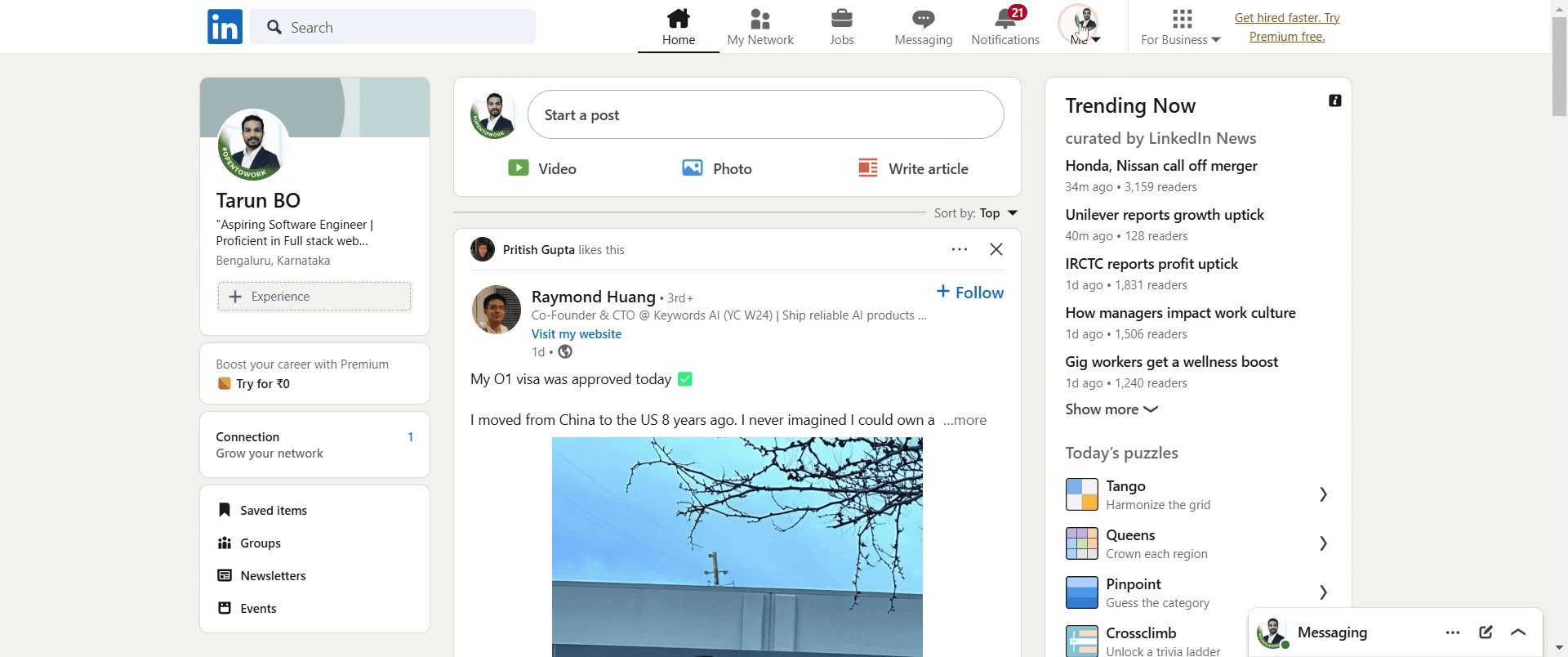
Klik på dit profilbillede i øverste højre hjørne på LinkedIn-hjemmesiden.
Vælg "Settings & Privacy" i rullemenuen.
Gå til kontoindstillinger
I venstremenuen skal du klikke på "Account preferences."
Find afsnittet om kontoadministration
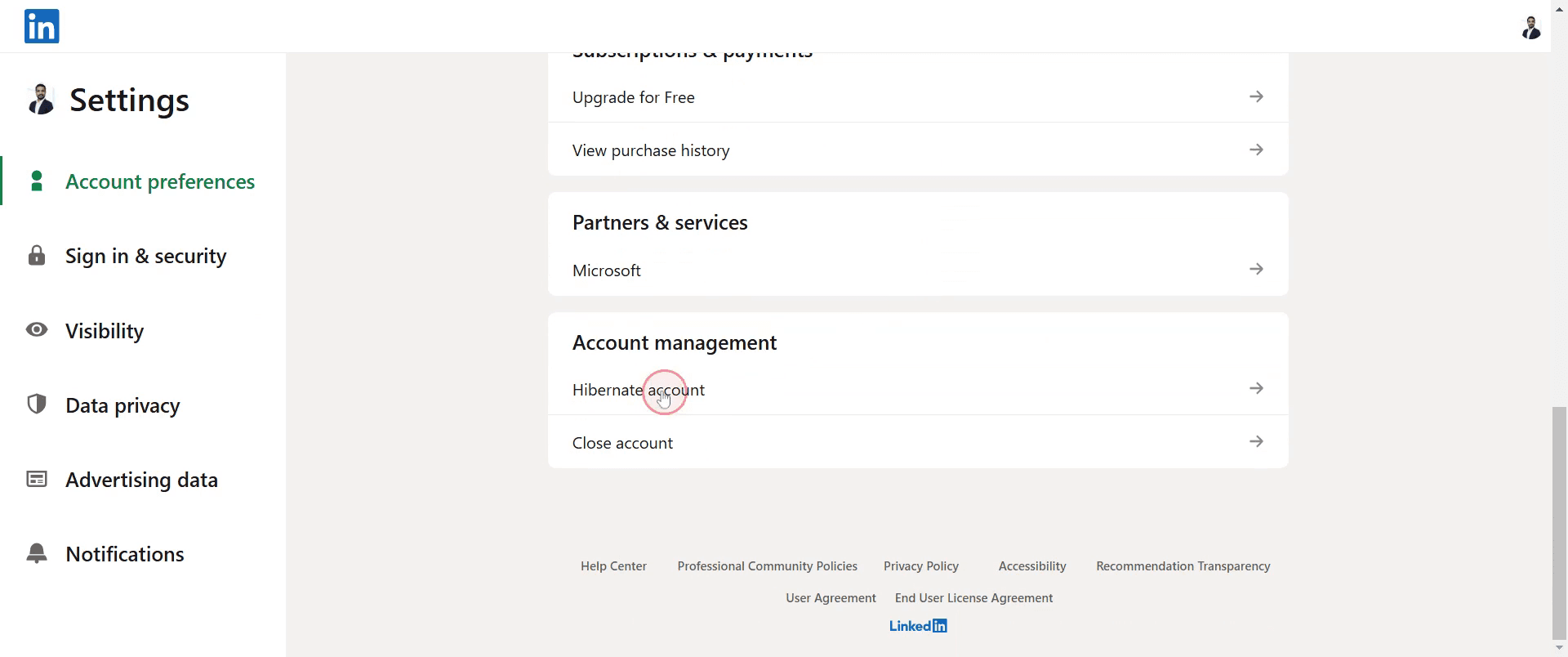
Rul ned til "Account management."
Vælg din mulighed
Hvis du vil sætte din konto i dvale (midlertidigt):
Klik på "Hibernate account" og følg anvisningerne.Hvis du vil lukke din konto (permanent):
Klik på "Close account", og bekræft derefter din grund, indtast din adgangskode, og gennemfør processen.
Vigtige forskelle:
Sætter din konto i dvale
Skjuler midlertidigt din profil og aktivitet.
Du vil ikke fremgå i søgninger eller modtage beskeder.
Du kan aktivere igen når som helst ved at logge ind igen.
Lukker din konto
Sletter permanent din profil, dine forbindelser og dine beskeder.
Kan ikke fortrydes, når processen er gennemført.
Trin-for-trin-guide: sådan deaktiverer du en linkedln-konto
Trin 1
Klik på Me-indstillingen.
Trin 2
Vælg Settings and Privacy.

Trin 3
Klik på hibernate account .
Trin 4
Du bliver sendt til en side, hvor du igen kan se hibernate. Klik på den,

Trin 5
Vælg derefter en specifik grund,

Trin 6
Klik derefter på next .

Trin 7
Indtast din adgangskode i dette felt, og klik derefter på hibernate account.

Gode råd til at deaktivere din LinkedIn-konto
Backup af dine LinkedIn-data før deaktivering – Hvis du har brug for at gemme en oversigt over dine LinkedIn-forbindelser, beskeder eller opslag, skal du downloade dine data, før du deaktiverer. Gå til Settings & Privacy > Get a copy of your data og anmod om et arkiv.
Overvej midlertidig deaktivering i stedet for permanent sletning – Hvis du kun vil holde en pause fra LinkedIn uden at miste din profil, kan du overveje at sætte din konto i dvale i stedet for at slette den permanent. Det gør det muligt at vende tilbage senere uden at skulle bygge dit netværk op igen.
Fjern eller opdater eksterne LinkedIn-loginoplysninger – Hvis du bruger LinkedIn til at logge ind på tredjepartsapps, såsom jobportaler eller læringsplatforme, skal du opdatere disse loginoplysninger, før du deaktiverer, for at undgå adgangsproblemer.
Typiske faldgruber & hvordan du undgår dem
Du downloader ikke dine data – Når din konto er slettet, kan du ikke gendanne dine forbindelser, beskeder eller profiloplysninger. Eksportér altid dine LinkedIn-data, før du deaktiverer.
LinkedIn-kontoen slettes ikke med det samme – LinkedIn kan bruge op til 14 dage på at slette din konto fuldt ud. Nogle data, som f.eks. beskeder, der er sendt til andre, kan dog stadig være synlige, selv efter deaktivering.
Du glemmer at annullere Premium før deaktivering – Hvis du glemmer at annullere en Premium-, Sales Navigator- eller Recruiter-konto, bliver din LinkedIn-profil ikke slettet. Nedgrader altid først til en gratis plan, før du deaktiverer.
Ofte stillede spørgsmål om deaktivering af LinkedIn
Kan jeg reaktivere min LinkedIn-konto efter at have deaktiveret den?
Nej, når din LinkedIn-konto er permanent slettet, kan den ikke gendannes. Hvis du vælger dvaletilstand, kan du dog reaktivere den senere.Hvor lang tid tager det for LinkedIn at slette min konto?
LinkedIn tager op til 14 dage om at slette din konto fuldt ud. Nogle data, som beskeder sendt til andre, kan forblive synlige, selv efter deaktivering.Hvad sker der med mine LinkedIn-beskeder og forbindelser efter deaktivering?
Din profil, forbindelser, anbefalinger og anbefalinger vil blive slettet permanent. Beskeder sendt til andre vil stadig være synlige for modtagerne.Kan i deaktivere LinkedIn uden at opsige mit Premium-abonnement?
Nej, du skal opsige alle aktive Premium-, Sales Navigator- eller Recruiter-abonnementer, før du deaktiverer din LinkedIn-konto.Sådan laver du en skærmoptagelse på mac?
For at lave en skærmoptagelse på en Mac kan du bruge Trupeer AI. Det giver dig mulighed for at optage hele skærmen og tilbyder AI-funktioner som at tilføje AI-avatarer, tilføje voiceover, tilføje zoom ind og ud i videoen. Med trupeer’s funktion til AI-videooversættelse kan du oversætte videoen til 30+ sprog.
Sådan tilføjer du en AI-avatar til en skærmoptagelse?
For at tilføje en AI-avatar til en skærmoptagelse skal du bruge et værktøj til AI-skærmoptagelse. Trupeer AI er et værktøj til AI-skærmoptagelse, som hjælper dig med at lave videoer med flere avatarer og også hjælper dig med at oprette din egen avatar til videoen.
Sådan laver du en skærmoptagelse på windows?
For at lave en skærmoptagelse på Windows kan du bruge den indbyggede Game Bar (Windows + G) eller et avanceret AI-værktøj som Trupeer AI til mere avancerede funktioner som AI-avatarer, voiceover, oversættelse osv.
Sådan tilføjer du voiceover til video?
For at tilføje voiceover til videoer skal du downloade trupeer ai chrome-udvidelsen. Når du er tilmeldt, uploader du din video med voice, vælger den ønskede voiceover i trupeer og eksporterer din redigerede video.Hvordan zoomer jeg ind på en skærmoptagelse?
For at zoome ind under en skærmoptagelse skal du bruge zoom-effekterne i Trupeer AI, som giver dig mulighed for at zoome ind og ud på bestemte tidspunkter og dermed forbedre den visuelle effekt af dit videomateriale.
Andre spørger også
Technical Documentation Generator
Sådan laver du et billede om til en farvelægningsside i Canva
Sådan printer du dobbeltsidet på Canva
Sådan strækker du tekst i Canva
Related Tutorials


