
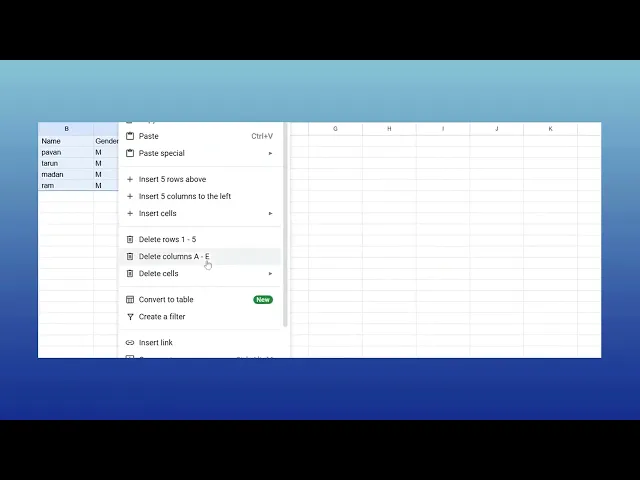
Sådan opretter du en tabel i Google Sheets – trin-for-trin-guide
Vil du organisere data effektivt i Google Sheets? Lær, hvordan du opretter en struktureret tabel med overskrifter, formatering og filtre.
Dette dokument giver en enkel proces til at oprette en tabel i Google Sheets.
Følg disse trin for ubesværet at organisere dine data i en veldesignet tabel.
Når du opretter en tabel i Google Sheets, bliver det nemmere at organisere, formatere og analysere dine data. Uanset om du starter med tomme celler eller formaterer eksisterende data, kan du komme i gang her:
1. Åbn dit regneark
Gå til Google Sheets, og åbn den fil, hvor du vil indsætte en tabel.
2. Vælg dataene
Med eksisterende data: Markér de celler, du vil konvertere til en tabel.
Fra bunden: Vælg et tomt område, hvor din tabel skal placeres, og angiv antallet af rækker og kolonner, du har brug for.
3. Indsæt tabellen
Klik på “Indsæt” i topmenuen.
Vælg derefter “Tabel” for at generere et tabellayout (bemærk: denne funktion kan være mere skabelonagtig afhængigt af din kontoopsætning).
Alternativ metode:
Der er ingen indbygget "Formatér som tabel" som i Excel, men du kan manuelt formatere celler med kantlinjer, baggrundsfarver og filtre for en lignende funktionalitet.
4. Tilføj overskrifter (valgfrit, men anbefalet)
Hvis din tabel indeholder overskrifter (som "Navn", "Dato", "Beløb"), så sørg for, at de står i første række.
Du kan derefter fryse den øverste række (Vis > Frys > 1 række), så overskrifterne forbliver synlige, mens du scroller.
5. Tilpas din tabel
Brug knappen Kantlinjer i værktøjslinjen til at tilføje linjer mellem celler.
Anvend fyldfarver til at skifte rækker for bedre læsbarhed.
Klik på Format > Betinget formatering for at tilføje farveregler baseret på dine data.
6. Giv din tabel et navn (valgfrit)
Selvom Google Sheets ikke officielt navngiver tabeller som Excel, kan du navngive området:
Vælg din tabel > højreklik > “Definér navngivet område”.
Giv det et unikt navn, så det er nemt at henvise til i formler.
7. Brug tabel-funktionerne
Sortér og filtrér: Markér din tabel, og klik på filterikonet (tragt) for at tilføje dropdown-filtre.
Ændr størrelse på kolonner og rækker: Hold musen over kanten af en kolonne/række, og træk for at ændre størrelse.
Tilføj rækker/kolonner: Højreklik på en række- eller kolonneoverskrift, og vælg Indsæt.
Trin-for-trin-guide: Sådan opretter du en tabel i Sheets
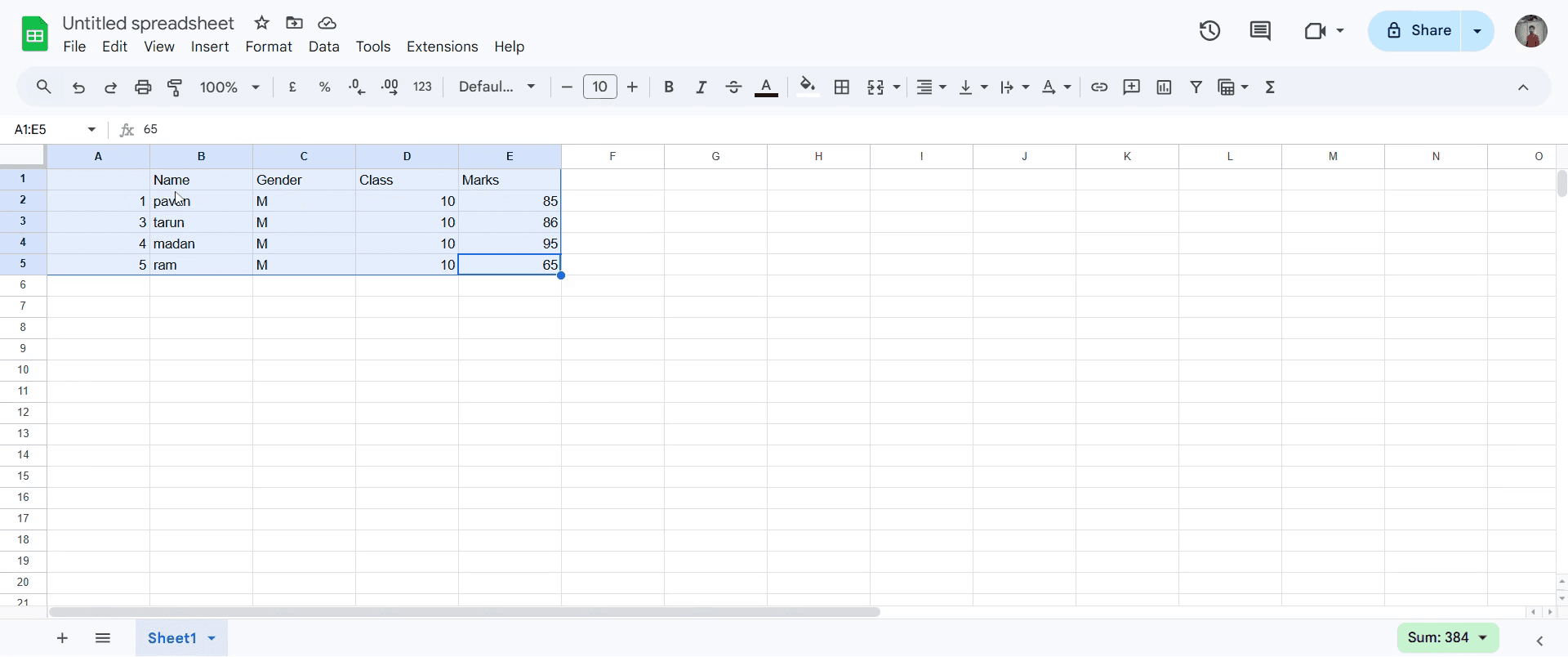
Trin 1
Begynd med at åbne dit Google-regneark. Vælg det datasæt, du ønsker at organisere i en tabel.
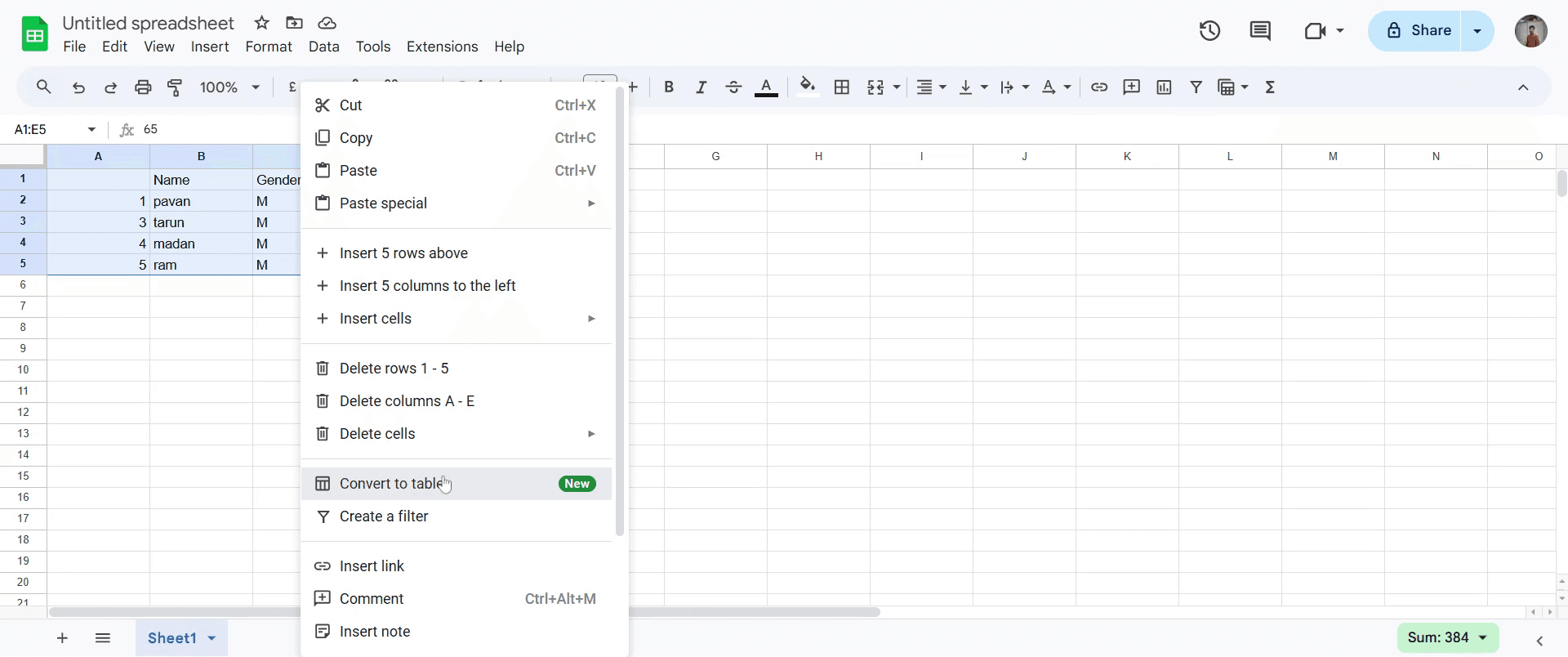
Trin 2
Højreklik, og klik på "Konvertér til tabel".
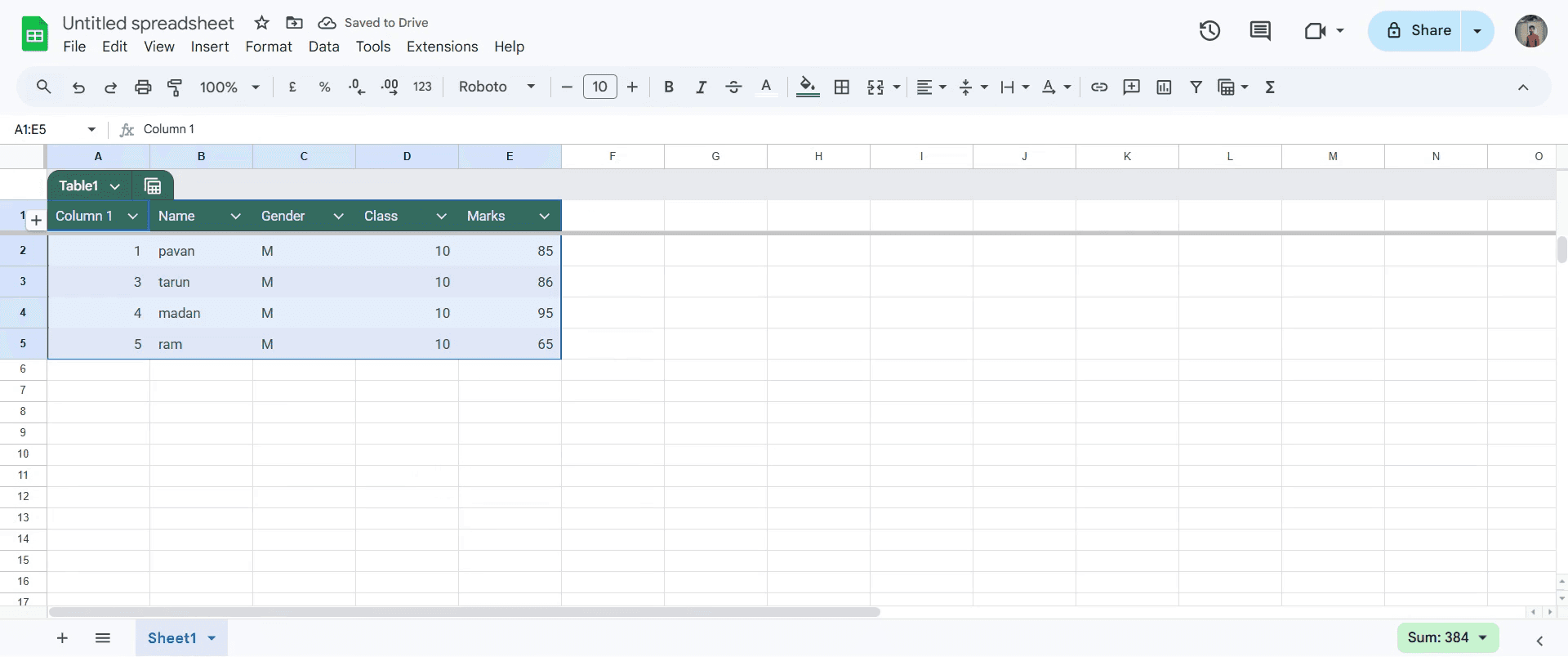
Trin 3
Efter du har klikket, konverterer den automatisk data til en tabel.
Pro-tips til at oprette en tabel i Google Sheets
Brug overskrifter i første række, og gør dem fed for at gøre din tabel nemmere at læse.
Anvend kantlinjer via værktøjslinjen for visuelt at adskille tabelceller.
Brug indstillingen til tabelformat ved at anvende skiftende farver for bedre læsbarhed.
Typiske faldgruber & sådan undgår du dem, når du opretter en tabel i Google Sheets
Hvis du glemmer at fryse overskriftsrækken, kan det blive svært at holde styr på kolonnenavne. Gå til vis > frys > 1 række.
Hvis du ikke sorterer eller filtrerer data korrekt, skal du bruge data > opret et filter for at aktivere sortering.
Hvis du bruger flettede celler forkert, kan det give problemer med formatering. Undgå at flette, medmindre det er nødvendigt.
Ofte stillede spørgsmål om at oprette en tabel i Google Sheets
Hvordan formaterer jeg en tabel i Google Sheets?
Brug indstillingen til vekslende farver under formatmenuen, og anvend fed skrift på overskrifter.Kan jeg tilføje et filter til min tabel?
Ja, vælg dine data, og klik på data > opret et filter for at aktivere sortering og filtrering.Hvordan får jeg min tabel til automatisk at opdatere med nye data?
Brug dynamiske intervaller med funktioner som matrixformel eller navngivne intervaller for automatisk at inkludere nye data.Sådan laver du skærmoptagelse på mac?
For at lave skærmoptagelse på en Mac kan du bruge Trupeer AI. Det giver dig mulighed for at optage hele skærmen og tilbyder AI-funktioner som at tilføje AI-avatarer, tilføje voiceover og tilføje zoom ind og ud i videoen. Med trupeer’s funktion til AI-videooversættelse kan du oversætte videoen til 30+ sprog.Sådan tilføjer du en AI-avatar til en skærmoptagelse?
For at tilføje en AI-avatar til en skærmoptagelse skal du bruge et AI-værktøj til skærmoptagelse. Trupeer AI er et AI-værktøj til skærmoptagelse, som hjælper dig med at lave videoer med flere avatarer og også hjælper dig med at oprette din egen avatar til videoen.Sådan laver du skærmoptagelse på windows?
For at lave skærmoptagelse på Windows, kan du bruge den indbyggede Game Bar (Windows + G) eller et avanceret AI-værktøj som Trupeer AI til mere avancerede funktioner som AI-avatarer, voiceover, oversættelse osv.
Sådan tilføjer du voiceover til video?
For at tilføje voiceover til videoer skal du downloade trupeer ai chrome-udvidelsen. Når du er tilmeldt, skal du uploade din video med voice, vælge den ønskede voiceover fra trupeer og eksportere din redigerede video.Hvordan zoomer jeg ind på en skærmoptagelse?
For at zoome ind under en skærmoptagelse skal du bruge zoom-effekterne i Trupeer AI, som giver dig mulighed for at zoome ind og ud på bestemte tidspunkter og dermed forstærke den visuelle effekt af dit videomateriale.
Anbefalede læsninger
Technical Documentation Generator
Sådan gør du et billede til en farvelægningsside i Canva
Sådan printer du dobbeltsidet på Canva
Sådan strækker du tekst i Canva
Related Tutorials



