

Sådan opretter du en lønseddel i MS Excel
Lær, hvordan du opretter en lønseddel i Microsoft Excel. Denne trin-for-trin-guide dækker formatering, formler og funktioner, så du kan beregne medarbejderløn korrekt og effektivt
Her er en mere detaljeret gennemgang:
1. Åbn Excel og gem: Start Microsoft Excel, og åbn en ny projektmappe.
Gem filen med et beskrivende navn (fx "Lønskema for medarbejdere 2024-07") et passende sted.
2. Opret kolonner: Udform dit lønskema med kolonner til: Medarbejderoplysninger: Medarbejder-ID, Navn, Stilling, Afdeling, Ansættelsesdato, Bankoplysninger.
Lønskomponenter: Grundløn, Tillæg (HRA, DA, befordring, osv.), Bruttoløn.
Fradrag: Pensionsbidrag (PF), Indkomstskat, Professionel skat, osv.
Nettoløn: Beregnet felt.
3. Indtast data: Indtast de relevante oplysninger for hver medarbejder, herunder deres lønskomponenter.
4. Formler: Bruttoløn: Summen af grundløn og alle tillæg: =SUM(B2:E2) (under antagelse af, at grundlønnen står i B2, og tillæggene står i C2, D2, E2).
Samlede fradrag: Summen af alle fradrag: =SUM(G2:I2) (under antagelse af, at fradragene står i G2, H2, I2).
Nettoløn: Bruttoløn minus samlede fradrag: =F2-J2 (under antagelse af, at bruttolønnen står i F2, og de samlede fradrag står i J2).
5. Beregn og udfyld: Brug udfyldningshåndtaget (den lille firkant nederst til højre i den valgte celle) til at trække formlerne ned, så de anvendes på alle medarbejdere.
6. Formatering: Formatér lønskemaet for læsbarhed (fx fed overskrifter, centreret tekst, valutaformatering). Du kan også tilføje rammer og skygger for at forbedre det visuelle.
7. Valgfrie funktioner: Tilstederegistrering: Inkludér kolonner til tilstedeværelse (dage til stede, dage fraværende) for at beregne løn ud fra tilstedeværelse.
Overarbejdsberegning: Hvis relevant, skal du inkludere kolonner for overarbejdstimer og beregne overarbejdsbetaling.
Ferie-/fraværsregistrering: Registrér forskellige typer fravær (sygeorlov, ferie) og deres indvirkning på lønnen.
Lønsammendrag: Opret et separat ark til lønsammendrag, og brug formler til at hente data fra lønskemaet til beregninger.
Trin-for-trin-guide: Sådan opretter du et lønskema i MS Excel
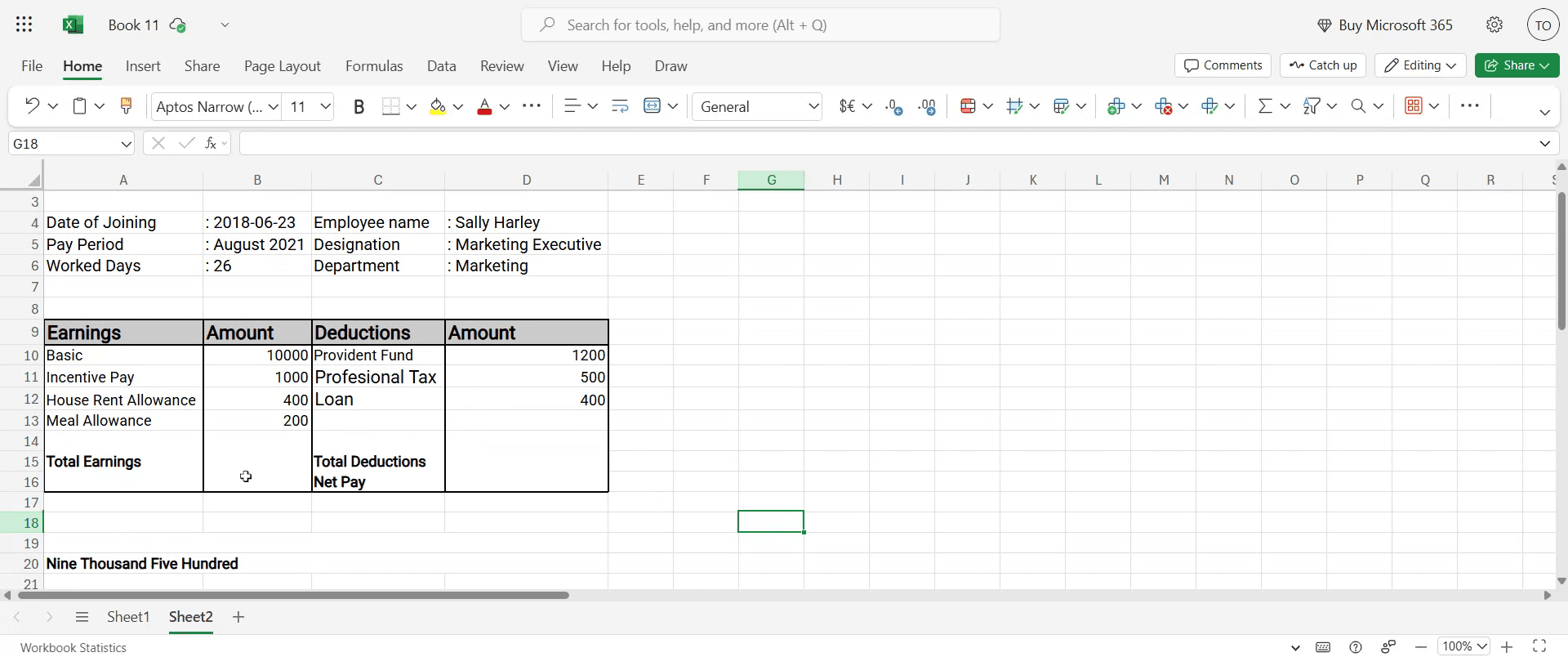
Trin 1
Start med at indtaste oplysningerne for den enkelte, såsom deres navn og lønoplysninger, i Excel-arket.
Trin 2
For at bestemme det nettobeløb, der skal udbetales, skal du anvende formlen: = B15 - D15.
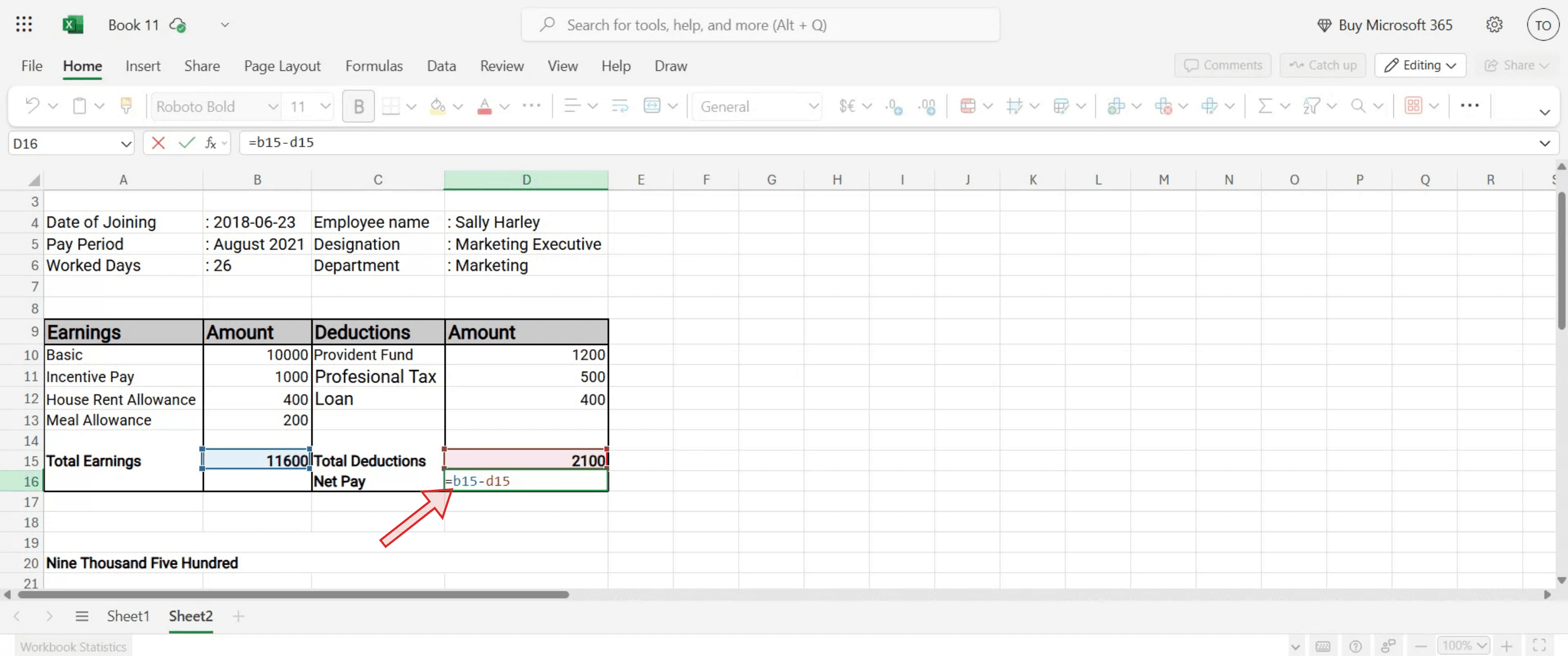
Trin 3
Tryk på Enter-tasten. Dette giver dig nettobeløbet, der skal udbetales, for den enkelte.

Pro tip til at oprette et lønskema i Excel
Åbn en ny Excel-projektmappe
Start Microsoft Excel, og opret en tom projektmappe for at begynde at designe dit lønskema.Definér dine overskrifter
I den første række skal du oprette overskrifter som Medarbejder-ID, Navn, Grundløn, HRA, DA, Tillæg, Fradrag, Bruttoløn, Nettoløn.Indtast medarbejderdata
Udfyld hver medarbejders oplysninger som deres ID, navn og grundløn. Sørg for ensartet formatering for at undgå forvirring senere.Opsæt formler til tillæg
Hvis HRA og DA beregnes som en procentdel af grundlønnen, skal du bruge formler som =C20.2 for HRA (20% af grundløn) og =C20.1 for DA (10% af grundløn).Tilføj andre indtægter og fradrag
Indtast yderligere tillæg eller bonusser i en separat kolonne. På samme måde skal du liste fradrag som skatter, PF eller låne-EMI’er i en separat kolonne.
Typiske faldgruber og hvordan du undgår dem
Forkerte formelhenvisninger
Dobbeltkontrollér dine cellehenvisninger, når du opretter formler. Brug af de forkerte kolonner kan føre til fejlagtige beregninger.Uensartet formatering
Uden ensartet valutaformatering kan tal fremstå uklare. Anvend den samme formatering på alle monetære kolonner.Glemmer at opdatere månedlige værdier
Sørg for, at bonusser, fradrag eller reviderede lønninger opdateres hver måned for at afspejle korrekte udbetalinger.Overskriver celler med formler
Beskyttér dit ark, eller lås celler med formler for at forhindre utilsigtede ændringer, der kan ødelægge beregninger.Gemmer ikke regelmæssigt
Løndata er følsomme og tidskrævende at indtaste igen. Gem ofte, og behold en sikkerhedskopi af dit ark.
Ofte stillede spørgsmål om at oprette en lønark i Excel
Hvordan beregner jeg nettoløn i Excel?
Nettoløn beregnes som bruttoløn minus fradrag. For eksempel, =G2–H2 hvis bruttoløn er i G2 og fradrag i H2.Kan jeg automatisere beregninger af HRA og DA?
Ja, brug formler til at beregne HRA og DA baseret på grundløn. For eksempel, =C2*0.2 for HRA ved 20%.Hvad hvis skat eller PF er det samme for alle medarbejdere?
Du kan angive procenten i en fast celle og bruge absolut reference som $J$1 for at anvende den ensartet.Hvordan forhindrer jeg utilsigtede ændringer af formler?
Brug Gennemse → Beskyt ark, og vælg indstillingen for kun at tillade, at bestemte celler redigeres.Kan jeg genbruge det samme lønark hver måned?
Ja, gem din fil som en skabelon (*.xltx) eller dupliker den hver måned og opdater værdierne efter behov.Sådan laver du skærmoptagelse på mac?
For at lave skærmoptagelse på en Mac kan du bruge Trupeer AI. Det giver dig mulighed for at optage hele skærmen og tilbyder AI-funktioner som at tilføje AI-avatarer, tilføje voiceover, tilføje zoom ind og ud i videoen. Med trupeer’s funktion til AI-videooversættelse kan du oversætte videoen til 30+ sprog.Sådan tilføjer du en AI-avatar til en skærmoptagelse?
For at tilføje en AI-avatar til en skærmoptagelse skal du bruge et værktøj til AI-skærmoptagelse. Trupeer AI er et værktøj til AI-skærmoptagelse, som hjælper dig med at lave videoer med flere avatarer og også hjælper dig med at oprette din egen avatar til videoen.Sådan laver du skærmoptagelse på windows?
For at lave skærmoptagelse på Windows kan du bruge den indbyggede Game Bar (Windows + G) eller et avanceret AI-værktøj som Trupeer AI til mere avancerede funktioner som AI-avatarer, voiceover, oversættelse osv.Sådan tilføjer du voiceover til en video?
For at tilføje voiceover til videoer skal du downloade trupeer ai chrome-udvidelsen. Når du er oprettet, uploader du din video med voice, vælger den ønskede voiceover fra trupeer og eksporterer din redigerede video.Hvordan zoomer jeg ind på en skærmoptagelse?
For at zoome ind under en skærmoptagelse skal du bruge zoom-effekterne i Trupeer AI, som giver dig mulighed for at zoome ind og ud på bestemte tidspunkter og dermed øge den visuelle effekt af dit videomateriale.
Anbefalede læsninger
Technical Documentation Generator
Sådan aktiverer du linealen i Microsoft Excel
Sådan indsætter du et nyt regneark i Microsoft Excel
Sådan opretter du et karakterark i MS Excel
Sådan tilføjer du en datovælgerkalender til celler i MS Excel
Sådan refererer du en celle fra et andet ark i Microsoft Exce
Related Tutorials



