
Sådan laver du et mønster ud af tekst i Canva – nem typografi-gentagelse
Lær, hvordan du forvandler ord til flotte, gentagne mønstre i Canva ved hjælp af tekst, afstand og duplikationsværktøjer. Perfekt til baggrunde, branding og designeffekter.
Denne guide gennemgår processen med at oprette et engagerende tekstmønster i Canva.
Ved at følge disse enkle trin kan du tilpasse tekstindhold for at skabe visuelt tiltalende mønstre til dine designs.
Du kan oprette flotte tekst mønstre i Canva ved hjælp af indbyggede apps som PatternedAI, TypeCraft og Magic Morph eller ved manuelt at duplikere tekstfelter.
1. Brug af PatternedAI (Pattern Generator AI)
Åbn et design i Canva.
Klik på Apps i venstre sideværktøjslinje.
Søg efter og vælg PatternedAI.
Beskriv det mønster, du ønsker, i prompten.
Vælg det antal variationer, du ønsker, og klik på Generér.
Vælg din favorit, og tilpas den i designeditoren.
2. Brug af TypeCraft
I Apps-panelet skal du søge efter og åbne TypeCraft.
Vælg en skrifttypestil og formbehandling (fx kurve, bølge, zigzag).
Juster størrelse, farve og layout.
Klik på Tilføj til design for at indsætte din formaterede tekst.
3. Brug af Magic Morph
Åbn dit Canva-design.
Gå til Apps, og vælg Magic Morph.
Skriv din tekst, og anvend en morphing-stil (som ripple eller spiral).
Tilpas morph-intensiteten og retningen.
Tilføj den transformerede tekst til dit lærred.
4. Manuel metode: Duplikering og organisering af tekst
Tilføj dit tekstfelt til lærredet.
Brug Ctrl+D (Cmd+D) til at duplikere teksten.
Træk og justér duplikaterne for at skabe et sømløst mønster (brug værktøjet “Position” til jævn afstand).
Gruppér elementerne for at flytte eller ændre størrelse på hele mønsteret
Trin-for-trin-guide: Sådan laver du et mønster ud af tekst i Canva
Trin 1
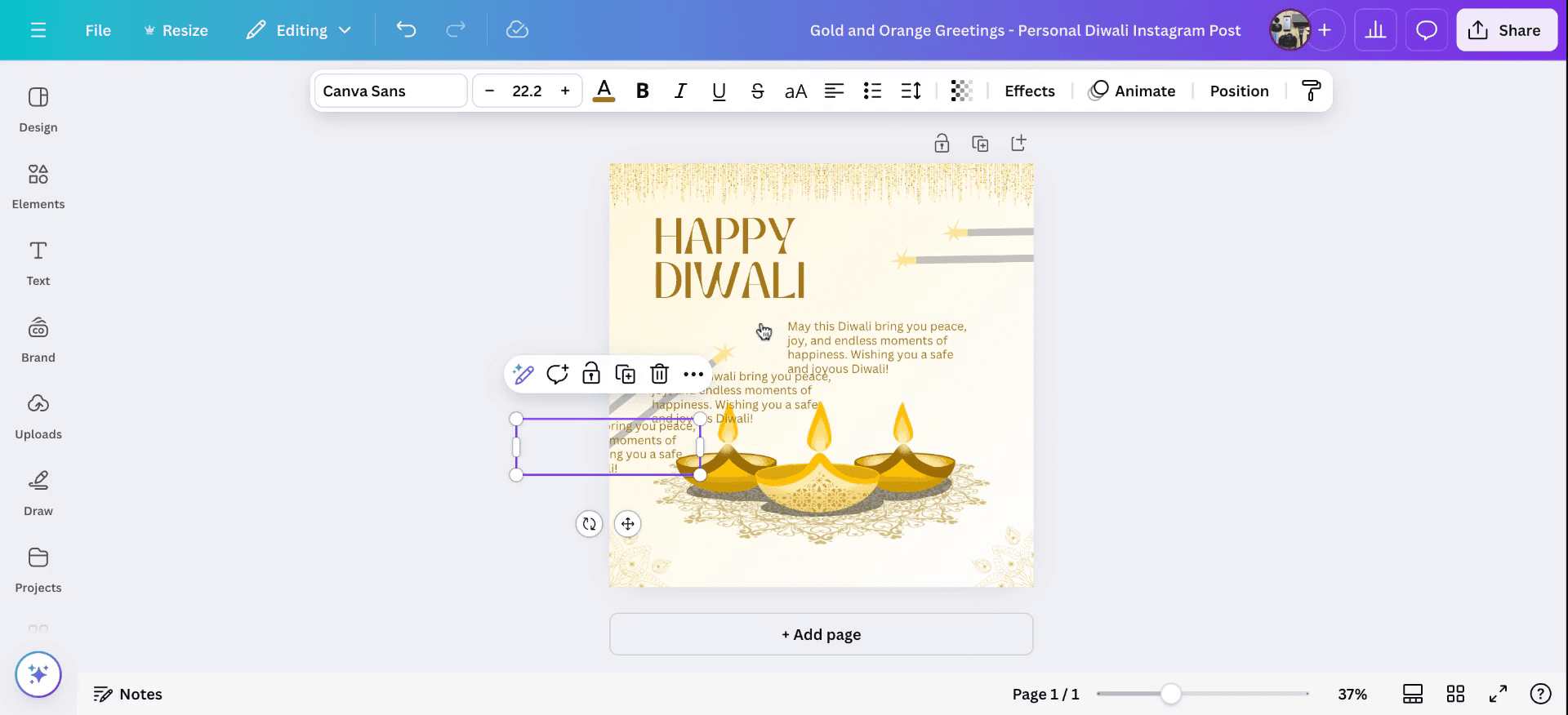
Begynd med at åbne et projekt i Canva. Vælg den tekst, du vil bruge til at skabe et mønster. Du kan enten kopiere denne tekst eller oprette en duplikat af den ved hjælp af 'command +D'. Hvis det er nødvendigt, kan du tilføje flere duplikater til yderligere tilpasning.
Trin 2
Tilpas teksten ved at ændre skrifttypen, ændre tekstfarver, anvende effekter og afstand til tekst. og justere afstanden efter din præference.

Trin 3
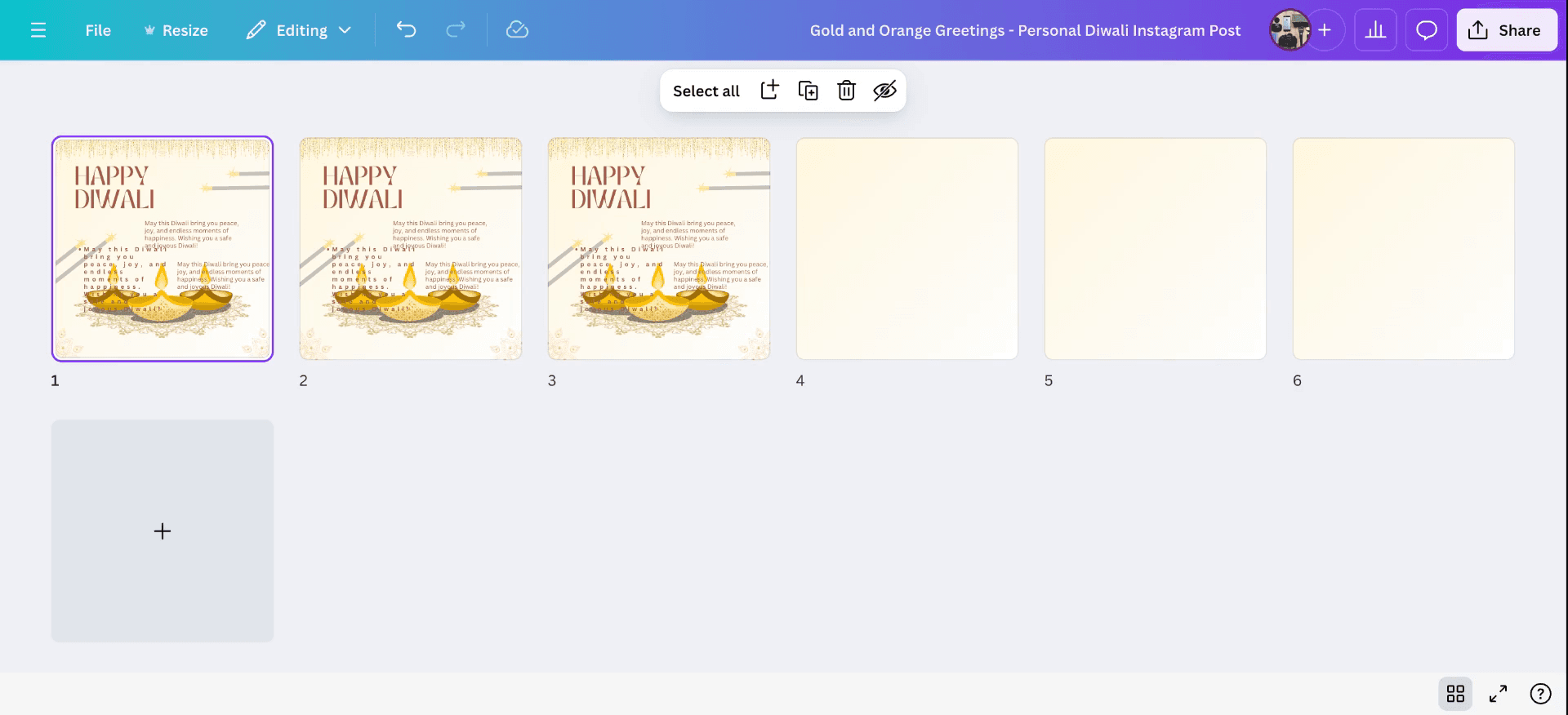
Ved at følge disse trin kan du duplikere siden med ændringerne og afslutte lektionen i, hvordan du laver et mønster ud af tekst i Canva .
Pro tip til at lave et mønster ud af tekst i Canva
Brug tekstværktøjet:
Opret først din tekst ved at vælge "Text"-værktøjet i venstre sidepanel, og vælg derefter en skrifttype og skriv den ønskede tekst.Tilpas størrelse og dupliker tekst:
Tilpas din tekst til den ønskede skriftstørrelse, og dupliker derefter tekstboksen flere gange. Du kan kopiere og indsætte eller bruge knappen "Duplicate" for at gøre det mere effektivt.Arrangér teksten:
Placér tekst-elementerne i en gitterlignende struktur eller som et gentagende mønster på dit designområde. Sørg for, at afstanden mellem hver tekstboks er ens.Gruppér og justér:
Når du har arrangeret teksten, skal du vælge alle tekstboksene og gruppere dem sammen (Ctrl + G eller Cmd + G), så de kan justeres som én. Du kan nu skalere og placere dit mønster frit.Brug elementer til ekstra design:
Forbedr dit tekstmønster ved at tilføje grafiske elementer som linjer, former eller ikoner mellem teksten for et mere detaljeret design.Eksportér som billede:
Når du er tilfreds med tekstmønstret, skal du eksportere designet som en PNG eller JPG for at bruge det som et mønster i andre projekter.
Typiske faldgruber og hvordan du undgår dem, når du laver et mønster ud af tekst i Canva
Uensartet tekstafstand:
Sørg for, at teksten er jævnt fordelt ved at bruge Canvases justeringsværktøjer eller ved manuelt at justere afstanden mellem hver duplikat.Vanskeligheder med at justere tekst:
Brug Canvases "Position"-værktøj til at justere teksten lodret og vandret. Værktøjet kan hjælpe med at bevare symmetri og afstand.Tekst overlapper:
Tjek, at dine tekst-elementer ikke overlapper, når du opretter mønstret. Justér tekstens størrelse, eller øg afstanden for at sikre tydelig synlighed.Skaleringsproblemer efter gruppering:
Når du skalerer det grupperede mønster, skal du være opmærksom på proportionerne. Hold Shift-tasten nede, mens du ændrer størrelse, for at bevare billedformatet.Eksportér ikke i høj opløsning:
For bedre kvalitet skal du sørge for at eksportere dit mønster i høj opløsning (PNG-format med gennemsigtig baggrund, hvis du planlægger at lægge det ovenpå).
Ofte stillede spørgsmål om at lave et tekstmønster i Canva
Kan jeg lave et sømløst tekstmønster i Canva?
Ja, du kan arrangere teksten i et gitterlignende mønster og sikre, at afstanden mellem elementerne er ensartet for en sømløs effekt.Hvordan justerer jeg afstanden mellem hvert tekstelement i mønsteret?
Brug Canvases justeringsværktøjer, eller træk og placer hvert element manuelt med ensartet afstand.Kan jeg bruge mit tekstmønster som baggrund?
Ja, når du har oprettet dit tekstmønster, kan du eksportere det og bruge det som baggrund ved at uploade det til andre Canva-projekter.Er det muligt at lave et mønster med forskellige tekstelementer?
Ja, du kan blande og matche forskellige skrifttyper eller farver på tekst for at skabe et varieret og engagerende mønster.Kan jeg bruge en brugerdefineret skrifttype til tekstmønstret?
Helt sikkert! Du kan bruge enhver skrifttype, der er tilgængelig i Canva, eller uploade din egen skrifttype, hvis du har Canva Pro.Sådan skærmoptager du på mac?
For at skærmoptage på en Mac kan du bruge Trupeer AI. Det giver dig mulighed for at optage hele skærmen og tilbyder AI-funktioner som at tilføje AI-avatarer, tilføje voiceover, tilføje zoom ind og ud i videoen. Med trupeer’s funktion til AI-videooversættelse kan du oversætte videoen til 30+ sprog.Sådan tilføjer du en AI-avatar til en skærmoptagelse?
For at tilføje en AI-avatar til en skærmoptagelse skal du bruge et AI-skærmoptagelsesværktøj. Trupeer AI er et AI-skærmoptagelsesværktøj, der hjælper dig med at lave videoer med flere avatarer og også hjælper dig med at oprette din egen avatar til videoen.Sådan skærmoptager du på windows?
For at skærmoptage på Windows, kan du bruge den indbyggede Game Bar (Windows + G) eller et avanceret AI-værktøj som Trupeer AI til mere avancerede funktioner som AI-avatarer, voiceover, oversættelse osv.Sådan tilføjer du voiceover til video?
For at tilføje voiceover til videoer skal du downloade trupeer ai chrome-udvidelsen. Når du er oprettet, skal du uploade din video med voice, vælge den ønskede voiceover fra trupeer og eksportere din redigerede video.Hvordan zoomer jeg ind på en skærmoptagelse?
For at zoome ind under en skærmoptagelse skal du bruge zoom-effekterne i Trupeer AI, som giver dig mulighed for at zoome ind og ud på bestemte tidspunkter og dermed øge den visuelle effekt af dit videomateriale.
Andre spørger også
Technical Documentation Generator
Sådan opretter du en dagbog i Canva
Sådan printer du dobbeltsidet i Canva
Sådan strækker du tekst i Canva
Related Tutorials



