
Sådan opretter du jobalarmer på LinkedIn
Lær, hvordan du opretter en jobalarm på LinkedIn, og få besked om nye muligheder. Trin-for-trin-guide til at opsætte alarmer efter titel, placering og præferencer.
For at oprette en jobalert på LinkedIn skal du gå til sektionen "Jobs", udføre en jobsøgning og derefter slå kontakten "Set alert" til "On" på siden med søgeresultater. Du kan også oprette jobalarmer for specifikke virksomheder ved at besøge deres LinkedIn-side, gå til fanen "Jobs" og klikke på "Add"-ikonet ved siden af "Create a job alert for".
Detaljerede trin:
Få adgang til Jobs-sektionen: Gå til din LinkedIn-hjemmeside, og klik på ikonet "Jobs".
Søg efter job: Brug søgefeltet til at indtaste nøgleord, der relaterer til den ønskede stilling, kompetencer eller virksomhed.
Aktivér alarmen: På siden med søgeresultater skal du finde kontakten "Set alert" øverst og slå den til.
Bekræftelse: En pop-up-besked bekræfter, at jobalarmen er oprettet.
Administrér alarmer: For at administrere dine jobalarmer skal du klikke på "My jobs" i "Jobs"-sektionen, derefter gå til "Preferences" og vælge "Job alerts".
Tilpas eller slet: Her kan du redigere eller slette eksisterende jobalarmer. Du kan også justere hyppigheden af notifikationer (dagligt eller ugentligt) og hvordan du modtager dem (e-mail, app-notifikationer eller begge).
Trin-for-trin-guide: Sådan opretter du en jobalarm på LinkedIn
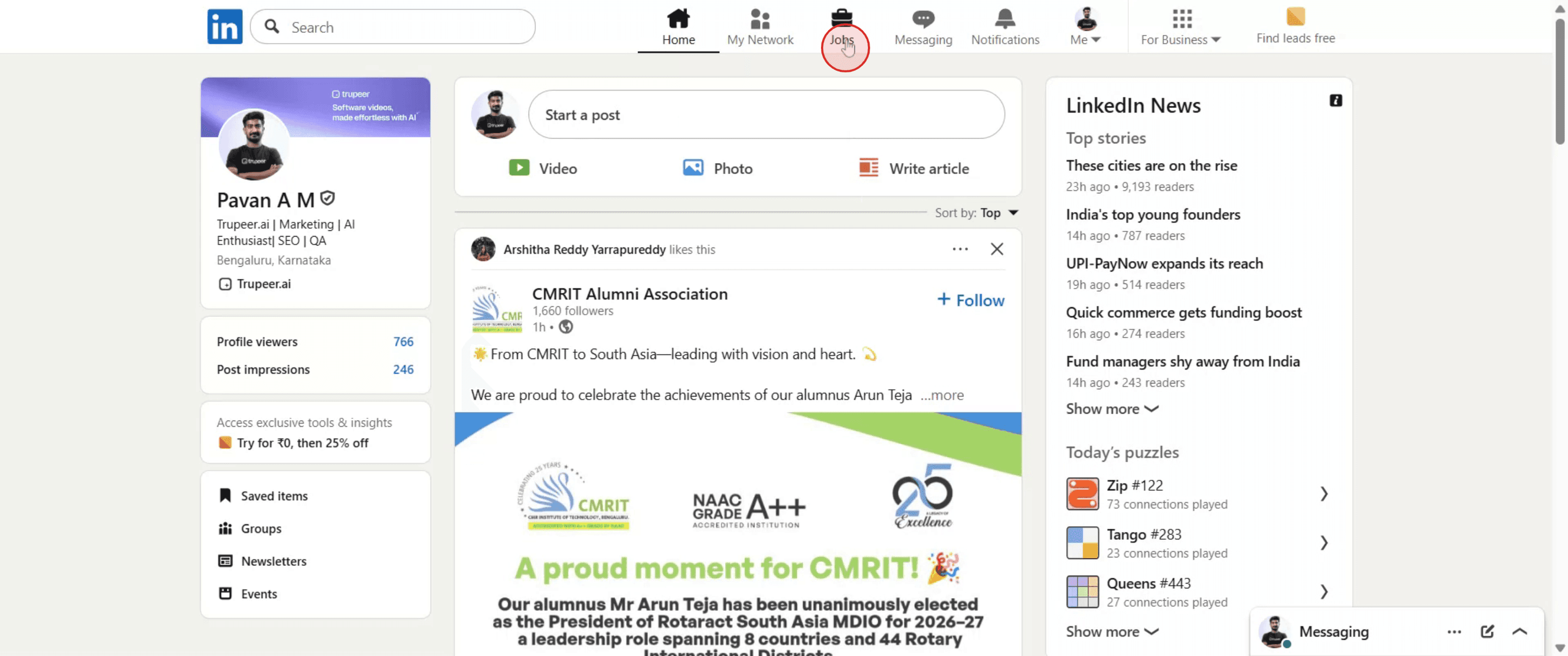
Trin 1
Klik på indstillingen "Jobs" i LinkedIn-menuen for at navigere til Jobs-sektionen.
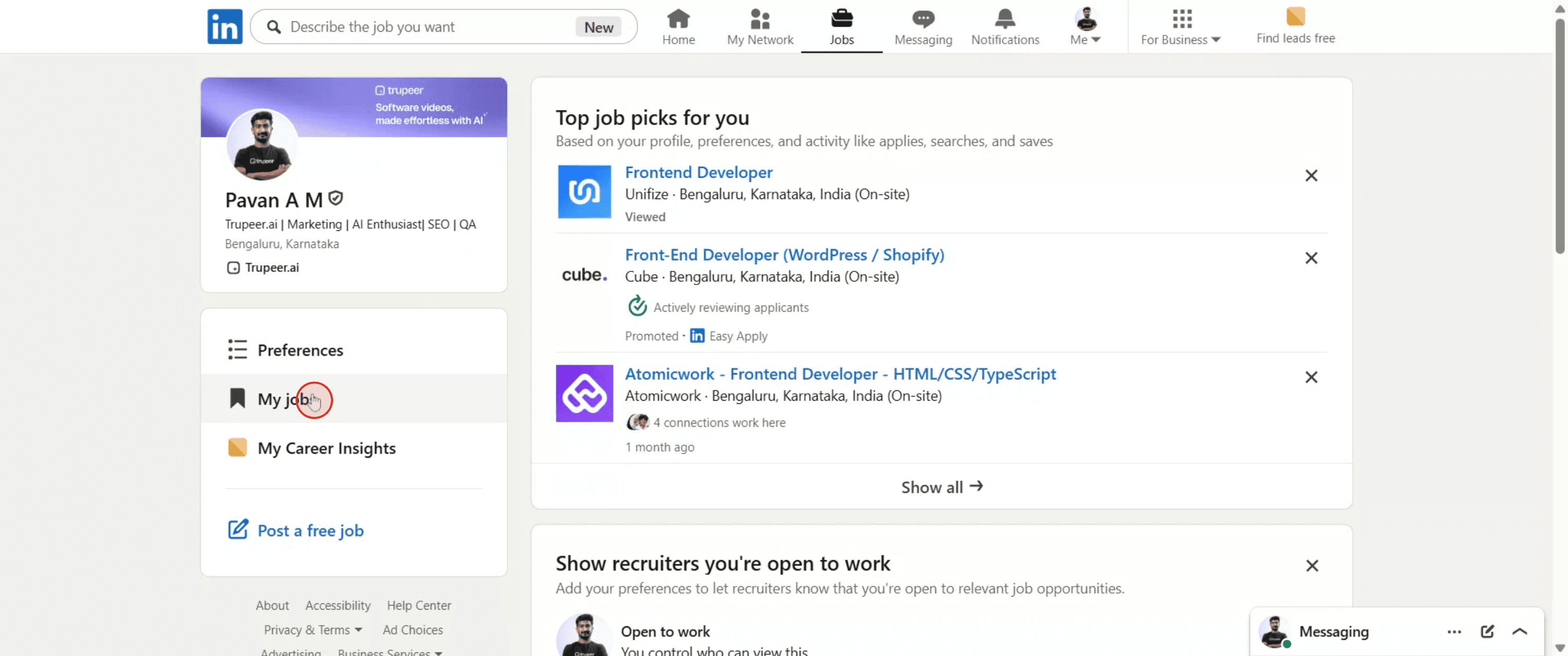
Trin 2
Når du er inde i Jobs-sektionen, skal du gå til "My Jobs" og klikke på den for at fortsætte.
Trin 3
Indtast den ønskede stillingsbetegnelse i feltet "Search for a job" og klik på den fra søgeresultaterne for at fortsætte.
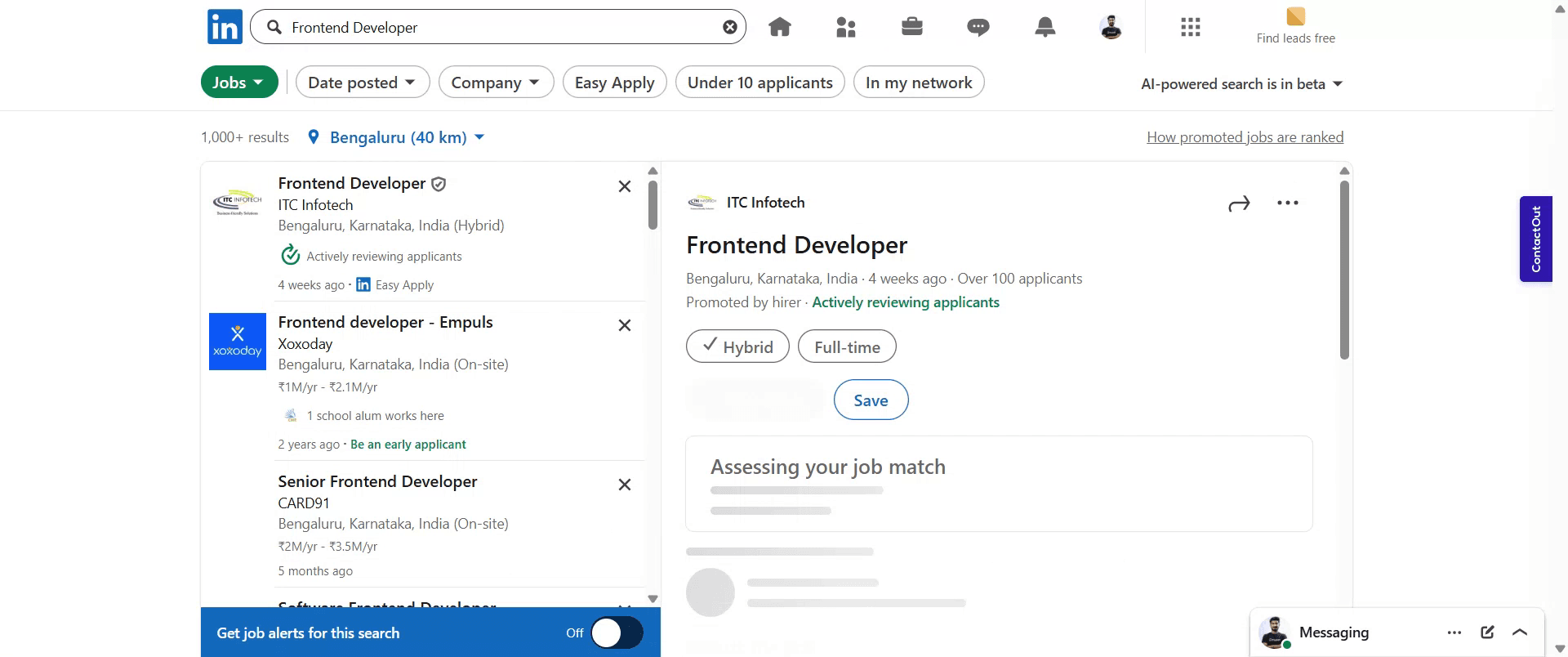
Trin 4
Når du har valgt stillingsbetegnelsen, skal du klikke på knappen "Alert" for at oprette en jobalarm til denne søgning.
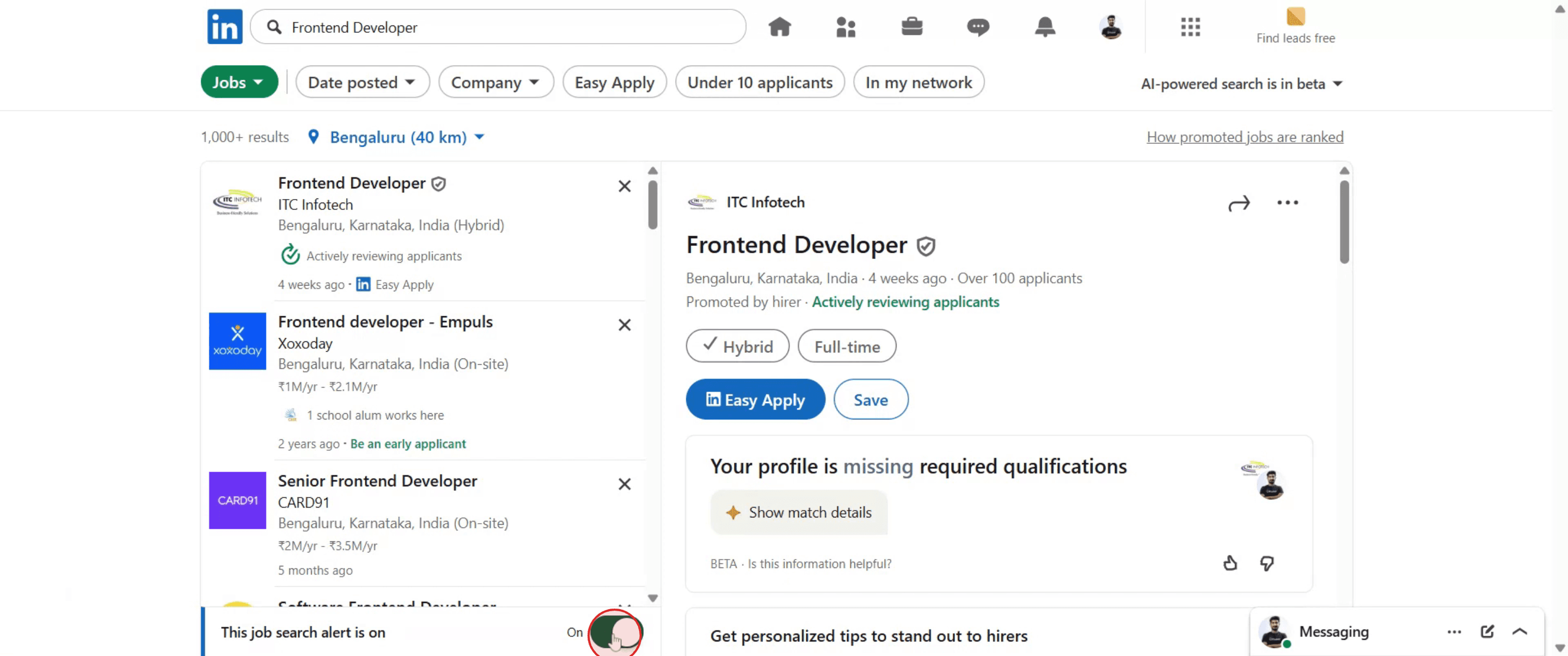
Trin 5
Der vises en pop-up, der bekræfter, at din jobalarm er blevet opsat korrekt.
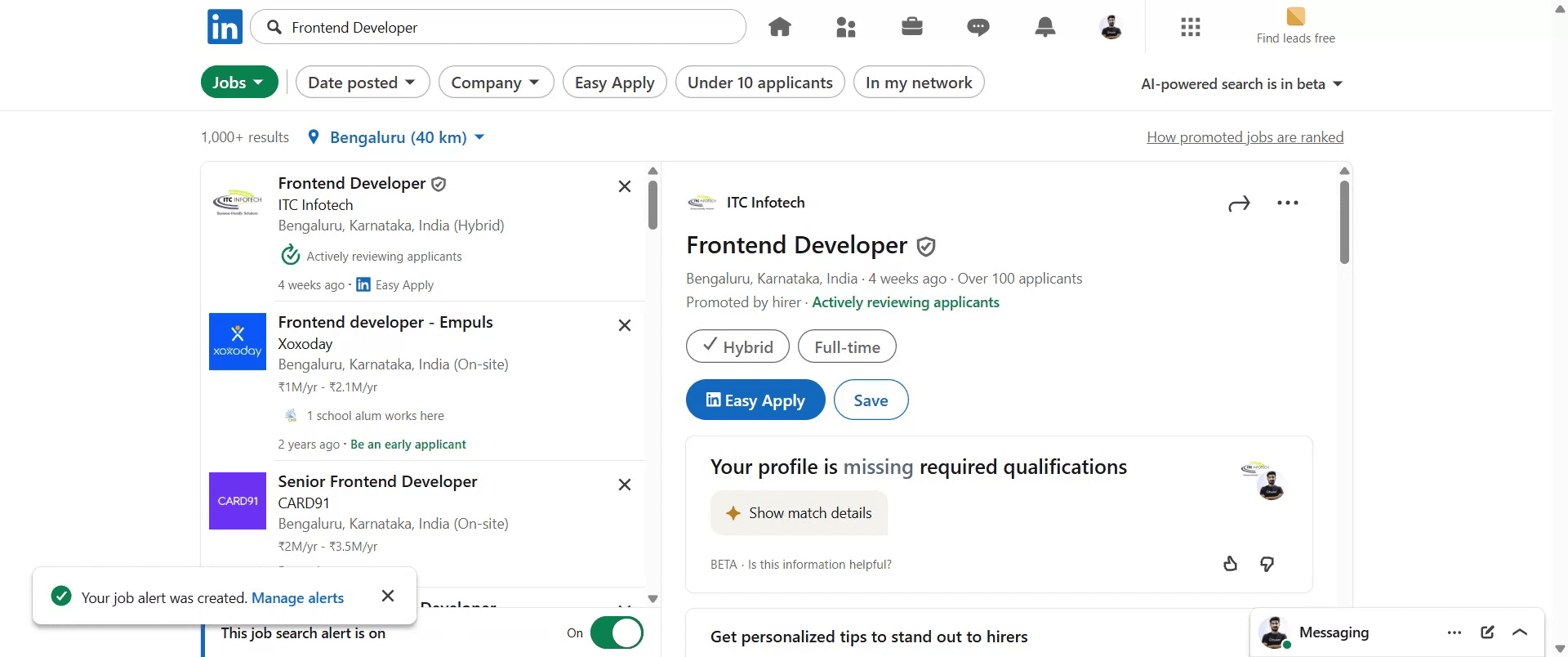
Pro-tip til at oprette en jobalarm på LinkedIn
Gå til LinkedIn og log ind
Åbn linkedin.com, og log ind på din konto.Klik på fanen “Jobs”
Øverst på LinkedIn-hjemmesiden skal du klikke på Jobs.Søg efter en stillingsbetegnelse
Brug søgefeltet til at indtaste den stillingsbetegnelse, det nøgleord eller den virksomhedsnavn, du er interesseret i.Angiv din placering
Tilføj eller justér den placering, hvor du vil finde job.Klik på knappen “Search”
Dette viser en liste over tilgængelige job baseret på dine søgekriterier.Slå kontakten “Job Alert” til
På resultatsiden kan du se en kontakt eller en mulighed med teksten Job Alert. Klik for at slå den On.Tilpas dine alarmpræferencer
Vælg, hvor ofte du vil have besked (dagligt eller ugentligt), og hvor (e-mail eller notifikationer).Administrér eller redigér alarmer når som helst
Gå til Jobs > Job Alerts for at opdatere, sætte dine alarmer på pause eller slette dem.
Typiske faldgruber og hvordan du undgår dem
Brug ikke de rigtige nøgleord
Brug klare, specifikke titler og kompetencer for at få alarmer, der matcher bedre.Glemmer at angive placering
Inkludér altid en relevant placering for at få jobåbninger i nærheden af dig.Kontroller ikke indstillinger for hyppighed
Hvis alarmerne er for hyppige eller ikke hyppige nok, skal du justere i alarmpræferencerne.Går glip af remote-job
Brug nøgleordet “remote” eller filtrér efter jobtype, hvis du er åben for remote-muligheder.Ignorerer e-mails fra alarmer
E-mails fra jobalarmer kan havne i spam. Markér LinkedIn som en sikker afsender for at undgå at gå glip af opdateringer.
Ofte stillede spørgsmål om LinkedIn jobalarmer
Kan jeg oprette flere jobalarmer?
Ja, du kan oprette flere alarmer til forskellige roller og lokationer.Er LinkedIn Job Alert gratis at bruge?
Ja, den er tilgængelig for alle LinkedIn-brugere uden omkostninger.Hvordan sletter jeg en jobalarm?
Gå til sektionen Jobalarmer, og klik Slet ved siden af den alarm, du vil fjerne.Kan jeg få alarmer for specifikke virksomheder?
Ja, søg efter firmanavn og opret en jobalarm baseret på det.Vil alarmerne sætte sig på pause, hvis jeg er inaktiv på LinkedIn?
Nej, de fortsætter, medmindre du selv sætter dem på pause eller sletter dem.Sådan laver du en skærmoptagelse på mac?
For at lave en skærmoptagelse på en Mac kan du bruge Trupeer AI. Det giver dig mulighed for at optage hele skærmen og tilbyder AI-funktioner som at tilføje AI-avatarer, tilføje voiceover, tilføje zoom ind og ud i videoen. Med trupeer’s funktion til AI-videoversættelse kan du oversætte videoen til 30+ sprog.Sådan tilføjer du en AI-avatar til en skærmoptagelse?
For at tilføje en AI-avatar til en skærmoptagelse skal du bruge et værktøj til AI-skærmoptagelse. Trupeer AI er et værktøj til AI-skærmoptagelse, som hjælper dig med at lave videoer med flere avatarer og også hjælper dig med at oprette din egen avatar til videoen.Sådan laver du en skærmoptagelse på windows?
For at lave en skærmoptagelse på Windows kan du bruge den indbyggede Game Bar (Windows + G) eller et avanceret AI-værktøj som Trupeer AI til mere avancerede funktioner som AI-avatarer, voiceover, oversættelse osv.Sådan tilføjer du voiceover til video?
For at tilføje voiceover til videoer skal du downloade trupeer ai chrome-udvidelsen. Når du er tilmeldt, uploader du din video med voice, vælger den ønskede voiceover fra trupeer og eksporterer din redigerede video.Hvordan zoomer jeg ind i en skærmoptagelse?
For at zoome ind under en skærmoptagelse skal du bruge zoom-effekterne i Trupeer AI, som giver dig mulighed for at zoome ind og ud på bestemte tidspunkter og dermed øge den visuelle effekt af dit videoinhold.
Andre spørger også
Technical Documentation Generator
Sådan deler du din GitHub-profil
Sådan slår du fra, at LinkedIn viser profilvisninger
Sådan deaktiverer du din LinkedIn-konto
Sådan fjerner du Open to Work fra LinkedIn
Related Tutorials



