

Sådan opretter du en gruppechat i Slack – hurtig guide
Lær, hvordan du opretter en gruppechat i Slack ved at starte en besked til flere personer og tilføje kolleger for hurtig samarbejde. Følg denne enkle vejledning, og opret guides med Trupeer.
In this document, you will learn how to create a group chat in Slack, enabling effective communication among team members.
By following these steps, you can set up a group chat to facilitate collaboration and exchange ideas efficiently within the platform.
Creating a group chat in Slack is a great way to keep conversations organized when you need to talk with multiple teammates at once. Here's how to get started:
Detailed Steps:
1. Open Slack
Launch the Slack desktop app or open it in your web browser.
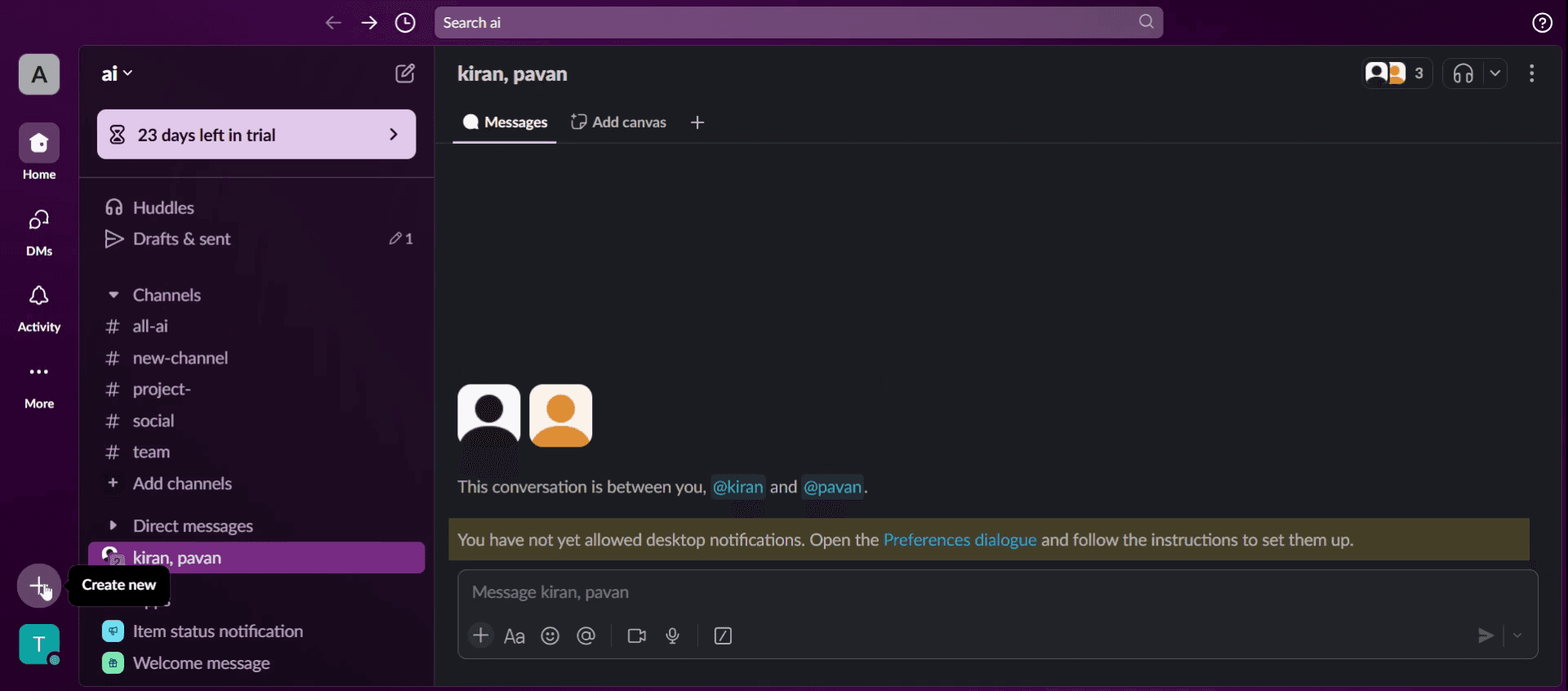
2. Click the "+" icon
In the sidebar, find the Direct Messages section and click the + icon next to it.
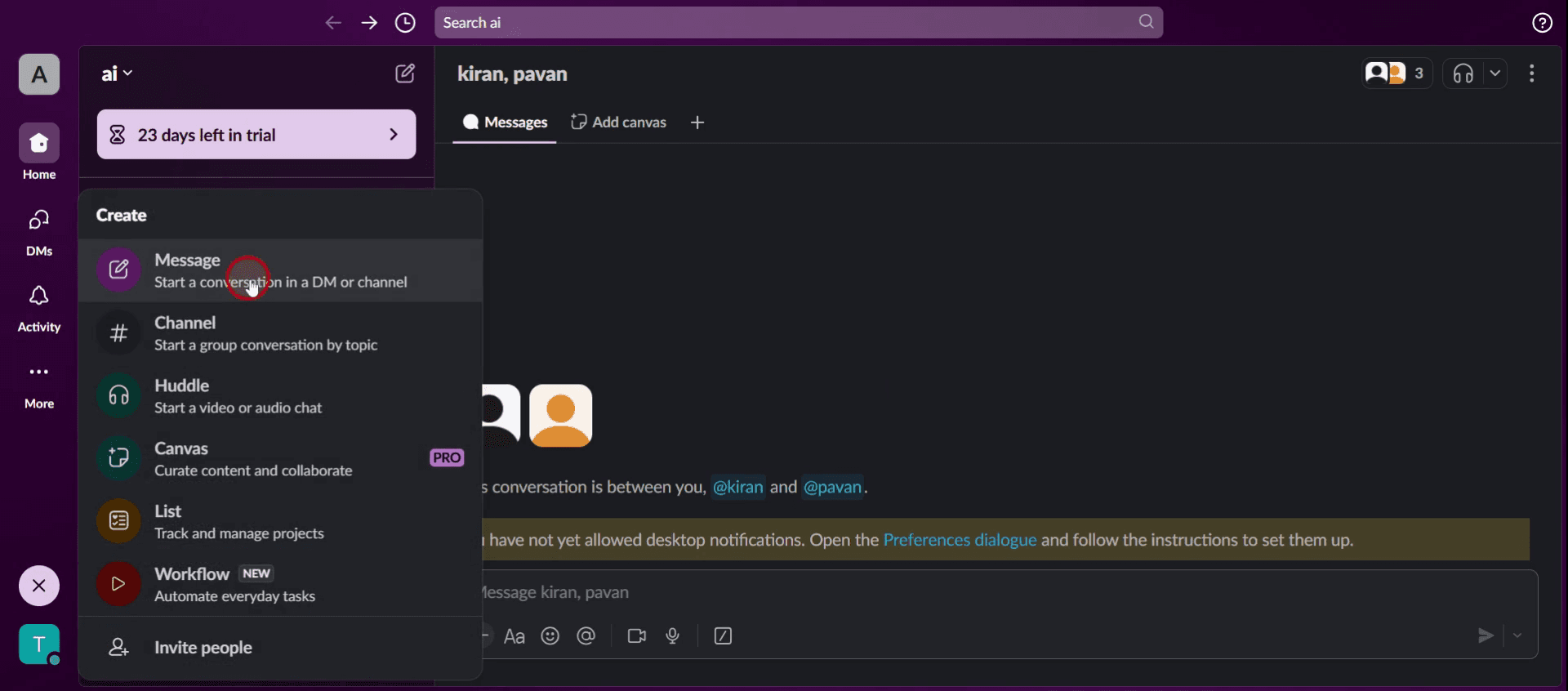
3. Choose "Message"
From the menu that pops up, click on Message to start a new chat.
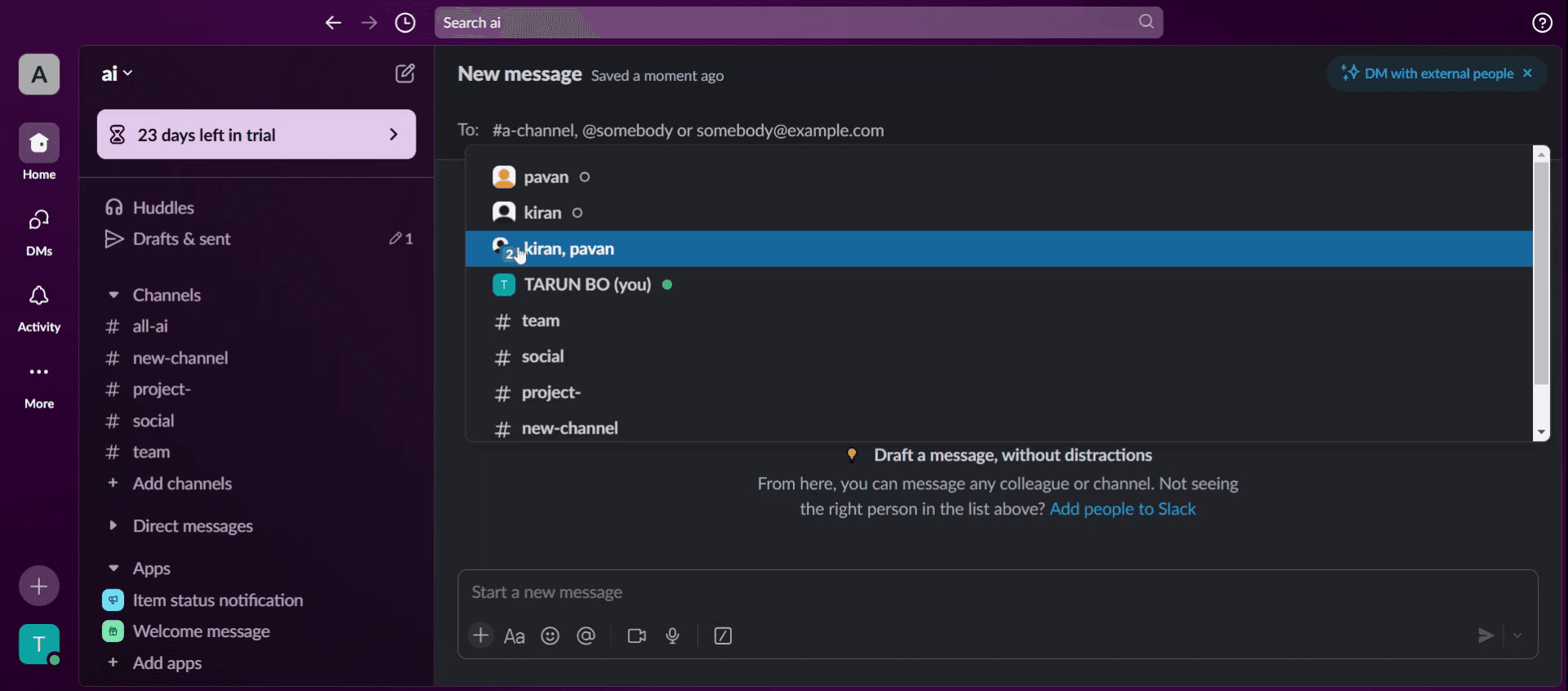
4. Add people to the group
In the To: field, start typing the names of the people you want to include in the group chat. Select each name as it appears in the dropdown list.
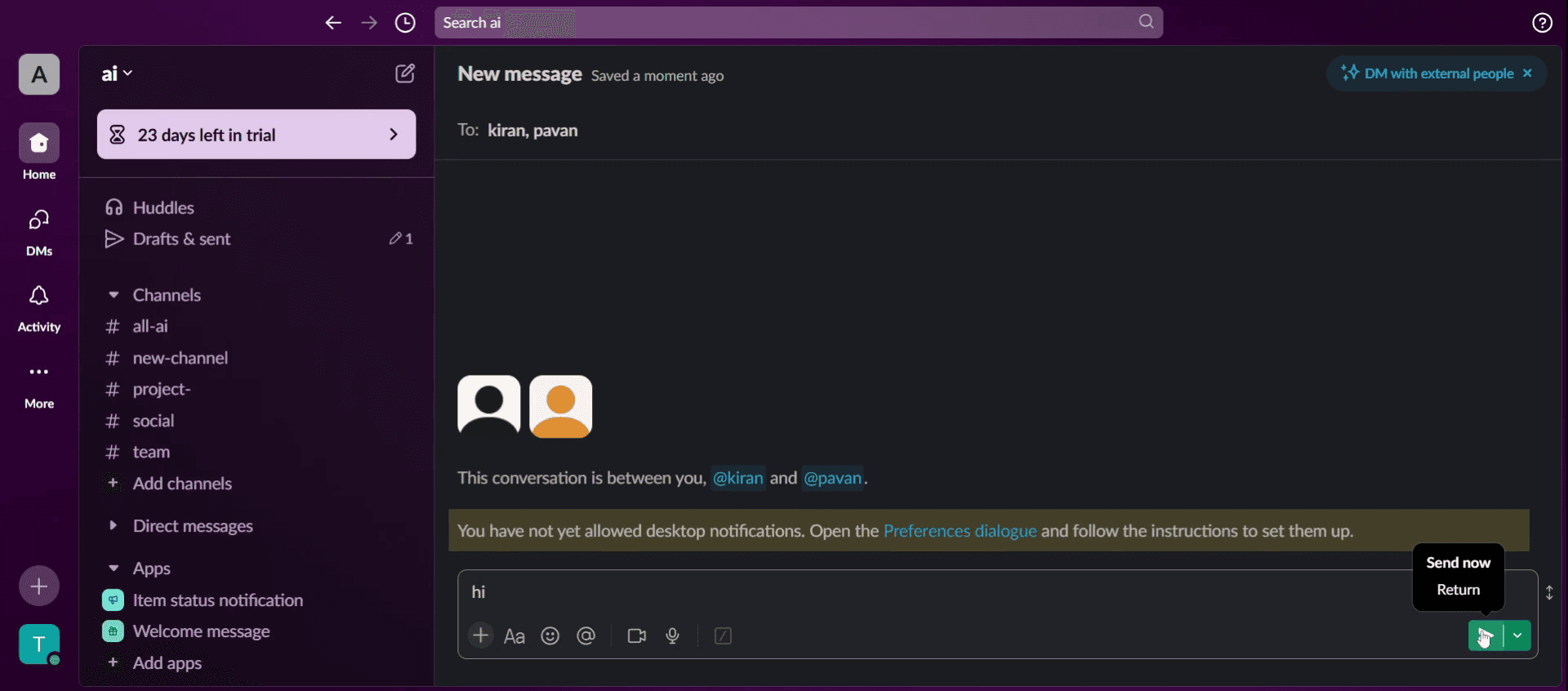
5. Start the conversation
Once everyone’s added, type your first message and hit send. You’ve now created a group chat!
6. Add more people later
Need to loop in more teammates? Open the group chat, click on the list of participants at the top, and select Add people to bring them in.
7. Manage group settings
You can view or change settings like the group name, member list, and any linked tools or integrations by clicking the participants' names at the top of the chat.
Step-by-Step Guide: How To Create Group Chat In Slack
Step 1
Click on the plus icon (+) to create a new conversation
Step 2
Select the message option to set up your group chat.
Step 3
Within the message box, click to add a person.
Step 4
Type your message here. To mention a specific member in the group chat, use "@" followed by their name.

Step 5
When you're ready, click the "Send Now" button to deliver your message to the group.
Step 6
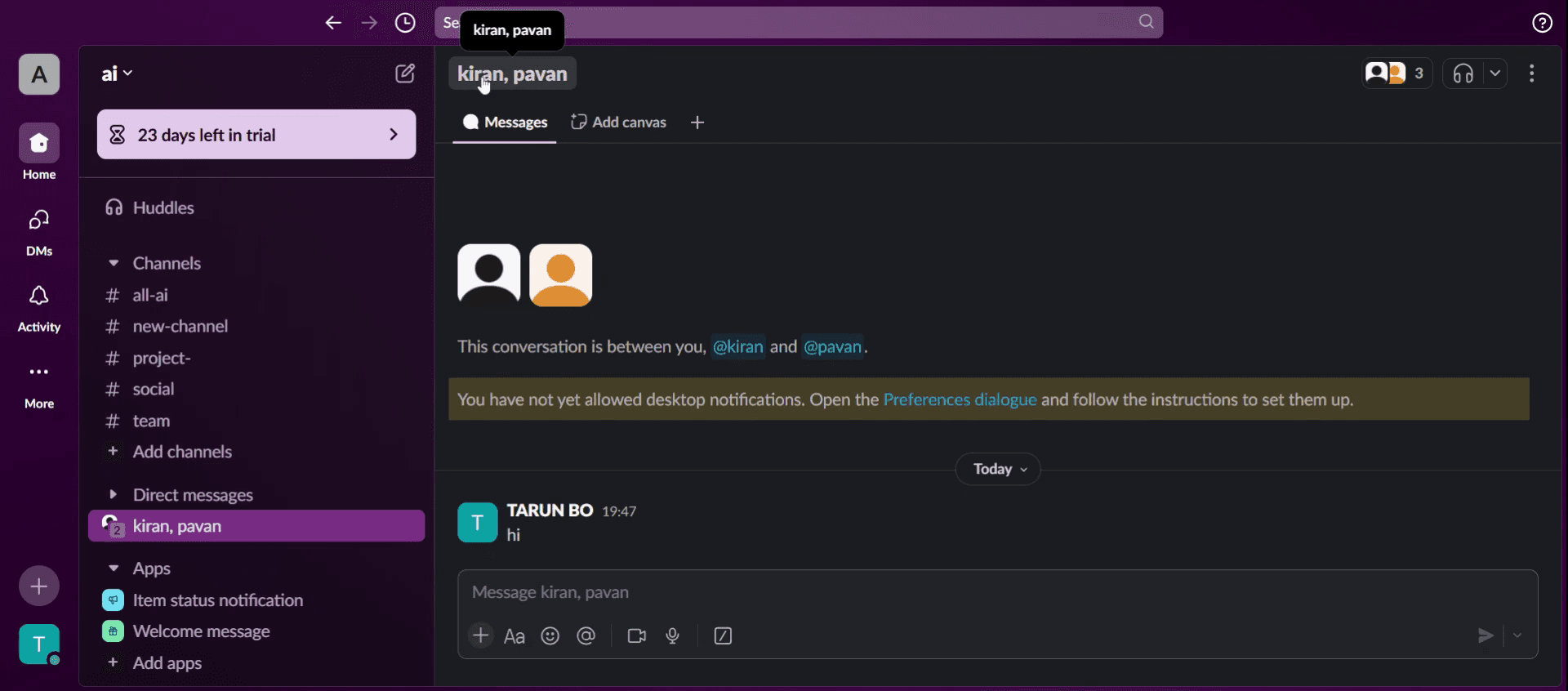
For more details about the group, select a person's name to view additional information.
Step 7
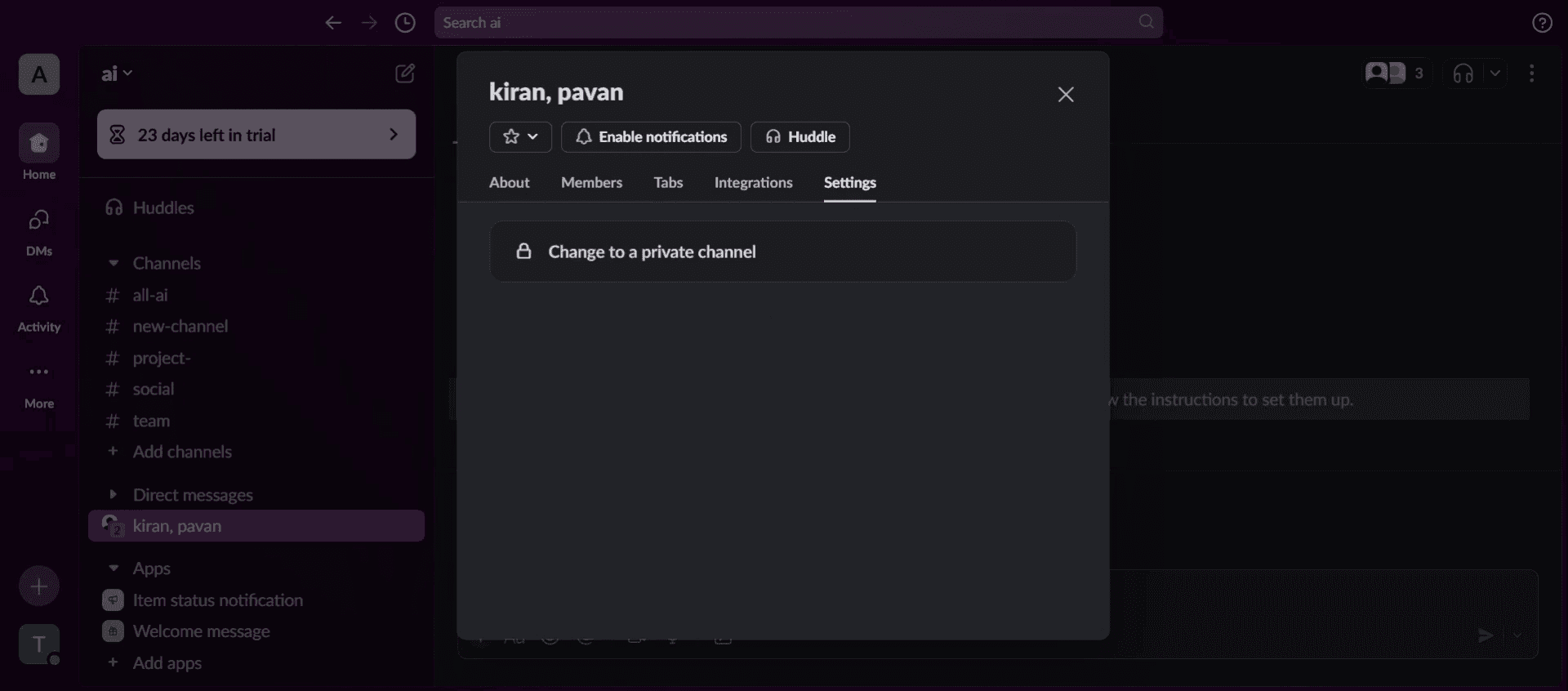
This action opens the console where you can explore group details, such as members, integration, and settings. Remember, this is initially a private chat, but you have the option to transition it into a public chat.
Pro tip til at oprette en gruppechat i Slack
Brug gruppe-DM’er til hurtige chats, men opret en privat kanal til løbende diskussioner. Direct messages (DM’er) fungerer til små, midlertidige samtaler, men kanaler er bedre til samarbejde på lang sigt.
Navngiv din Slack-gruppechat tydeligt – Vælg et navn, der afspejler emnet eller teamet, så medlemmer nemt kan genkende formålet.
Brug mentions og notifikationsindstillinger med omtanke – Tag relevante medlemmer med mentions for at fange opmærksomheden, men undgå overdrevne notifikationer for at forhindre beskedtræthed.
Typiske faldgruber, og hvordan du undgår dem.
At tilføje for mange medlemmer uden et klart formål kan gøre diskussionerne rodet—inviter kun relevante deltagere.
At oprette flere gruppechats om det samme emne kan skabe forvirring—samle diskussionerne i én kanal, når det er muligt.
Hvis du glemmer at justere rettigheder, kan det begrænse medlemmer i at sende beskeder—sørg for, at alle deltagere har den rette adgang. titivations, vigtige beskeder kan blive overset, eller brugere kan blive overvældet af alarmer.
Ofte stillede spørgsmål om at oprette en gruppechat i Slack
Hvordan opretter jeg en gruppechat i Slack?
For at oprette en gruppechat i Slack skal du starte en direct message med flere brugere ved at klikke på knappen Ny besked og tilføje deltagere, eller oprette en privat kanal til løbende diskussioner.Hvad er forskellen på en gruppe-dm og en Slack-kanal?
En gruppe-DM er bedst til midlertidige diskussioner med op til 8 personer, mens en kanal (offentlig eller privat) giver mulighed for mere strukturerede samtaler med flere medlemmer.Kan jeg tilføje eller fjerne medlemmer fra en gruppechat i Slack?
I en gruppe-DM kan du ikke tilføje eller fjerne medlemmer, efter den er oprettet. Start i stedet en ny DM eller opret en kanal for mere fleksibilitet.Hvordan opretter jeg en privat gruppechat i Slack?
For at sikre privatliv skal du oprette en privat kanal i stedet for en gruppe-DM. Gå til Opret en kanal, navngiv den, sæt den til privat og inviter de nødvendige medlemmer.Sådan laver du skærmoptagelse på mac?
For at lave skærmoptagelse på en Mac kan du bruge Trupeer AI. Det giver dig mulighed for at optage hele skærmen og tilbyder AI-funktioner som at tilføje AI-avatarer, tilføje voiceover, tilføje zoom ind og ud i videoen. Med trupeer’s funktion til AI-videooversættelse kan du oversætte videoen til 30+ sprog.Sådan tilføjer du en AI-avatar til en skærmoptagelse?
For at tilføje en AI-avatar til en skærmoptagelse skal du bruge et AI-værktøj til skærmoptagelse. Trupeer AI er et AI-værktøj til skærmoptagelse, som hjælper dig med at lave videoer med flere avatarer og også med at oprette din egen avatar til videoen.Sådan laver du skærmoptagelse på windows?
For at lave skærmoptagelse på Windows kan du bruge den indbyggede Game Bar (Windows + G) eller et avanceret AI-værktøj som Trupeer AI til mere avancerede funktioner som AI-avatarer, voiceover, oversættelse osv.Sådan tilføjer du voiceover til video?
For at tilføje voiceover til videoer skal du downloade trupeer ai chrome-udvidelsen. Når du er tilmeldt, skal du uploade din video med voice, vælge den ønskede voiceover fra trupeer og eksportere din redigerede video.Hvordan zoomer jeg ind på en skærmoptagelse?
For at zoome ind under en skærmoptagelse skal du bruge zoom-effekterne i Trupeer AI, som giver dig mulighed for at zoome ind og ud på bestemte tidspunkter og dermed øge den visuelle effekt af dit videomateriale
Anbefalede læsninger
Technical Documentation Generator
How to Turn an Image into a Coloring Page in Canva
How to Print Double Sided on Canva
Related Tutorials


