

Sådan opretter du en QR-kode i Canva
Lær, hvordan du genererer og tilpasser en QR-kode i Canva. Trin-for-trin-guide til at tilføje links til flyers, visitkort eller plakater.
Denne guide giver en trin-for-trin-proces til, hvordan du effektivt opretter en QR-kode ved hjælp af Canvases indbyggede værktøjer.
Følg instruktionerne nedenfor for problemfrit at generere og integrere QR-koder i dine designs.
Du kan nemt generere og tilføje en QR-kode i Canva ved hjælp af dens indbyggede app til QR-koder. Det er nyttigt til at linke til websites, landingssider, formularer eller sociale profiler direkte fra trykte eller digitale designs.
Trin-for-trin-guide
Åbn dit design
Start Canva-editoren, og åbn det design, hvor du vil placere QR-koden.
Gå til apps-panelet
På venstre sidepanel skal du scrolle ned og klikke på “Apps.”
Find QR Code Generator
I søgefeltet skal du skrive “QR Code” og vælge QR Code-appen fra resultaterne.
Indtast din URL
Indsæt det link, som QR-koden skal pege på (fx dit website, tilmeldingssiden eller en YouTube-video).
Generér QR-koden
Klik på “Generate code.” Canva opretter QR-koden og tilføjer den direkte til dit lærred.
Tilpas placeringen
Tilpas størrelse, placering og stil på QR-koden som ethvert andet billed-element.
Trin-for-trin-guide: Sådan opretter du en QR-kode i Canva
Trin 1
Åbn Canva, og åbn dit ønskede projekt, hvor du vil oprette en QR-kode.
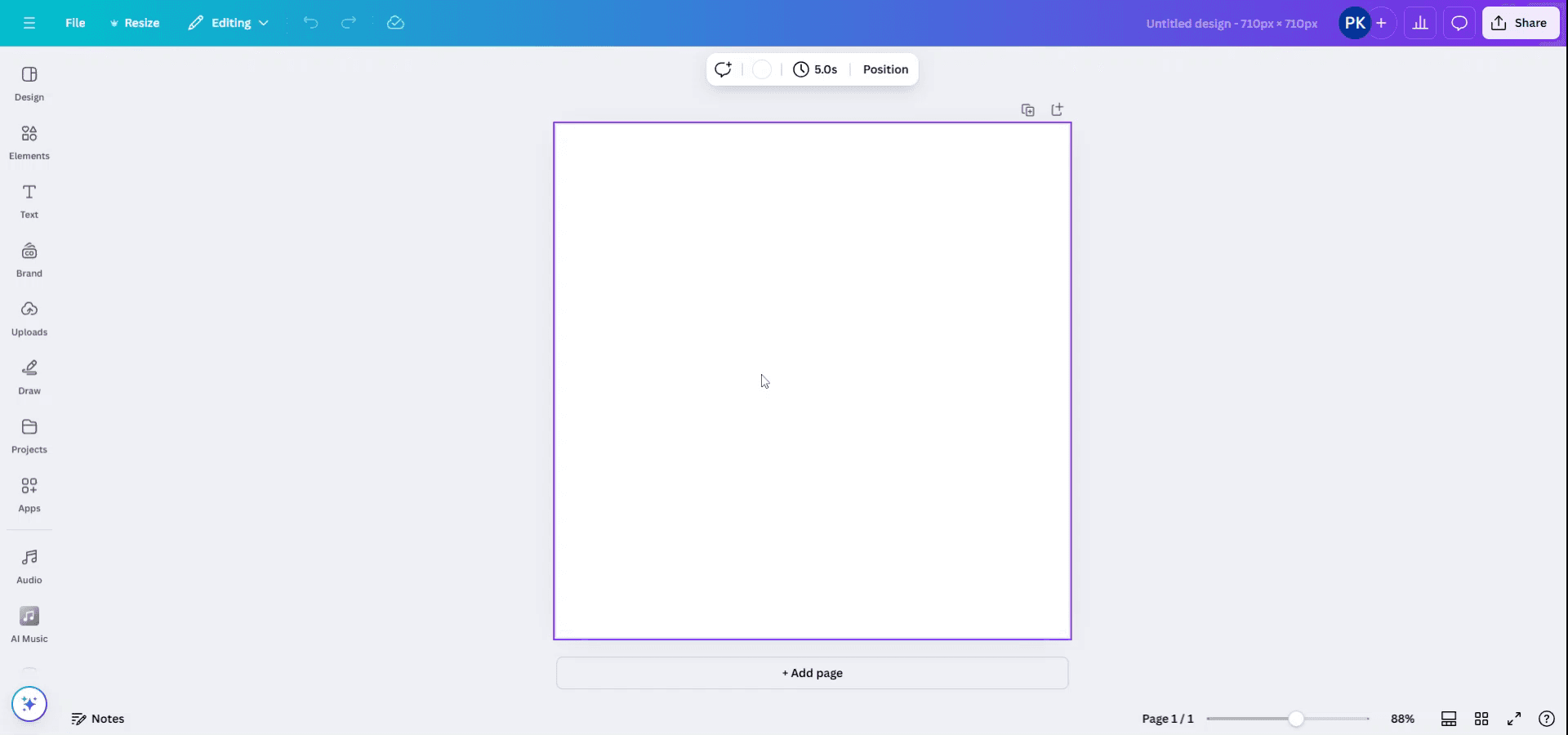
Trin 2
Gå til menuen i venstre side, og vælg indstillingen "Apps" for at fortsætte med at generere QR-koden.
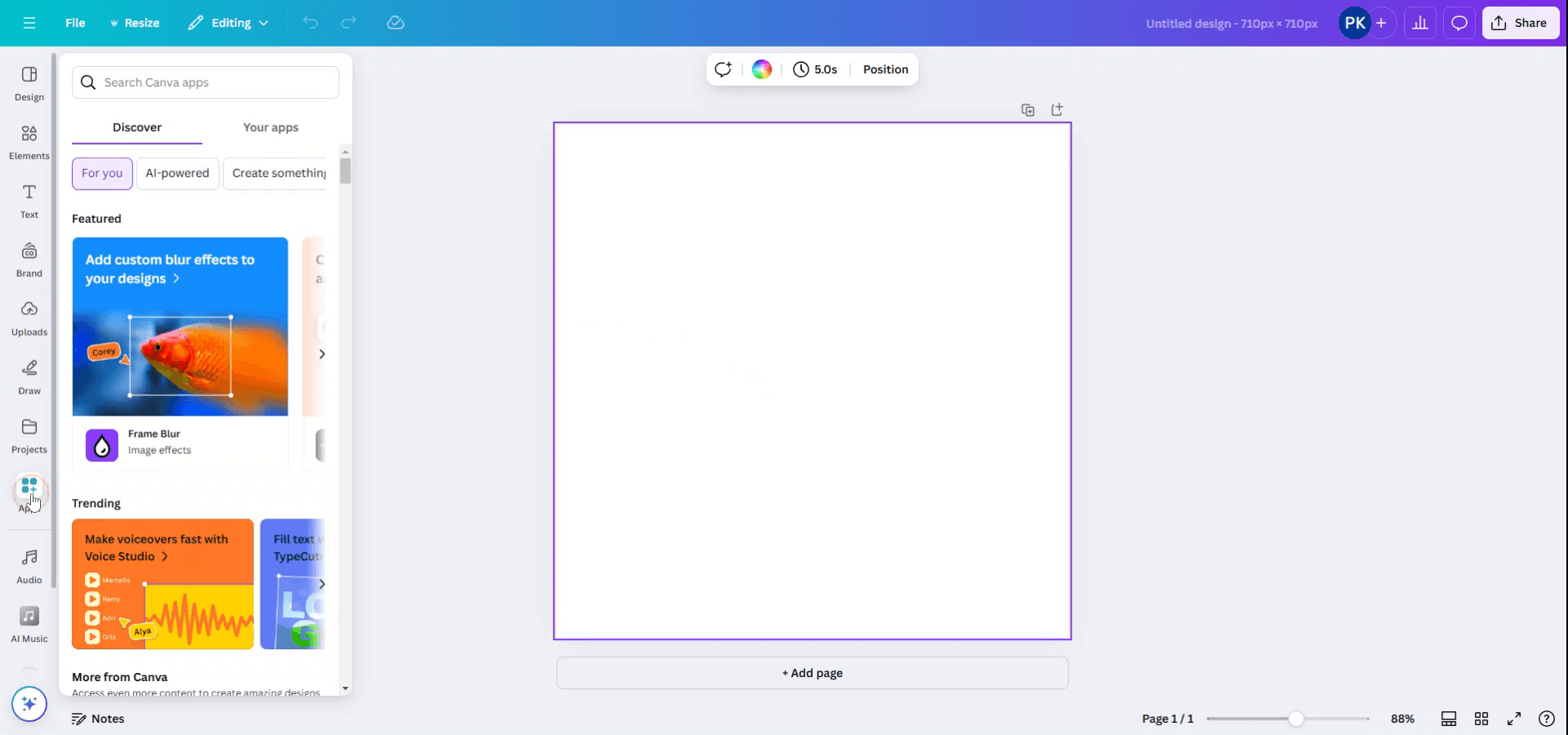
Trin 3
I søgefeltet i Apps-sektionen skal du indtaste "QR code" for at finde appen til at generere QR-koder.
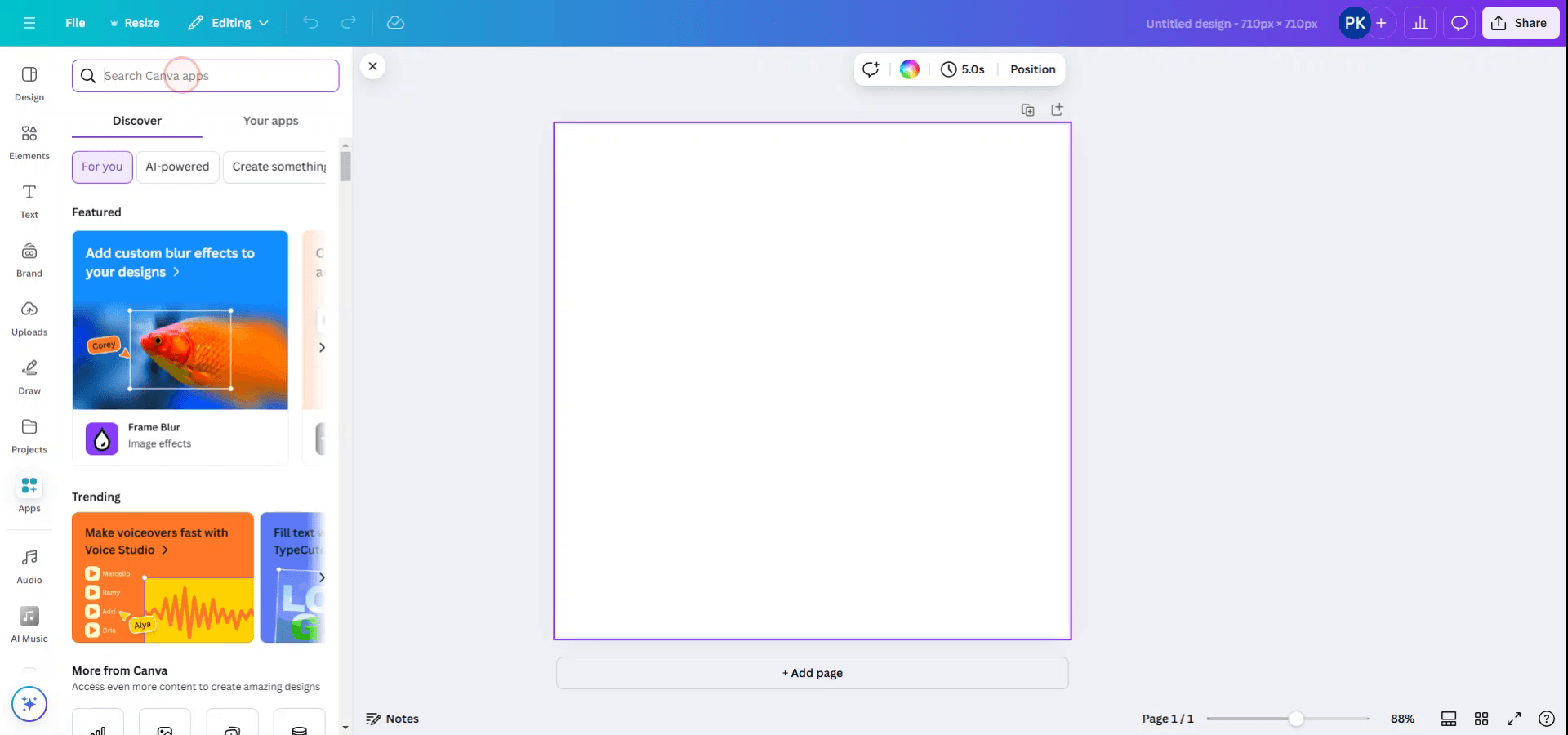
Trin 4
Vælg appen med navnet "QR code" blandt de tilgængelige muligheder for at begynde at oprette din QR-kode.

Trin 5
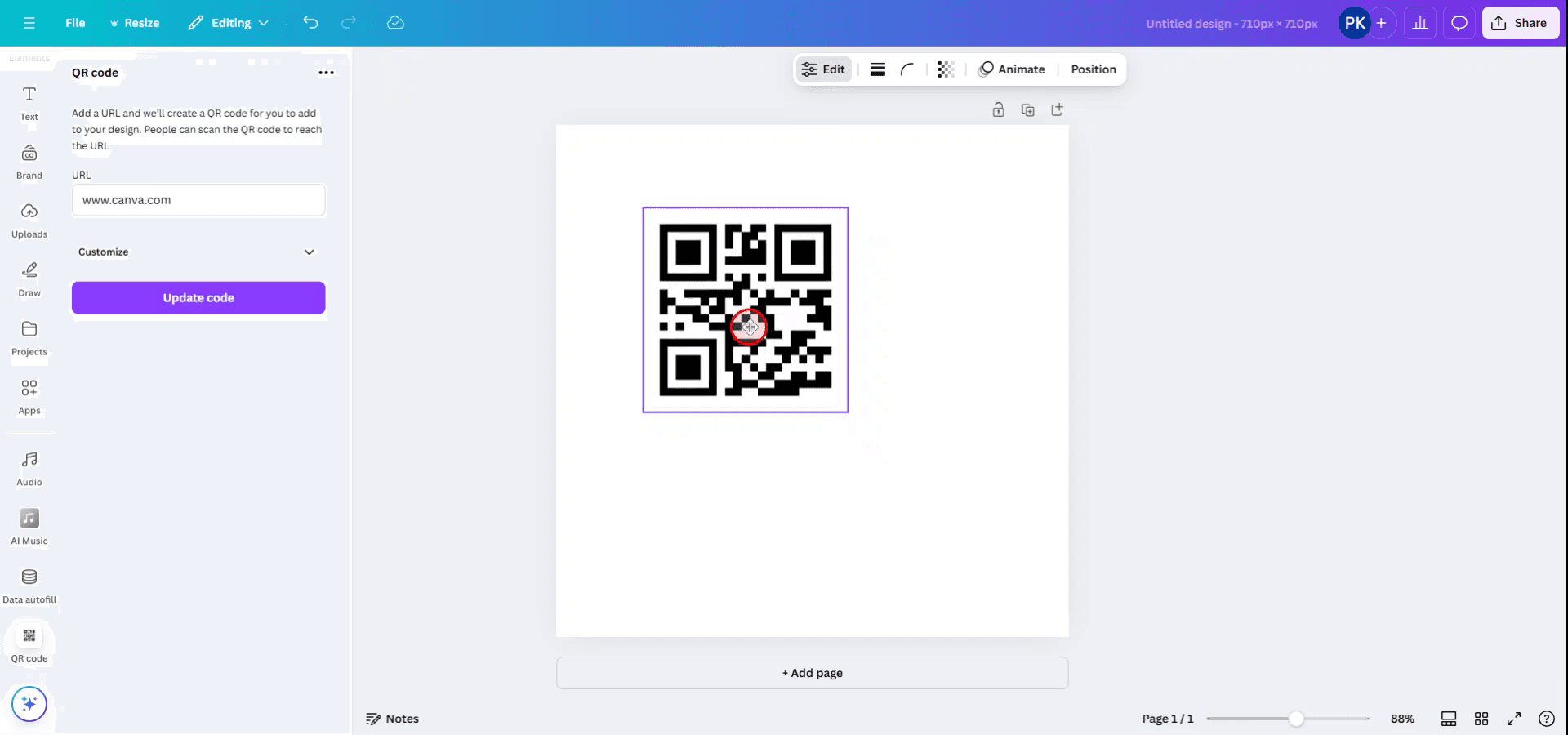
Indtast den ønskede URL i det angivne felt for at generere en tilsvarende QR-kode til det link.

Trin 6
Når URL'en er indtastet, skal du klikke på knappen "Generate Code" for at oprette QR-koden.
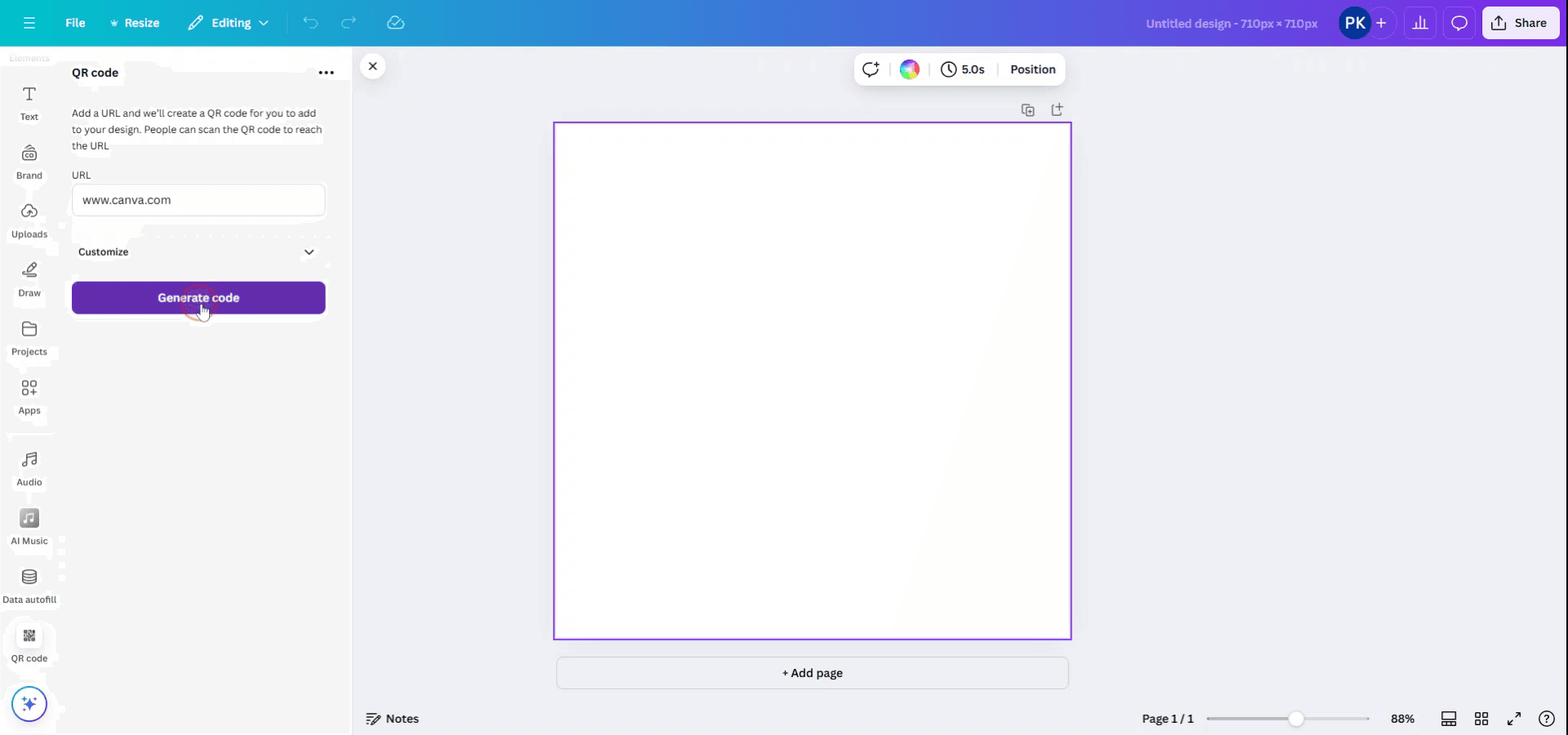
Trin 7
QR-koden vil nu blive genereret og automatisk placeret i dit design. Du kan nu bruge den efter behov.
Pro tip til at lave en QR-kode i Canva
Brug Canvass QR Code Generator: Gå til sektionen "Apps" i Canva (i venstre sidepanel), søg efter "QR Code," og vælg QR Code-generatoren. Indtast den URL eller tekst, som QR-koden skal linke til, og Canva genererer den automatisk.
Tilpas din QR-kode: Når QR-koden er genereret, kan du ændre størrelse, placering og tilføje designelementer omkring den. Du kan også ændre farven på QR-koden, så den matcher din branding.
Sørg for høj opløsning: Når du downloader QR-koden, skal du vælge "PNG" eller "PDF Print" for bedre kvalitet. Det sikrer, at QR-koden er skarp og nem at scanne.
Test QR-koden: Når du har genereret QR-koden, skal du scanne den med din telefon for at sikre, at den peger på den rigtige URL eller viser de rigtige oplysninger.
Brug QR-koden i flere formater: Du kan placere QR-koden i enhver del af dit Canva-design (fx visitkort, flyers, plakater) og ændre størrelsen efter behov.
Typiske faldgruber, og hvordan du undgår dem, når du laver en QR-kode i Canva
QR-koder med lav opløsning: Hvis du downloader i det forkerte format, kan du få en sløret QR-kode, som ikke kan scannes.
Løsning: Download altid i PNG- eller PDF Print-format for at bevare høj opløsning.Forkert URL eller data i QR-koden: En lille fejl i URL’en kan få QR-koden til at føre til det forkerte link.
Løsning: Dobbelttjek URL’en eller teksten, før du genererer QR-koden.QR-koden scanner ikke korrekt: Hvis QR-koden er for lille eller smelter sammen med baggrunden, kan den muligvis ikke scannes.
Løsning: Sørg for, at QR-koden er stor nok, og at den skiller sig tydeligt ud mod baggrunden.Du tester ikke QR-koden: Hvis du undlader at teste QR-koden, kan det føre til uventede problemer med scanning.
Løsning: Scan altid QR-koden med din telefon, før du tilføjer den til dit design.For mange elementer i designet: En QR-kode, der er omgivet af for mange elementer, kan blive svær at se eller scanne.
Løsning: Efterlad nok hvid plads omkring QR-koden, så den er tydelig og nem at scanne.
Ofte stillede spørgsmål om at oprette en QR-kode i Canva
Hvordan opretter jeg en QR-kode i Canva?
Gå til sektionen "Apps", søg efter "QR Code", indtast den URL eller tekst, som QR-koden skal linke til, og Canva genererer den for dig.Kan jeg tilpasse farverne på min QR-kode i Canva?
Ja, Canva giver dig mulighed for at ændre QR-kodens farver, så de passer til dit design.Hvilket filformat skal jeg bruge til min QR-kode?
For bedste kvalitet skal du downloade din QR-kode som en PNG- eller PDF Print-fil.Hvordan tester jeg, om QR-koden virker?
Brug din telefon til at scanne QR-koden, før du tilføjer den til dit design, så du sikrer, at den går til den korrekte destination.Kan jeg bruge QR-koden i ethvert design?
Ja, du kan bruge QR-koden i ethvert Canva-design (fx visitkort, flyers, plakater) og tilpasse den som en del af dit layout.Sådan laver du skærmoptagelse på mac?
For at lave skærmoptagelse på en Mac kan du bruge Trupeer AI. Det giver dig mulighed for at optage hele skærmen og tilbyder AI-funktioner som at tilføje AI-avatarer, tilføje voiceover, tilføje zoom ind og ud i videoen. Med trupeer’s funktion til AI-videooversættelse kan du oversætte videoen til 30+ sprog.Sådan tilføjer du en AI-avatar til en skærmoptagelse?
For at tilføje en AI-avatar til en skærmoptagelse skal du bruge et AI-værktøj til skærmoptagelse. Trupeer AI er et AI-værktøj til skærmoptagelse, som hjælper dig med at oprette videoer med flere avatarer og også hjælper dig med at oprette din egen avatar til videoen.Sådan laver du skærmoptagelse på windows?
For at lave skærmoptagelse på Windows kan du bruge den indbyggede Game Bar (Windows + G) eller et avanceret AI-værktøj som Trupeer AI til mere avancerede funktioner som AI-avatarer, voiceover, oversættelse osv.Sådan tilføjer du voiceover til video?
For at tilføje voiceover til videoer skal du downloade trupeer ai chrome-udvidelsen. Når du er tilmeldt, skal du uploade din video med voice, vælge den ønskede voiceover fra trupeer og eksportere din redigerede video.Hvordan zoomer jeg ind på en skærmoptagelse?
For at zoome ind under en skærmoptagelse skal du bruge zoom-effekterne i Trupeer AI, som giver dig mulighed for at zoome ind og ud på bestemte tidspunkter og dermed øge den visuelle effekt af dit videomateriale.
Anbefalede læsninger
Technical Documentation Generator
Sådan laver du et billede om til en farvelægningsside i Canva
Sådan printer du dobbeltsidet i Canva
Sådan strækker du tekst i Canva
Related Tutorials


