

Sådan opretter du en journal i Canva – design din egen planner eller dagbog
Lær, hvordan du opretter en printbar eller digital journal i Canva ved hjælp af færdiglavede skabeloner eller brugerdefinerede layouts. Perfekt til planners, taknemmelighedslogbøger og personlige dagbøger.
Denne guide giver en strømlinet proces til at designe en professionel videnskabelig artikel ved hjælp af Canva.
Følg trinene nedenfor for at lære, hvordan du vælger den rette papirstørrelse, vælger en skabelon og tilpasser din artikel med tekst, billeder og grafik.
Trin-for-trin-guide: Sådan opretter du en artikel i Canva.
Trin 1
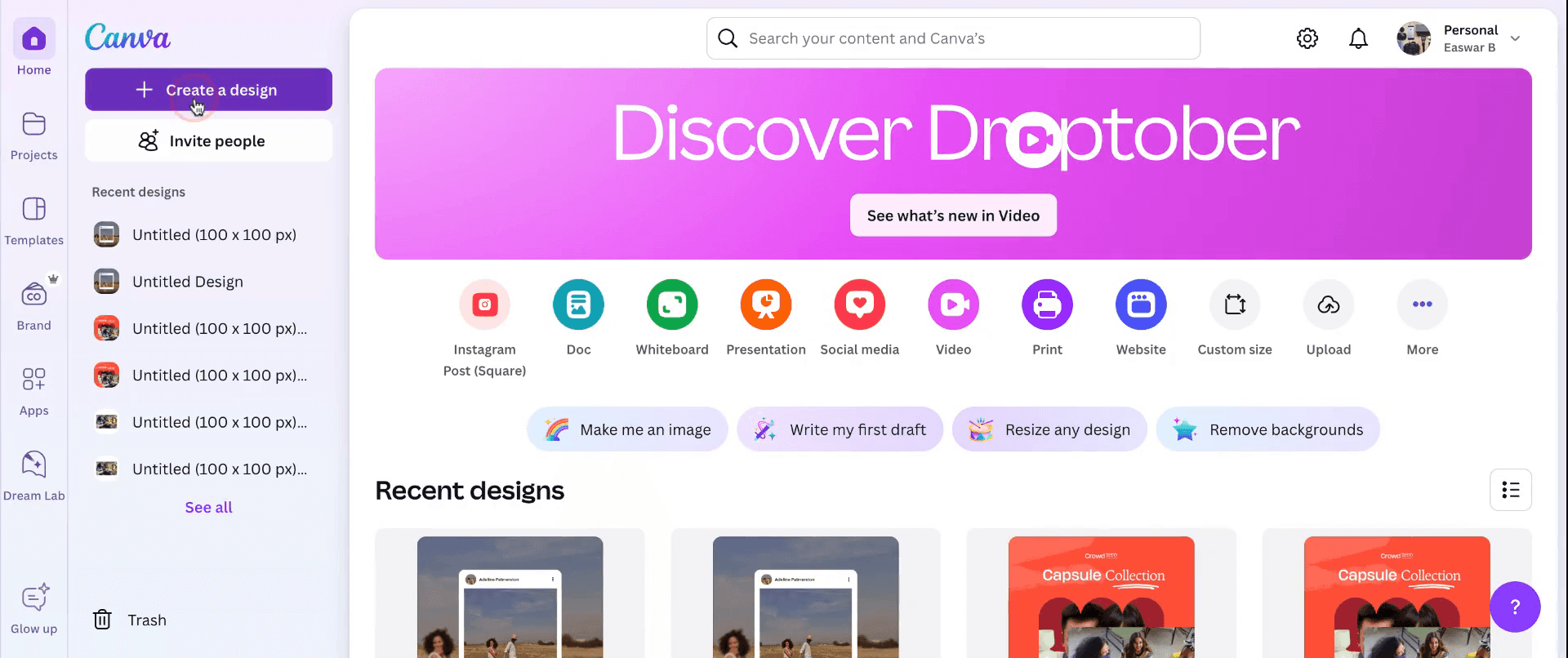
Start med at få adgang til Canva. Gå til sektionen "Opret design", og vælg dimensionerne 8,5 x 11 tommer for at åbne et nyt design-arbejdsområde. Det sikrer, at du bruger en standard brevpapirstørrelse.
Trin 2
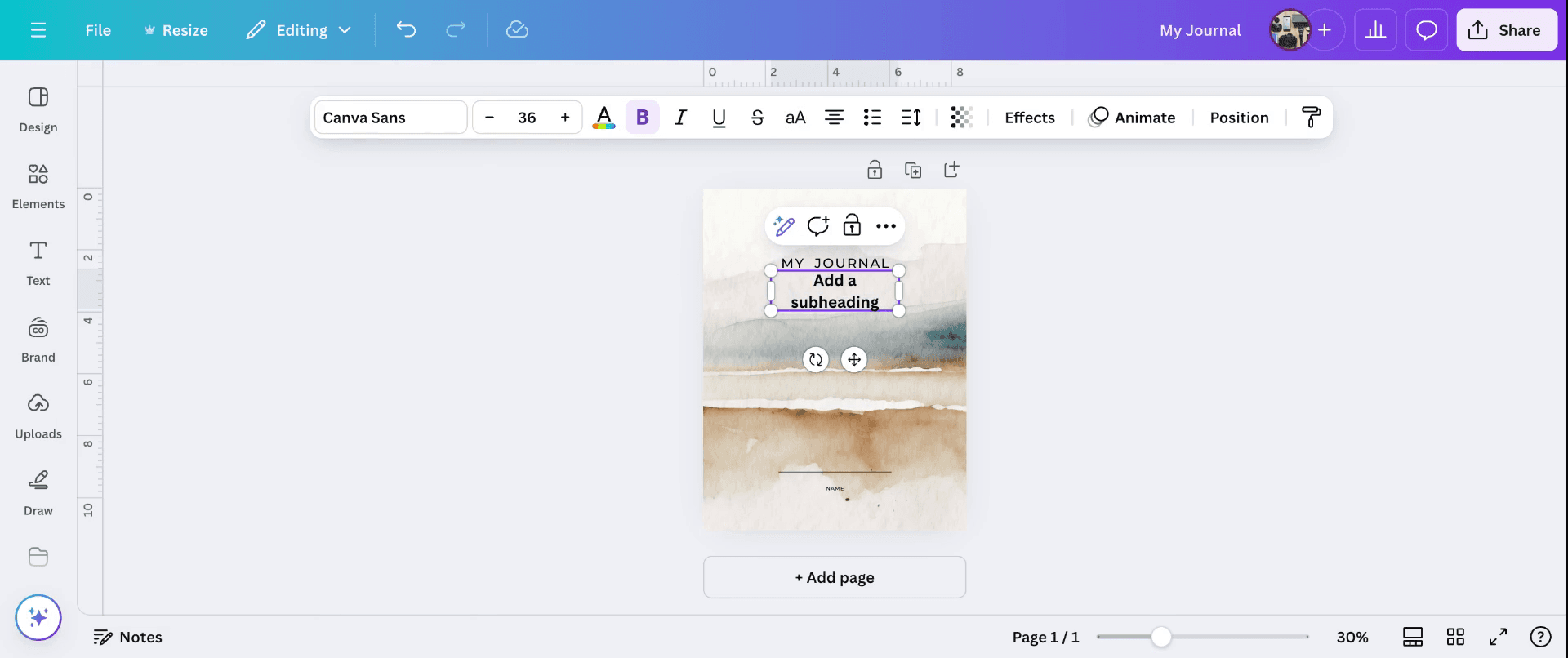
I skabelonsektionen skal du søge efter "journal" eller "research paper" for at finde en passende skabelon. Når du har valgt den, kan du tilpasse forsiden ved at tilføje en titel, forfatterens navn og en undertitel efter behov.
Trin 3
Fortsæt med at arbejde på de forskellige afsnit i din artikel. Du kan tilføje flere sider efter behov og inkludere forfatterens navn samt andre relevante oplysninger. Tilpas hver side ved at indsætte billeder og grafik. Når du har færdiggjort dit design, skal du downloade artiklen som et PDF-dokument.

Pro-tip til, hvordan du opretter en artikel i Canva
Start med en skabelon: Begynd med at udforske Canvases store bibliotek af professionelle skabeloner til artikler. Søg efter termer som "Research Paper" eller "Journal Article" for strukturerede layout, der passer til dine behov.
Tilpas layout: Når du har valgt en skabelon, kan du tilpasse den ved at tilføje afsnit som et abstract, introduktion, metode, resultater, diskussion og konklusion. Brug tekstbokse til nemt at justere skriftstørrelser, stilarter og afstand.
Brug gitter til et struktureret design: Brug gitter og hjælpelinjer til at organisere indholdet pænt, så du sikrer et afbalanceret layout og ensartet justering på tværs af afsnit.
Indarbejd relevant grafik: Inkludér diagrammer, grafer og illustrationer for at præsentere data. Canva tilbyder værktøjer til at lave simple visualiseringer, der kan øge klarheden i dine resultater.
Hold det professionelt med skrifttyper og farver: Vælg professionelle, læsbare skrifttyper som Arial, Times New Roman eller Helvetica. Hold dig til neutrale farver til tekst og et diskret design
Typiske faldgruber og hvordan du undgår dem - Sådan opretter du en artikel i Canva
For meget indhold i layoutet: Det er nemt at gøre din artikel rodet med for meget information, især når du tilføjer billeder og tekst.
Løsning: Sørg for tilstrækkelige margener, brug hvid plads effektivt, og del indholdet op i overskuelige afsnit for at bevare klarhed og professionalisme.Uensartet formatering: Forskellige skrifttyper, størrelser eller justeringsstile i forskellige afsnit kan give et uorganiseret udtryk.
Løsning: Brug Canvases justerings- og grupperingsværktøjer, og hold formateringen ensartet på tværs af overskrifter, underoverskrifter og brødtekst.Brug af uprofessionelle skrifttyper eller farver: Kraftige, utraditionelle skrifttyper eller farver kan få artiklen til at virke uformel eller svær at læse.
Løsning: Hold dig til klassiske skrifttyper som Times New Roman, Arial eller Calibri, og brug en neutral farvepalette for bedre læsbarhed.Du tjekker ikke retningslinjerne for indsendelse af artikler: Forskellige tidsskrifter har specifikke formateringskrav til indsendelser (fx antal ord, skriftstørrelse, margener).
Løsning: Tjek altid tidsskriftets retningslinjer for indsendelse for at sikre, at din artikel overholder deres specifikationer.Brug af billeder i lav kvalitet: Visuelle elementer i dårlig kvalitet eller slørede grafer kan forringe artiklens kvalitet.
Løsning: Brug billeder og diagrammer i høj opløsning, og sørg for, at de er klare og lette at læse i alle størrelser.
Ofte stillede spørgsmål om, hvordan du opretter en journal i Canva
Kan jeg bruge Canva til at lave et helt tidsskrift-/journalpapir?
Ja, Canva tilbyder skabeloner, der er specielt designet til at lave forskningsartikler, tidsskriftartikler og akademiske præsentationer.Er der færdiglavede skabeloner til tidsskrift-/journalpapirer i Canva?
Ja, Canva har en række skabeloner, der allerede er struktureret til forskningsartikler, som du kan tilpasse med dit indhold.Kan jeg tilføje diagrammer og grafer til mit tidsskrift-/journalpapir i Canva?
Ja, Canva har værktøjer til at tilføje diagrammer, grafer og figurer, der visuelt kan præsentere dine data.Hvordan sikrer jeg, at mit papir ser professionelt ud i Canva?
Hold dig til enkle skrifttyper, neutrale farver og et rent layout. Brug Canvases justeringsværktøjer og gitter til at organisere dit indhold ensartet.Kan jeg downloade mit tidsskrift-/journalpapir fra Canva i et kompatibelt format til indsendelse?
Ja, du kan downloade dit tidsskrift-/journalpapir som en PDF eller andre formater (JPG, PNG) for at opfylde indsendelseskravene for de fleste tidsskrifter.Sådan skærmoptager du på mac?
For at skærmoptage på en Mac kan du bruge Trupeer AI. Det giver dig mulighed for at optage hele skærmen og tilbyder AI-funktioner som at tilføje AI-avatarer, tilføje voiceover, tilføje zoom ind og ud i videoen. Med trupeer’s funktion til AI-videooversættelse kan du oversætte videoen til 30+ sprog.Sådan tilføjer du en AI-avatar til en skærmoptagelse?
For at tilføje en AI-avatar til en skærmoptagelse skal du bruge et AI-værktøj til skærmoptagelse. Trupeer AI er et AI-værktøj til skærmoptagelse, som hjælper dig med at lave videoer med flere avatarer og også hjælper dig med at oprette din egen avatar til videoen.Sådan skærmoptager du på windows?
For at skærmoptage på Windows kan du bruge den indbyggede Game Bar (Windows + G) eller et avanceret AI-værktøj som Trupeer AI til mere avancerede funktioner som AI-avatarer, voiceover, oversættelse osv.Sådan tilføjer du voiceover til video?
For at tilføje voiceover til videoer skal du downloade trupeer ai chrome-udvidelsen. Når du er tilmeldt, skal du uploade din video med voice, vælge den ønskede voiceover i trupeer og eksportere din redigerede video.Hvordan zoomer jeg ind på en skærmoptagelse?
For at zoome ind under en skærmoptagelse skal du bruge zoom-effekterne i Trupeer AI, som giver dig mulighed for at zoome ind og ud på bestemte tidspunkter og dermed øge den visuelle effekt af dit videomateriale.
Andre spørger også
Technical Documentation Generator
Sådan gør du et billede til en farvelægningsside i Canva
Sådan printer du dobbeltsidet i Canva
Sådan strækker du tekst i Canva
Related Tutorials



