

Sådan tæller du celler med tekstværdier i Microsoft Excel
Lær, hvordan du tæller celler, der indeholder tekst, i Microsoft Excel ved hjælp af simple formler som COUNTIF. Trin-for-trin-guide til kun at tælle tekstindtastninger i dit regneark.
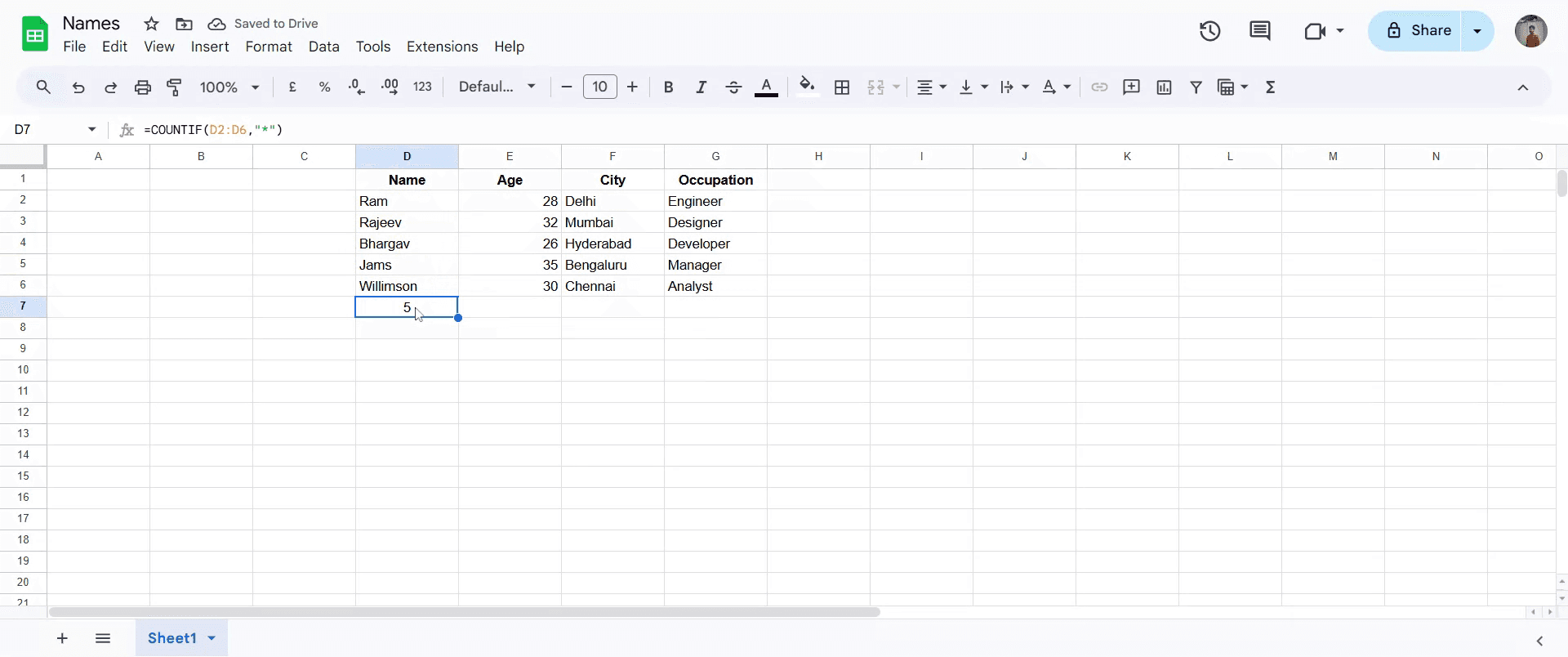
=COUNTIF (range,"text")Du kan bruge denne funktion til at tælle celler med en bestemt tekst. Det kan hjælpe med at sikre, at du ikke bruger et ord for meget, eller at du har taget højde for alle de forsyninger, du har brug for til kaffe eller andre underkategorier. Du kan også bruge denne funktion til analysemetoder.
Trin-for-trin-guide: Sådan tæller du celler med tekstværdier i Microsoft Excel
Trin 1
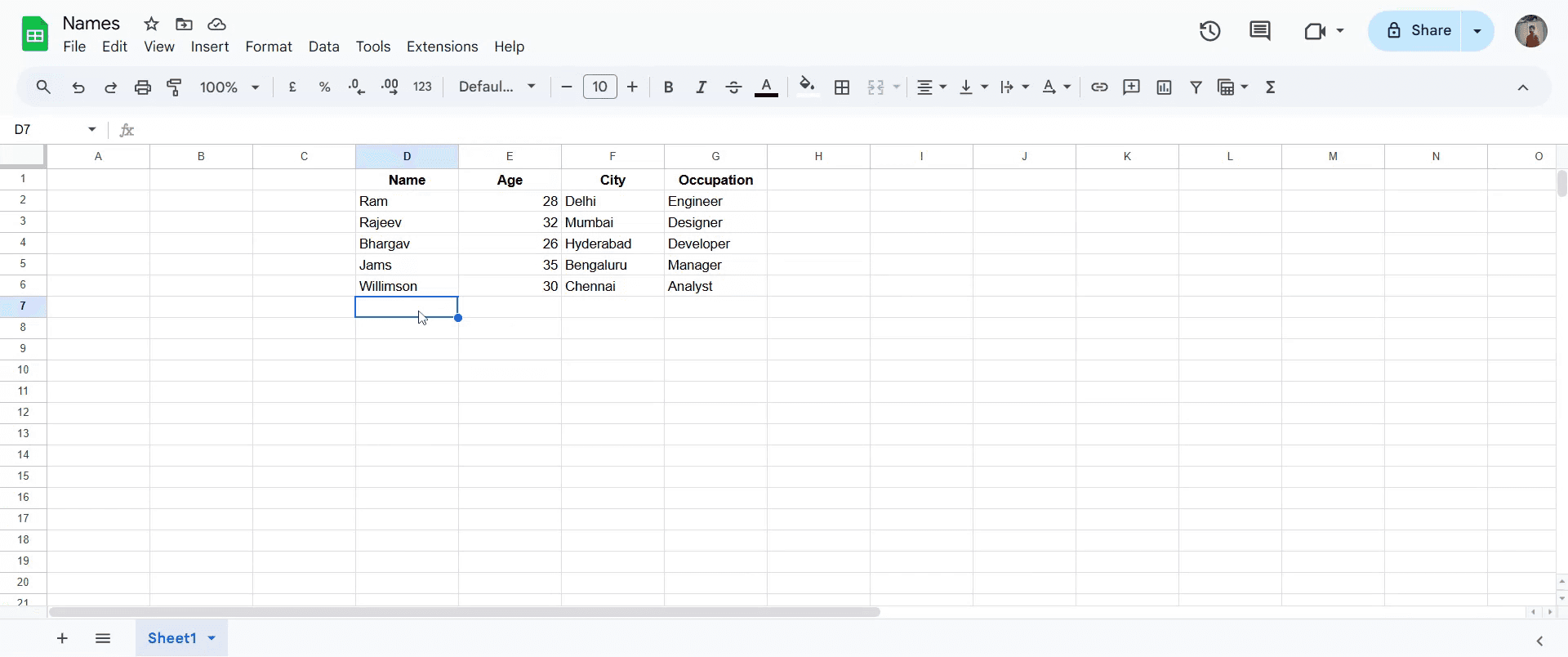
Start med at navigere til de celler, hvor du ønsker at udføre teksttællingen.
Trin 2
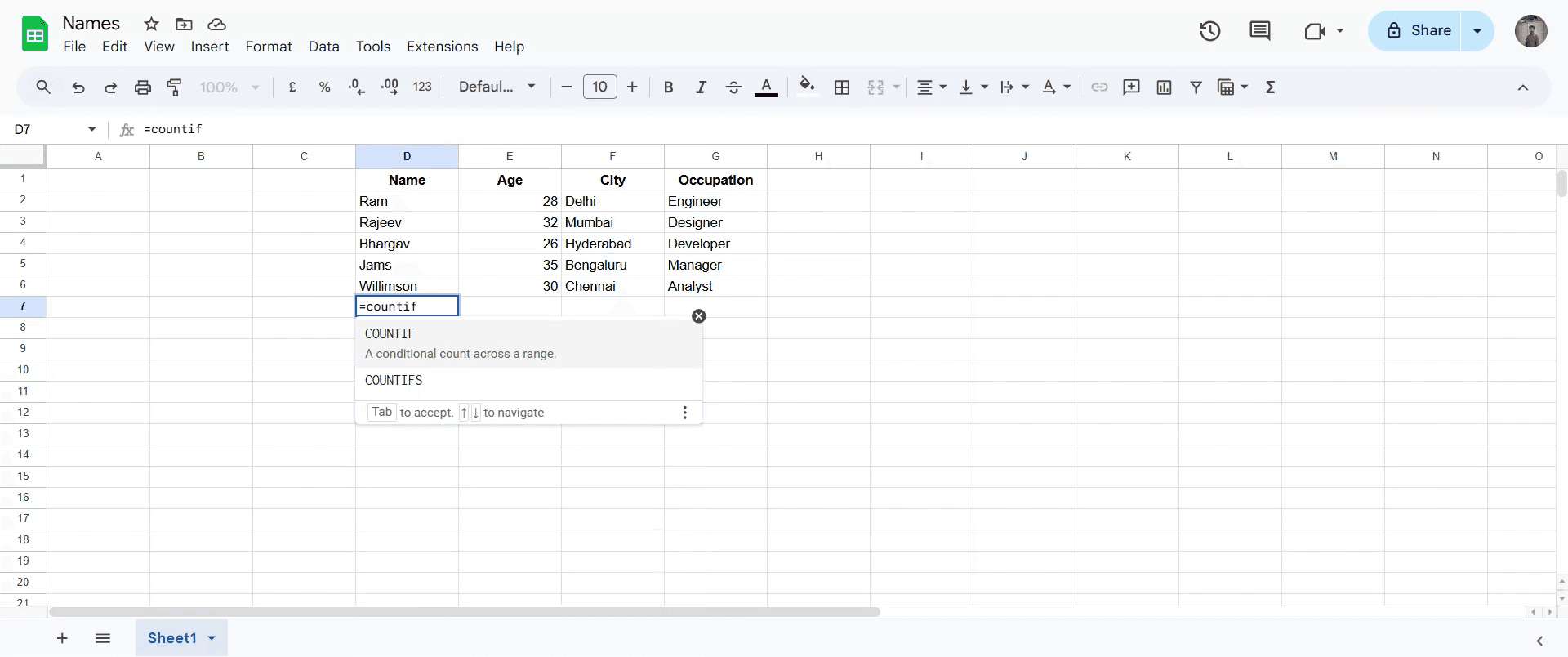
Skriv derefter "Countif" og vælg det blandt de foreslåede resultater.
Trin 3
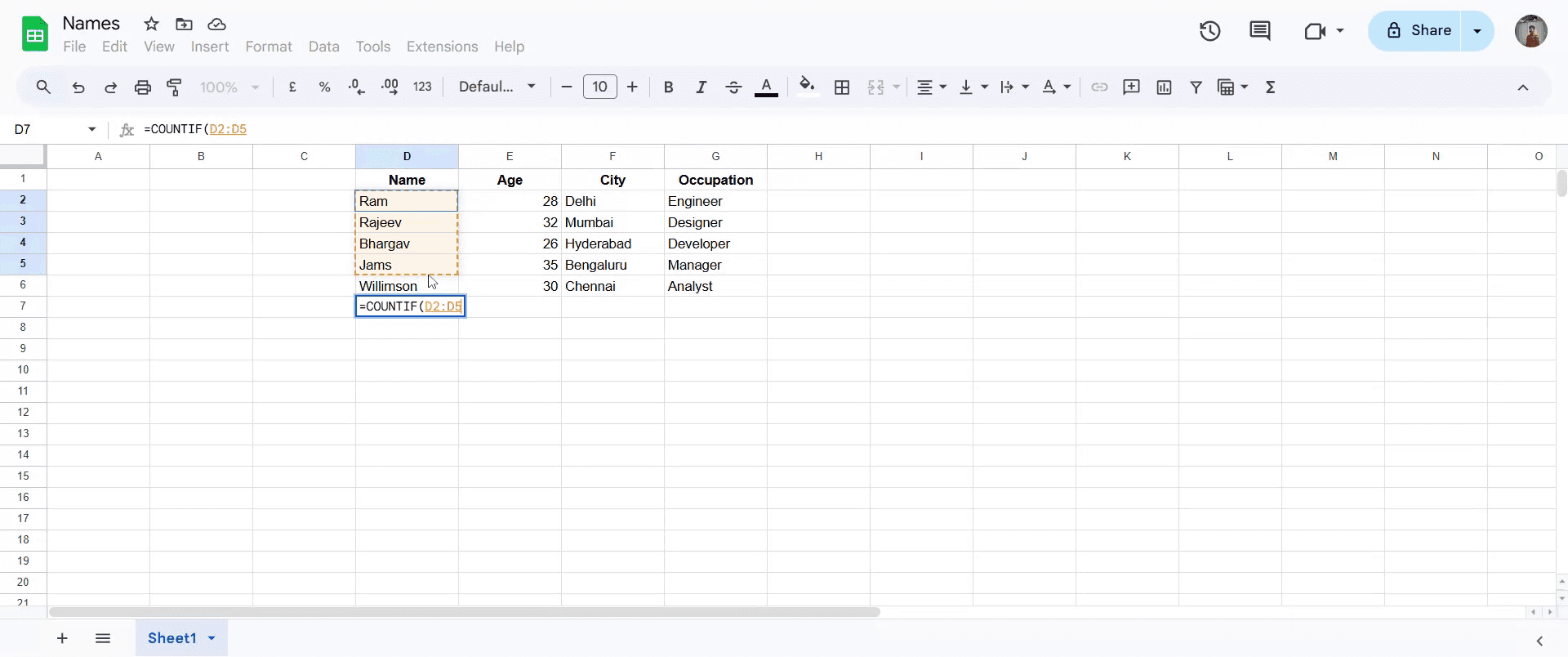
Indtast det celleområde, der indeholder de tekstværdier, du ønsker at tælle.
Trin 4
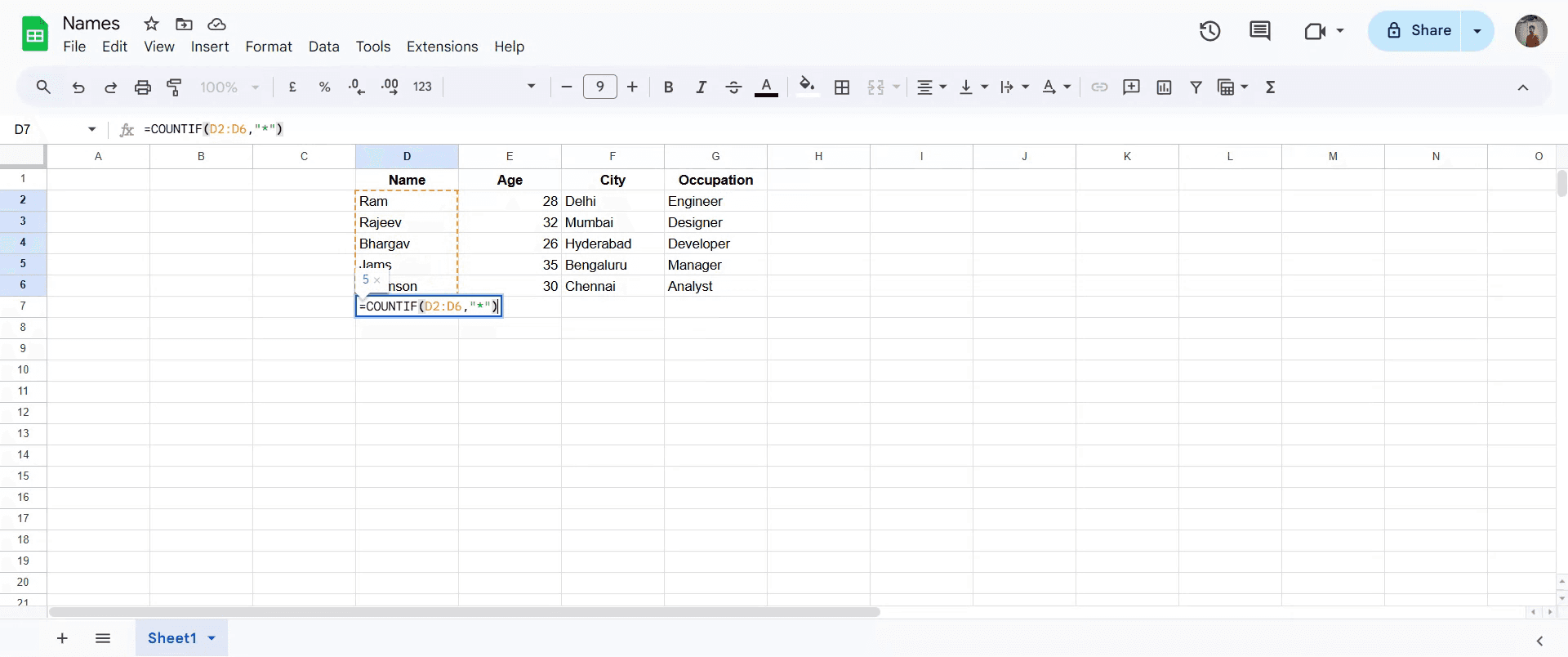
Når du er færdig, skal du tilføje en afsluttende parentes og derefter trykke på "Enter" eller "Return" for at køre formlen.
Trin 5
Når du har gennemført disse trin, vises antallet af celler med tekstværdier fra det valgte område til visning.
Pro tip til at tælle celler med tekstværdier i Microsoft Excel
Åbn dit Excel-ark
Start Microsoft Excel, og åbn regnearket, hvor du vil tælle celler, der indeholder tekst.Vælg det relevante område
Find og markér det celleområde, du vil analysere. Det kan være en enkelt kolonne, flere kolonner eller en kombination af rækker og kolonner.Brug COUNTIF-funktionen
I en tom celle skal du indtaste formlen:
=COUNTIF(range,"")
Erstat range med det faktiske celleområde, f.eks. A1:A100. Asterisken () er et jokertegn, der tæller alle celler med enhver form for tekst.Forstå, hvad den tæller
Denne funktion tæller kun celler, der indeholder tekst, og udelukker tomme celler samt celler med tal eller fejl.Udeluk celler med kun mellemrum (hvis nødvendigt)
For at undgå at tælle celler, der ser tomme ud, men indeholder mellemrum, skal du bruge denne formel:
=COUNTIFS(range,"*",range,"<> ")
Det sikrer, at kun meningsfuld tekst bliver talt.
Typiske faldgruber og hvordan du undgår dem
Manglende anførselstegn i formlen
Indsæt altid asterisken i anførselstegn ("*"). Uden dem vil Excel returnere en fejl.Brug af COUNT i stedet for COUNTIF
COUNT-funktionen tæller kun numeriske celler. Hvis du vil tælle tekst, skal du altid bruge COUNTIF eller COUNTA.Tælle tal som tekst
Hvis tal er gemt som tekst (f.eks. "123"), bliver de inkluderet. Brug yderligere filtre, hvis du kun vil tælle alfabetiske indtastninger.Inkludering af tomme celler ved en fejl
Sørg for, at dit område ikke indeholder store sektioner af tomme celler, da det kan forvride tællingen.Formlen opdateres ikke automatisk
Hvis din tælling ikke opdateres efter ændringer, skal du tjekke, om beregningstilstanden er sat til manuel. Sæt den til automatisk under Excel-indstillinger.
Ofte stillede spørgsmål om optælling af tekstceller i Excel
Hvilken formel tæller kun celler med tekst?
Brug =COUNTIF(range,"*") til at tælle alle celler, der indeholder enhver form for tekst.Kan jeg kun tælle celler med en bestemt tekst?
Ja, brug =COUNTIF(range,"text") ved at erstatte text med det nøjagtige ord eller den nøjagtige sætning, du leder efter.Hvordan tæller jeg ikke-tomme celler uanset indholdstype?
Brug =COUNTA(range) til at tælle alle celler, der ikke er tomme, herunder dem med tal, tekst eller formler.Tæller COUNTIF celler med formler, der returnerer tekst?
Ja, hvis en celles formel resulterer i en tekstværdi, vil COUNTIF inkludere den.Hvordan tæller jeg celler, der indeholder delvise match?
Brug jokertegn i din formel, som f.eks. =COUNTIF(range,"abc*") for at tælle celler, der starter med “abc”.Sådan laver du skærmoptagelse på mac?
For at lave skærmoptagelse på en Mac, kan du bruge Trupeer AI. Det giver dig mulighed for at optage hele skærmen og tilbyder AI-funktioner som at tilføje AI-avatarer, tilføje voiceover, tilføje zoom ind og ud i videoen. Med trupeer’s funktion til AI-videooversættelse kan du oversætte videoen til 30+ sprog.Sådan tilføjer du en AI-avatar til en skærmoptagelse?
For at tilføje en AI-avatar til en skærmoptagelse skal du bruge et AI-værktøj til skærmoptagelse. Trupeer AI er et AI-værktøj til skærmoptagelse, som hjælper dig med at lave videoer med flere avatarer og også hjælper dig med at oprette din egen avatar til videoen.Sådan laver du skærmoptagelse på windows?
For at lave skærmoptagelse på Windows, kan du bruge den indbyggede Game Bar (Windows + G) eller et avanceret AI-værktøj som Trupeer AI til mere avancerede funktioner som AI-avatarer, voiceover, oversættelse osv.Sådan tilføjer du voiceover til video?
For at tilføje voiceover til videoer skal du downloade trupeer ai chrome-udvidelsen. Når du er tilmeldt, skal du uploade din video med stemme, vælge den ønskede voiceover fra trupeer og eksportere din redigerede video.Hvordan zoomer jeg ind i en skærmoptagelse?
For at zoome ind under en skærmoptagelse skal du bruge zoom-effekterne i Trupeer AI, som giver dig mulighed for at zoome ind og ud på bestemte tidspunkter og dermed øge den visuelle effekt af dit videoinhold.
Andre spørger også
Technical Documentation Generator
Sådan aktiverer du linealen i Microsoft Excel
Sådan holder du den øverste række synlig Microsoft Excel
Sådan indsætter du et nyt regneark i Microsoft Excel
Sådan opretter du et karakterark i MS Excel
Sådan tilføjer du en datovælgerkalender til celler i MS Excel
Related Tutorials



