
Sådan konverterer du Word til Google Doc
Vil du vide, hvordan du konverterer Word til Google Docs? Her er en hurtig trin-for-trin-guide
Denne guide giver en enkel trin-for-trin-proces til at konvertere et Word-dokument til en Google Docs-fil. Følg disse instruktioner for at sikre en problemfri konvertering og få adgang til dit dokument i Google Docs med lethed.
Trin 1
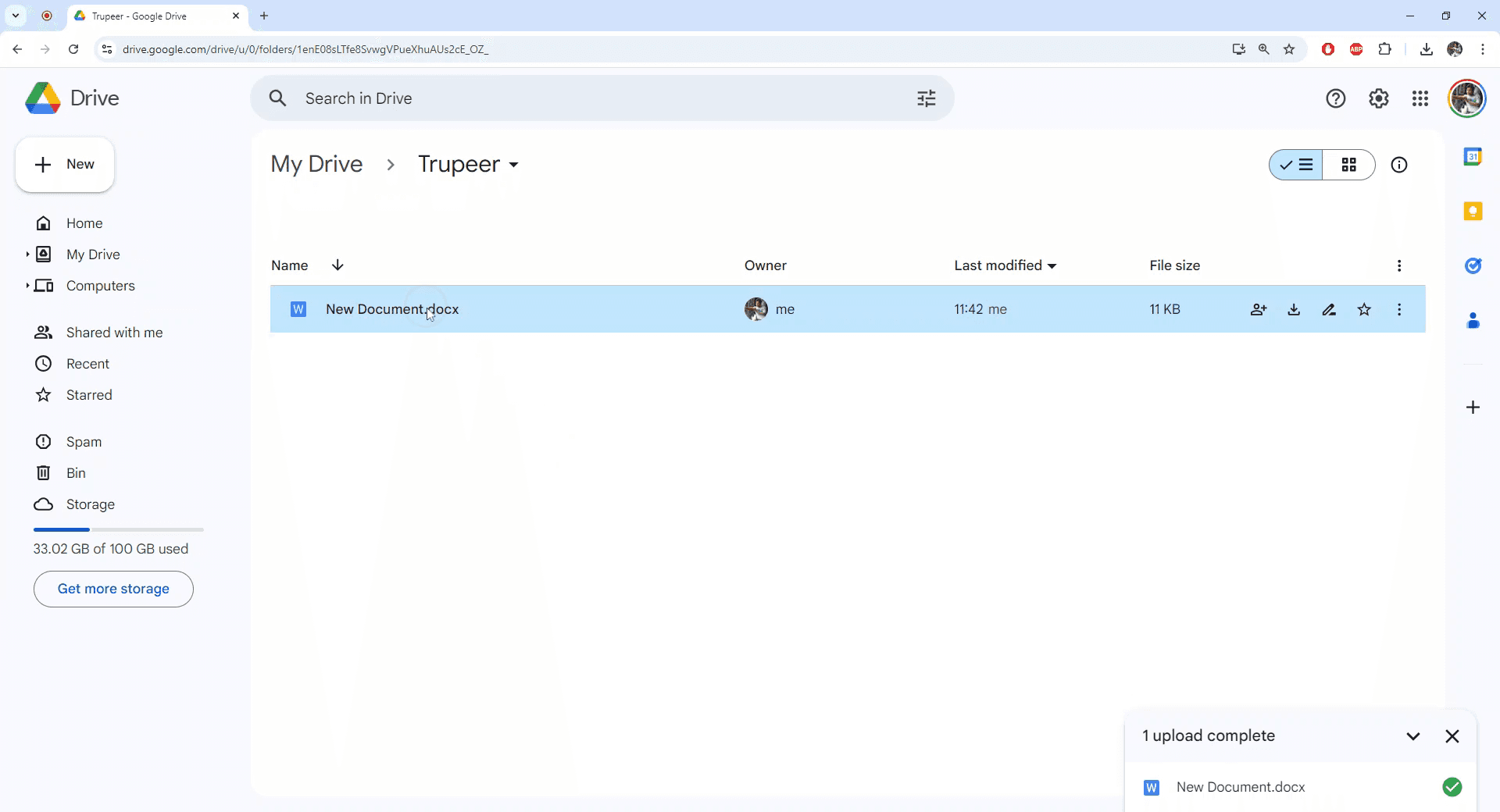
Vælg det Word-dokument, du ønsker at konvertere til et Google Docs-format.
Trin 2
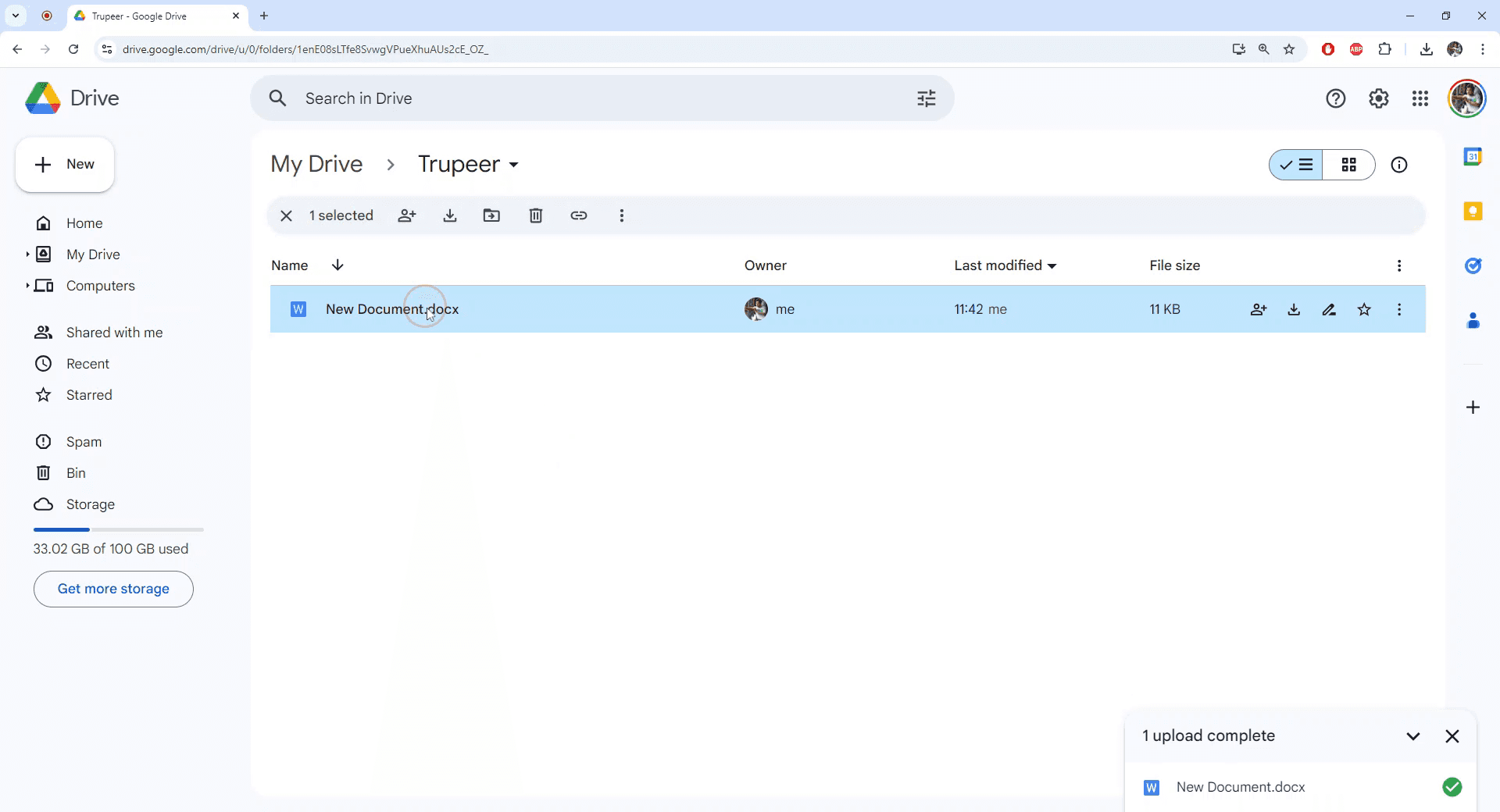
Åbn det valgte Word-dokument.
Trin 3
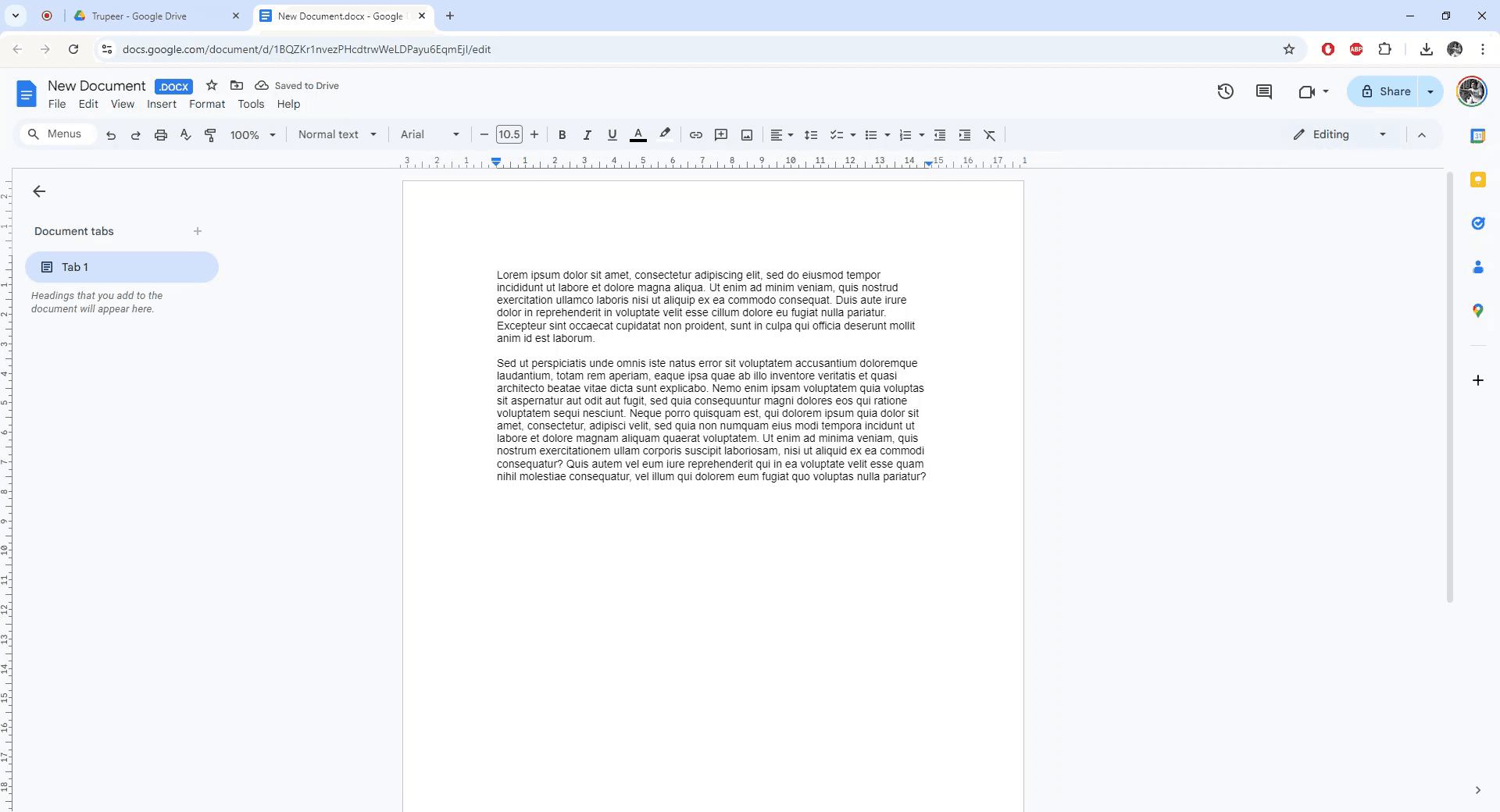
Når dokumentet er åbent, skal du gå til menuen "Filer".
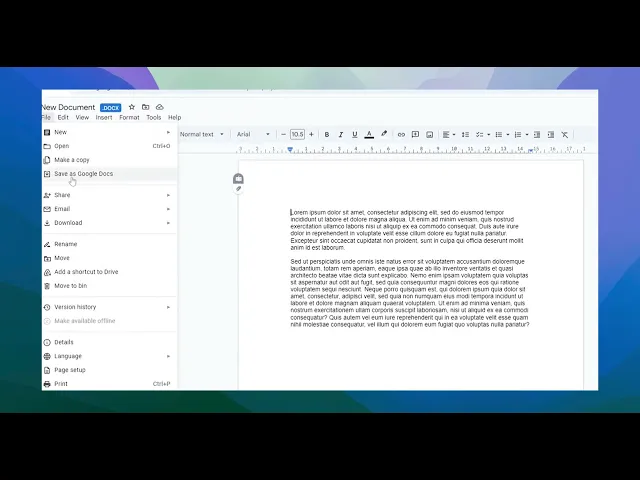
Trin 4
I menuen "Filer" skal du vælge indstillingen "Gem som Google Docs".
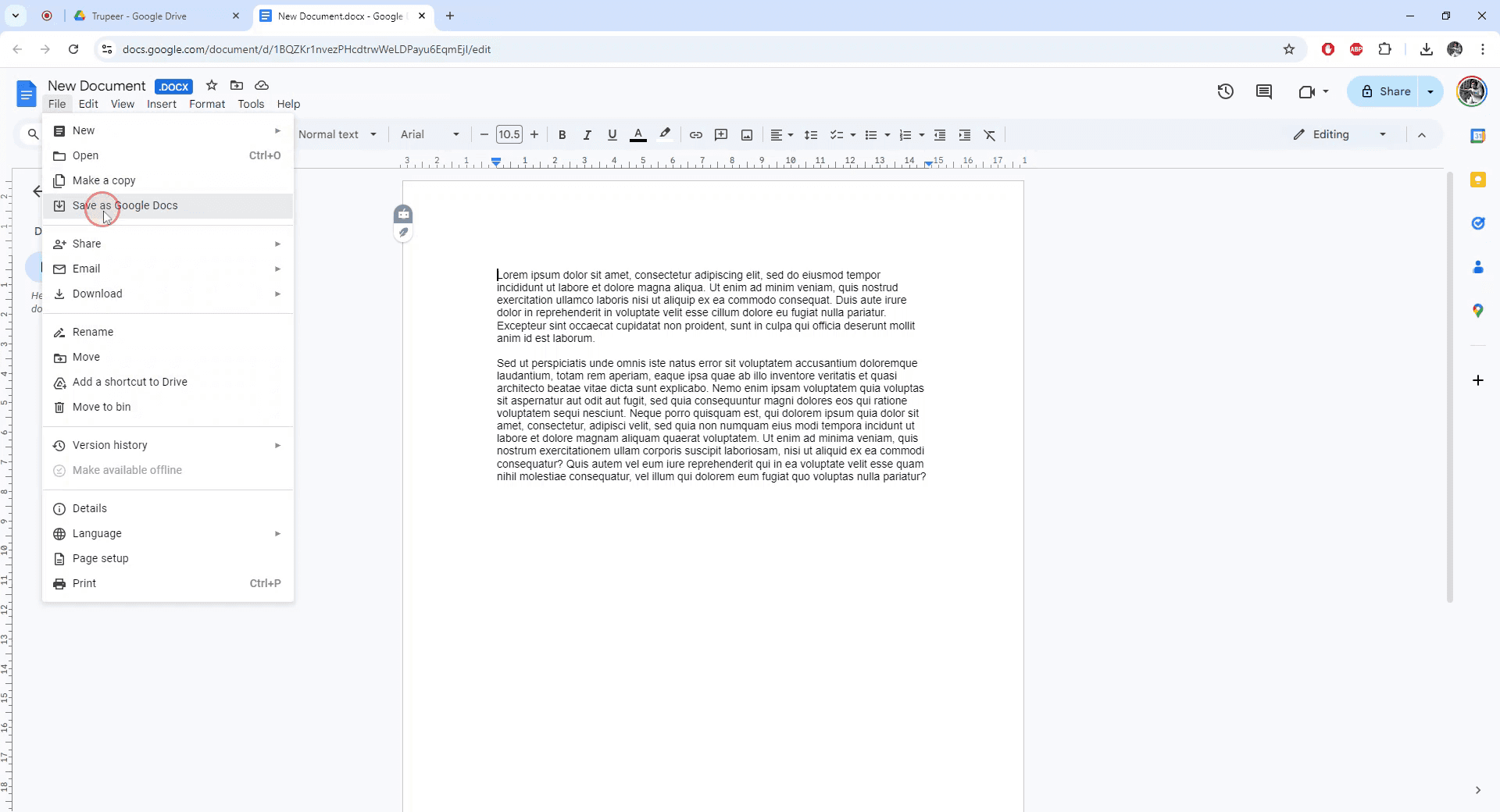
Trin 5
Der oprettes en ny version af dokumentet i Google Docs-format. Din konvertering er færdig.
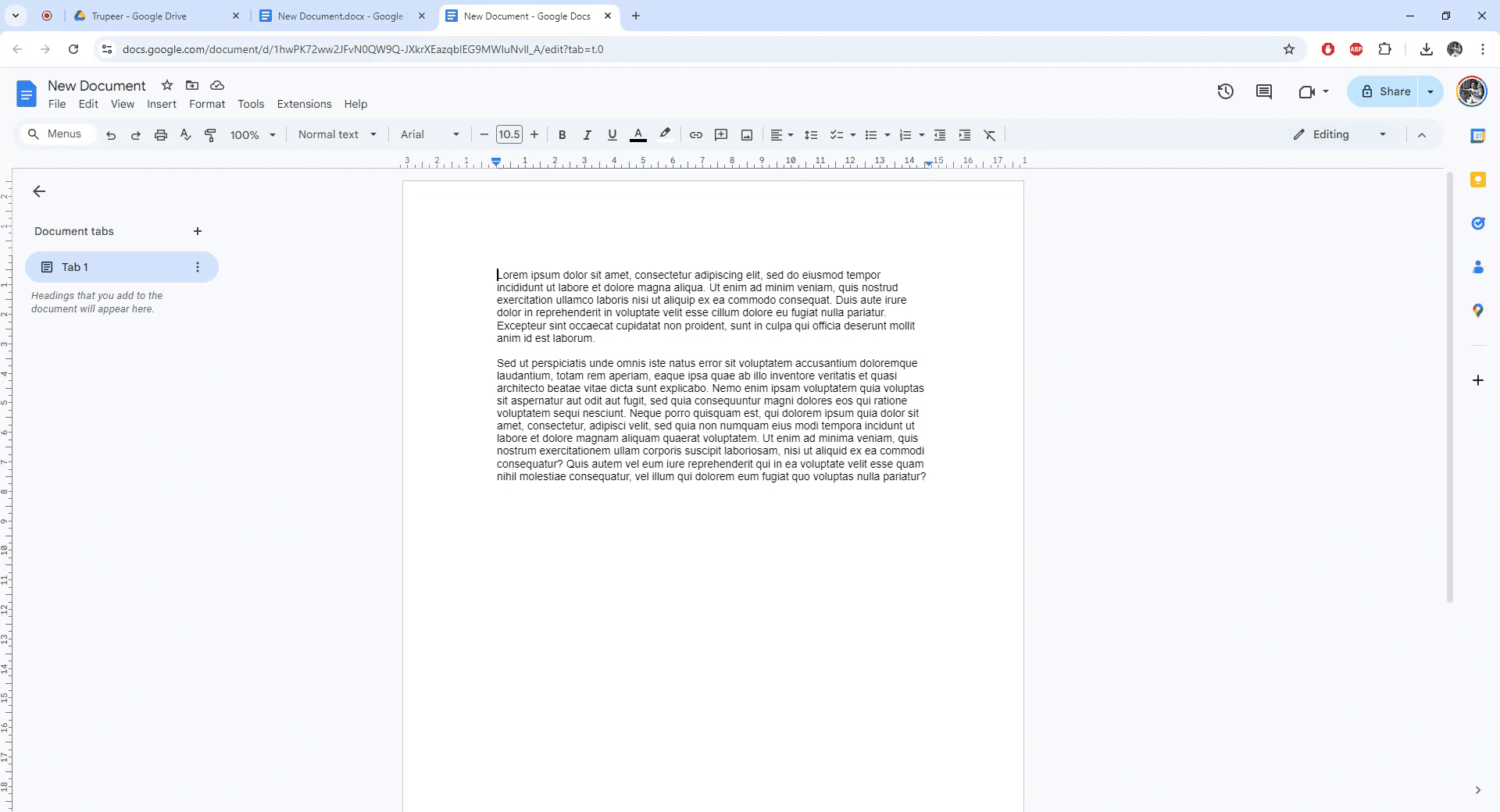
Pro tip til, hvordan du konverterer Word til Google Docs
Upload til Google Drev: Træk og slip blot dit Word-dokument i Google Drev, og åbn det derefter med Google Docs for automatisk konvertering.
Brug "Åbn med"-indstillingen: Højreklik på Word-dokumentet i Google Drev, og vælg Åbn med > Google Docs for at konvertere det til et Google Doc-format.
Sørg for kompatibilitet: Tjek dobbelt, at Word-dokumentet ikke er for komplekst (fx for mange brugerdefinerede skrifttyper eller formatering) for at undgå potentielle konverteringsproblemer.
Gem den konverterede fil: Når konverteringen er færdig, skal du gemme dokumentet som et Google Doc ved at klikke på Filer > Gem som Google Docs.
Tjek formateringen efter konvertering: Gennemgå dokumentet efter konverteringen for at sikre, at formatering og layout er bevaret.
Typiske faldgruber, og hvordan du undgår dem. Lær, hvordan du konverterer Word til Google Docs
Tab af avanceret formatering: Nogle skrifttyper, billeder eller tabeller konverteres muligvis ikke korrekt.
Løsning: Gennemgå og redigér dokumentet efter konverteringen for at sikre, at alle elementer er formateret korrekt.Problemer med dokumentstørrelse og indhold: Store eller komplekse Word-dokumenter kan opleve formateringsfejl eller mislykkes i upload.
Løsning: Opdel store dokumenter i mindre sektioner, før du uploader, eller forenkle formateringen før konvertering.Forvirring om versionstyring: Hvis du arbejder med samarbejdspartnere, skal du sikre, at de er klar over versionen af den konverterede fil for at undgå forvirring.
Løsning: Tjek altid dobbelt og del den korrekte version af dokumentet, når det er konverteret.Uens layout: Tabeller, billeder eller andet medie kan flytte sig under konverteringen.
Løsning: Justér layoutet manuelt efter konverteringen, hvis elementer ikke flugter.Manglende hyperlinks eller kommentarer: Links og kommentarer i Word-dokumentet konverteres muligvis ikke helt perfekt.
Løsning: Tjek og tilføj eventuelle manglende hyperlinks eller kommentarer igen efter konverteringen.
Ofte stillede spørgsmål om, hvordan du konverterer Word til Google-dokument
Hvordan konverterer jeg et Word-dokument til et Google-dokument?
Upload Word-dokumentet til Google Drev, og åbn det derefter med Google Docs for automatisk konvertering.Skal jeg installere noget for at konvertere et Word-dokument til Google-dokumenter?
Nej, Google Drev og Google Docs har indbygget funktionalitet til at konvertere Word-filer.Bevares Word-dokumentets formatering i Google-dokumenter?
Det meste af formateringen bevares, men komplekse elementer som tabeller eller skrifttyper kan kræve justeringer efter konvertering.Kan jeg konvertere flere Word-dokumenter til Google-dokumenter på én gang?
Nej, du skal konvertere hvert Word-dokument individuelt ved at bruge indstillingen Åbn med > Google-dokumenter.Hvad sker der med kommentarer og sporingsændringer, når jeg konverterer et Word-dokument til Google-dokumenter?
Kommentarer og sporingsændringer konverteres muligvis ikke altid korrekt; du skal muligvis gennemgå og justere dem manuelt efter konvertering.
Anbefalede læsninger
Technical Documentation Generator
How to Turn an Image into a Coloring Page in Canva
How to Print Double Sided on Canva
Related Tutorials


