
Sådan downloader du et Google Sheet som Excel – hurtig guide til eksport
Lær, hvordan du downloader dit Google Sheet som en Excel-fil (.xlsx) i få klik. Trin-for-trin-guide til nem eksport.
Denne guide giver en enkel trin-for-trin-vejledning i, hvordan du downloader et valgt datasæt som en Excel-fil.
Ved at følge trinene nedenfor lærer du, hvordan du hurtigt får adgang til og gemmer dine data i Excel-format til nem brug og deling.
Du kan nemt konvertere et Google-ark til Excel-filformat (.xlsx) med få klik.
Trin-for-trin-instruktioner
Åbn dit Google-ark
Navigér til Google-arket, som du vil downloade.Gå til Filer > Download
Klik “Filer” i den øverste venstre menulinje, hold markøren over “Download”, og vælg derefter “Microsoft Excel (.xlsx)” i rullemenuen.Download og gem
Filen downloader automatisk til din computers standardmappe til Downloads i Excel-format.
Du kan derefter åbne den med Microsoft Excel, LibreOffice eller et hvilket som helst kompatibelt regnearksprogram.
Trin-for-trin-guide: Sådan downloader du et ark som excel
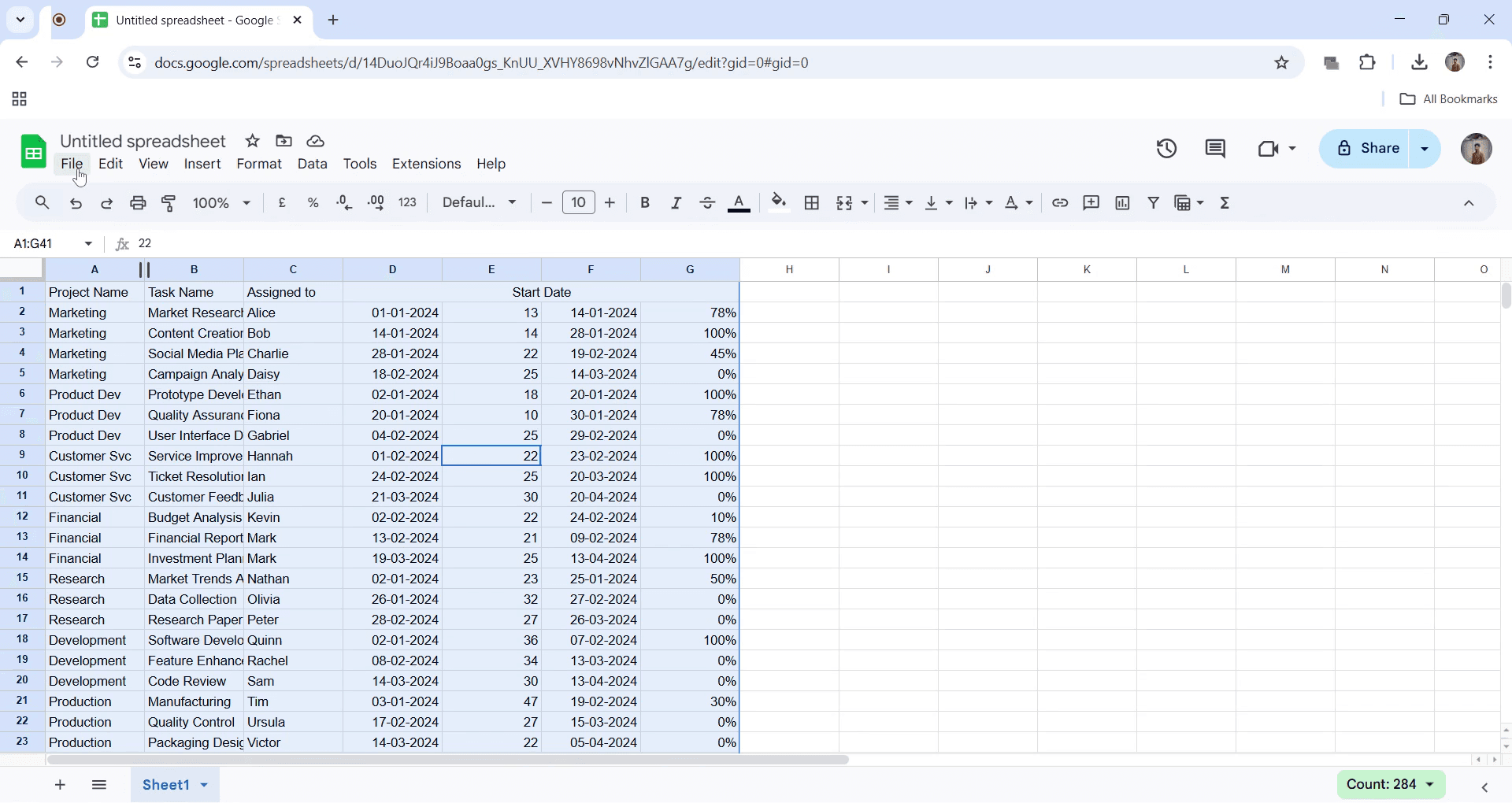
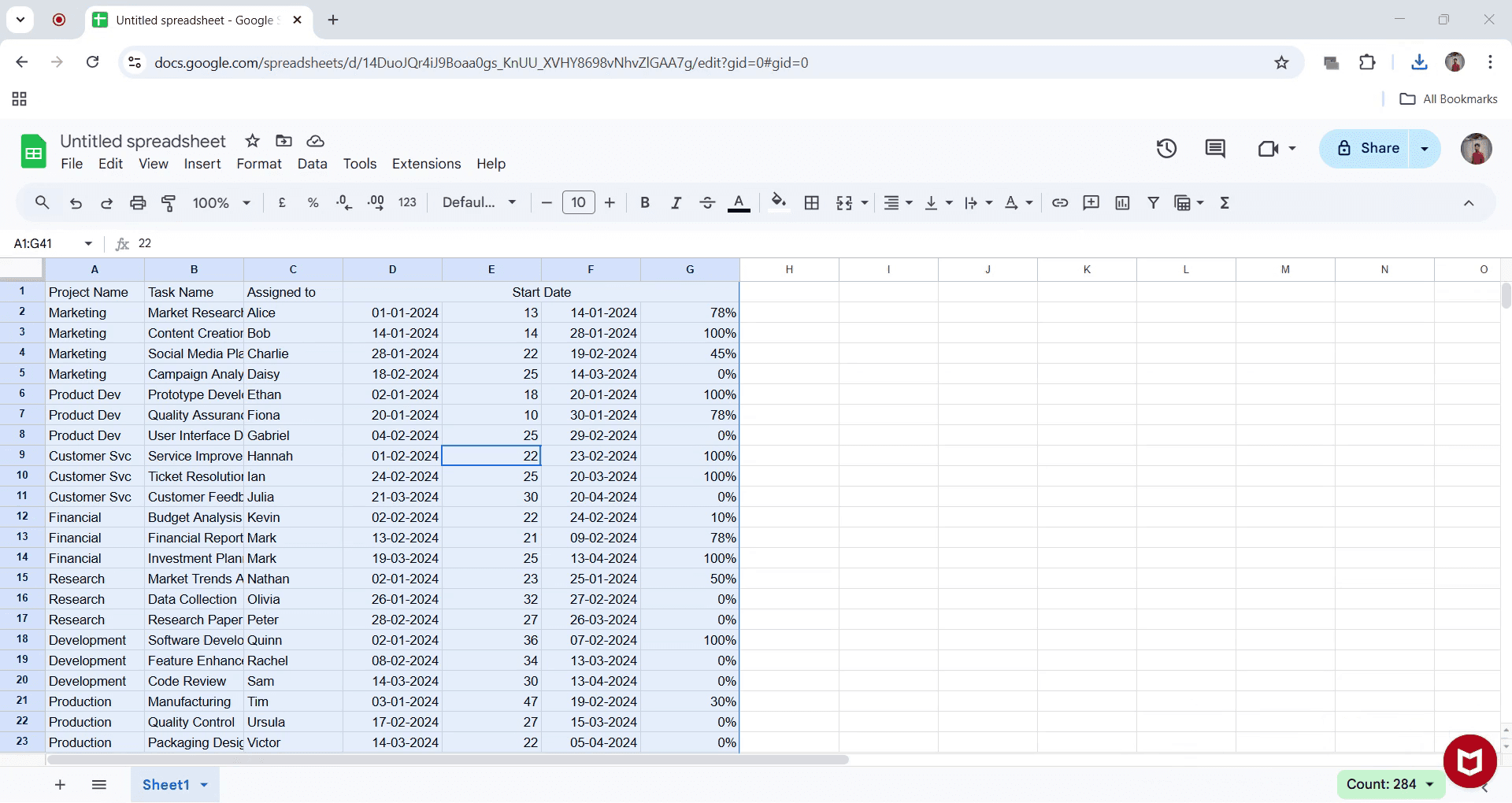
Trin 1.
Vælg de data, du ønsker at downloade som en Excel-fil.
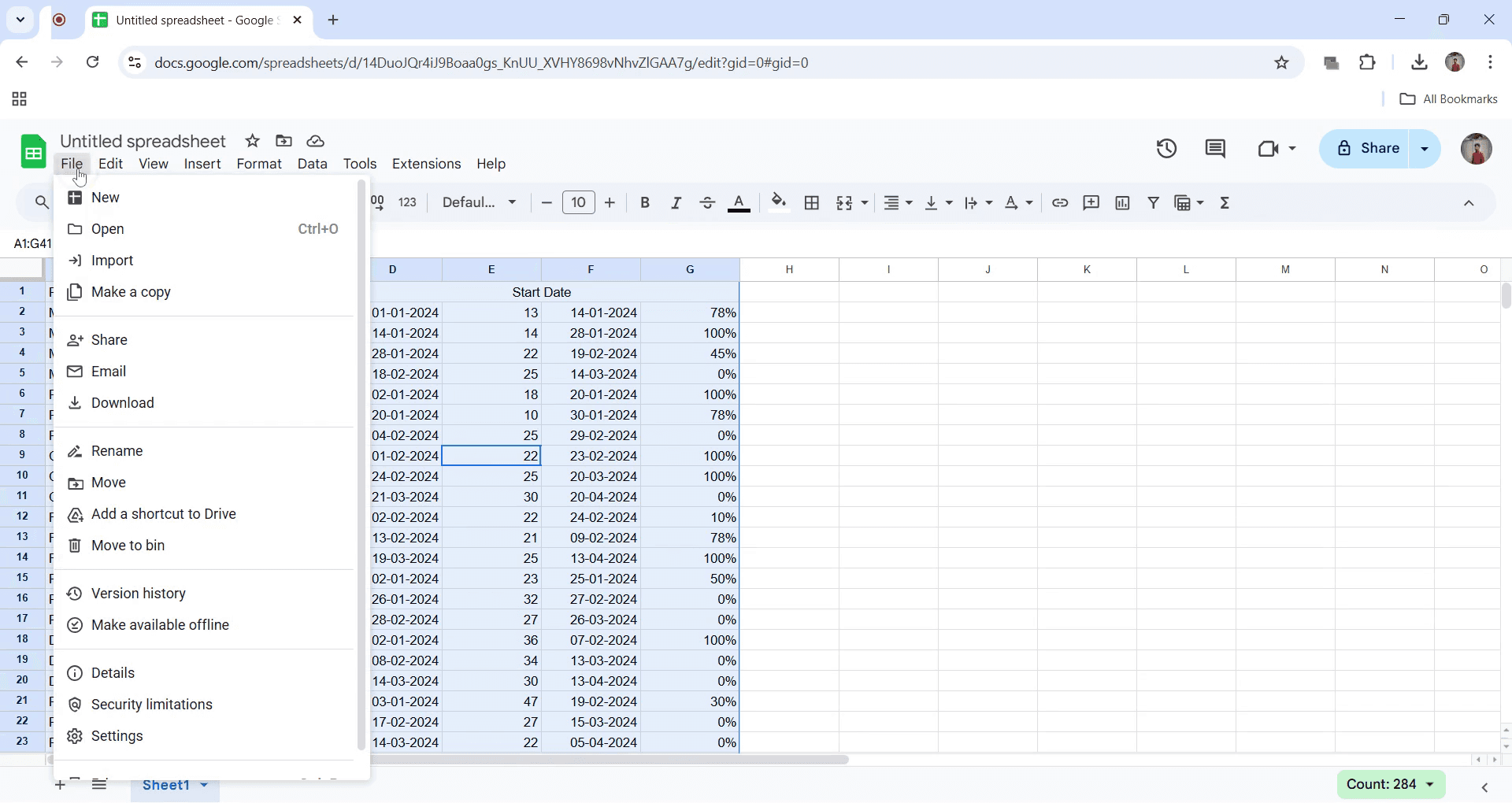
Trin 2
Gå til menuen "Filer", og vælg download-indstillingen som vist på skærmbilledet nedenfor.
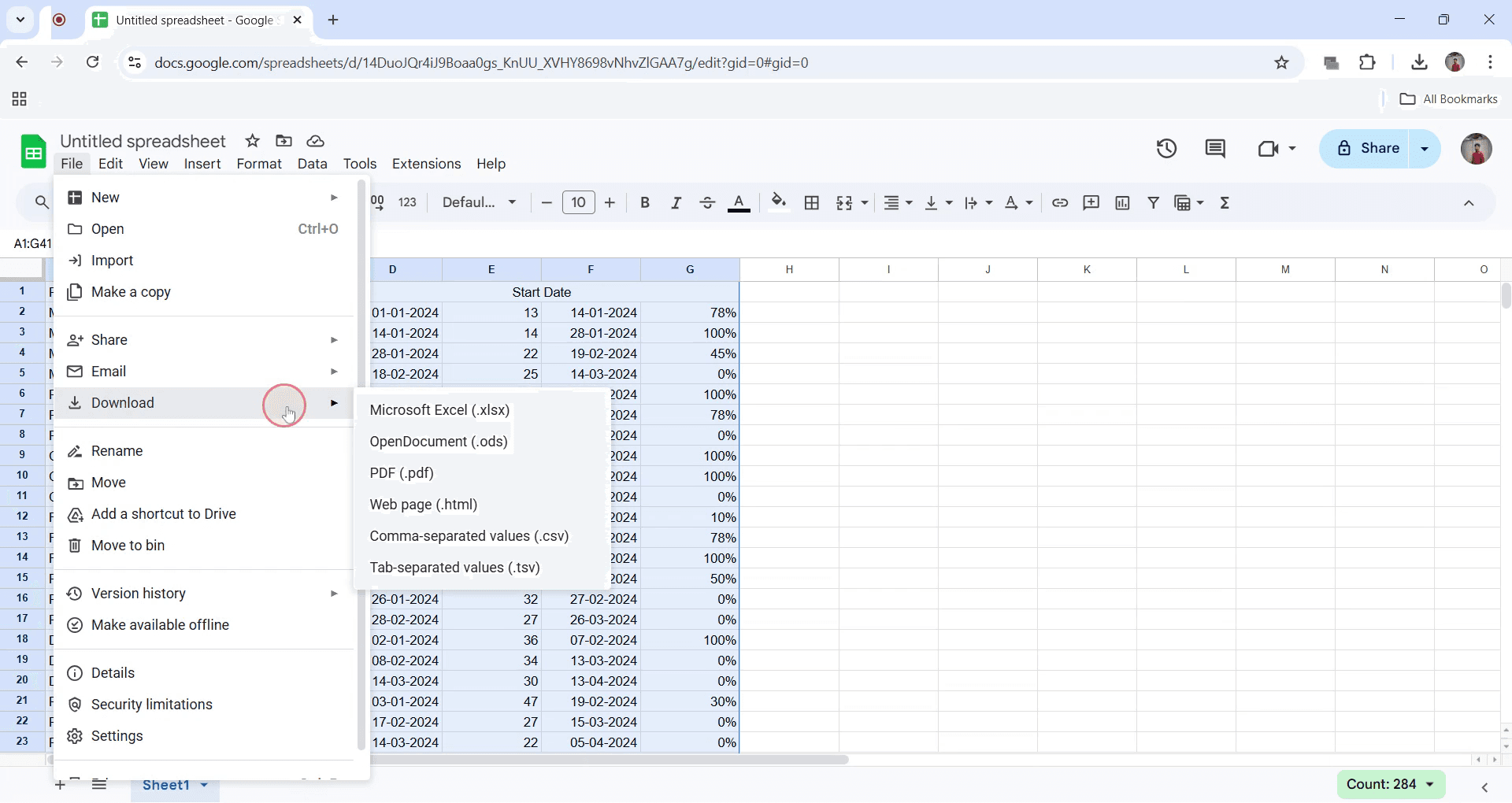
Trin 3
Klik på download-knappen, og vælg Excel-formatet, og klik derefter på det.
Trin 4
Filen begynder derefter at downloade og gemmes på din enhed.
Pro-tips til at downloade et ark som excel
Vælg altid det korrekte filformat (.xlsx eller .xls) for at sikre kompatibilitet med forskellige Excel-versioner.
Før du downloader, skal du tjekke for skjulte rækker eller kolonner for at sikre, at alle data er med i den eksporterede fil.
Organisér dine downloadede filer med tydelige navngivningskonventioner, så du hurtigt kan finde og administrere dem senere.
Typiske faldgruber & hvordan du undgår dem, når du downloader et ark som excel
Hvis du glemmer at vælge det korrekte ark, kan det resultere i, at du downloader de forkerte data. Kontrollér altid, før du eksporterer.
Hvis du bruger en forældet browser, kan det give formateringsproblemer. Hold din browser opdateret for problemfri downloads.
Hvis du ignorerer grænser for filstørrelse, kan det føre til ufuldstændige downloads. Opdel store datasæt, hvis det er nødvendigt, før du eksporterer.
Ofte stillede spørgsmål om at downloade et ark som Excel.
Hvordan bevarer jeg formler, når jeg downloader et ark som Excel?
Når du downloader fra Google Sheets, bevarer Excel som regel formler. Sørg for, at formlerne er kompatible med Excel, ved at teste dem, før du downloader. Hvis formler går tabt, skal du tjekke, om de bruger Google Sheets-specifikke funktioner.Hvordan kan jeg kun downloade et bestemt ark fra et Google Sheets-dokument som Excel?
Dupliker det ønskede ark til en ny Google Sheets-fil. Gå til Filer > Download > Microsoft Excel (.xlsx). Dette sikrer, at kun det valgte ark bliver downloadet.Sådan laver du en skærmoptagelse på mac?
For at lave en skærmoptagelse på en Mac, kan du bruge Trupeer AI. Det giver dig mulighed for at optage hele skærmen og tilbyder AI-funktioner som at tilføje AI-avatarer, tilføje voiceover, tilføje zoom ind og ud i videoen. Med trupeer’s funktion til AI-videooversættelse kan du oversætte videoen til 30+ sprog.Sådan tilføjer du en AI-avatar til en skærmoptagelse?
For at tilføje en AI-avatar til en skærmoptagelse skal du bruge et værktøj til AI-skærmoptagelse. Trupeer AI er et værktøj til AI-skærmoptagelse, som hjælper dig med at lave videoer med flere avatarer og også hjælper dig med at oprette din egen avatar til videoen.Sådan laver du en skærmoptagelse på windows?
For at lave en skærmoptagelse på Windows, kan du bruge den indbyggede Game Bar (Windows + G) eller et avanceret AI-værktøj som Trupeer AI til mere avancerede funktioner som AI-avatarer, voiceover, oversættelse osv.Sådan tilføjer du voiceover til video?
For at tilføje voiceover til videoer skal du downloade trupeer ai chrome-udvidelsen. Når du er tilmeldt, skal du uploade din video med voice, vælge den ønskede voiceover fra trupeer og eksportere din redigerede video.Hvordan zoomer jeg ind på en skærmoptagelse?
For at zoome ind under en skærmoptagelse skal du bruge zoom-effekterne i Trupeer AI, som giver dig mulighed for at zoome ind og ud på bestemte tidspunkter og dermed øge den visuelle effekt af dit videomateriale.
Anbefalede læsninger
Technical Documentation Generator
Sådan laver du et billede om til en farvelægningsside i Canva
Sådan printer du dobbeltsidet på Canva
Sådan strækker du tekst i Canva
Related Tutorials



