
Sådan konverterer du Google Doc til PDF
1 min video-tutorial og guide til, hvordan du konverterer Google Doc til PDF
Denne guide giver en klar og kortfattet proces til at konvertere en Google Doc-fil til en PDF. Følg trinnene nedenfor for problemfrit at ændre dit dokumentformat.
Trin 1
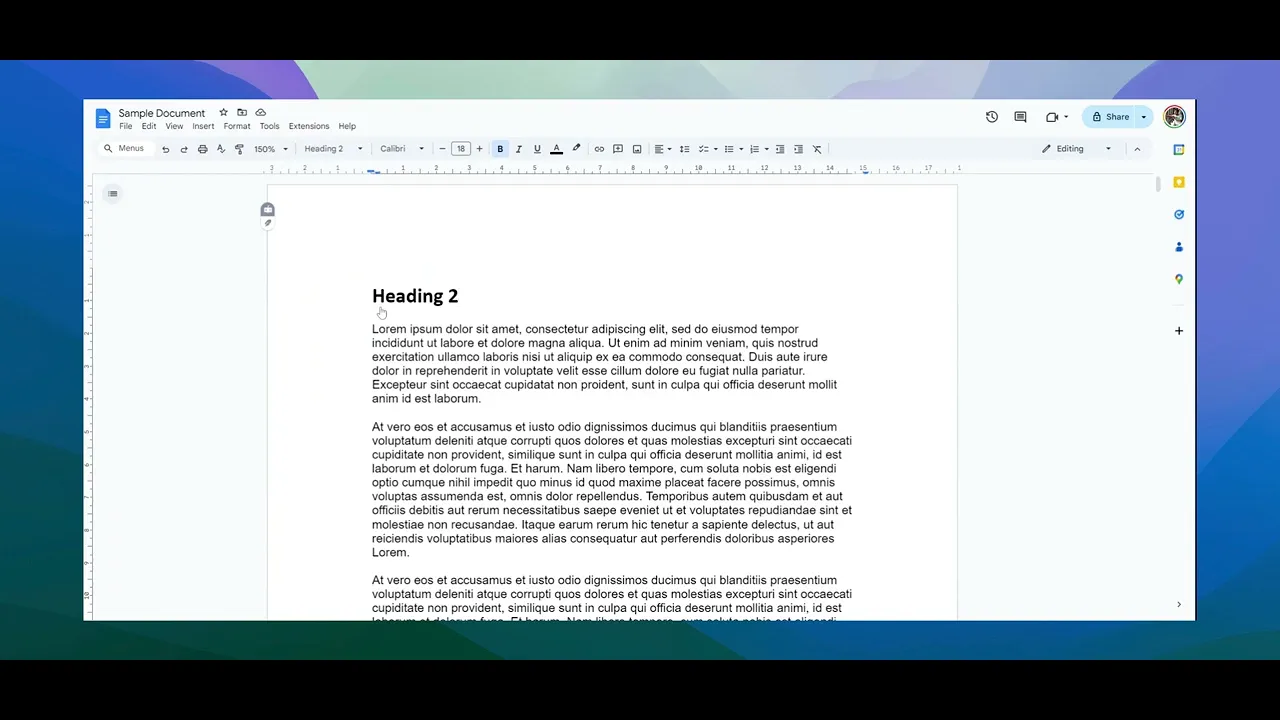
Åbn din Google Doc
For at starte konverteringsprocessen skal du åbne den Google Doc-fil, du ønsker at konvertere til en PDF.
Trin 2
Få adgang til downloadmuligheder
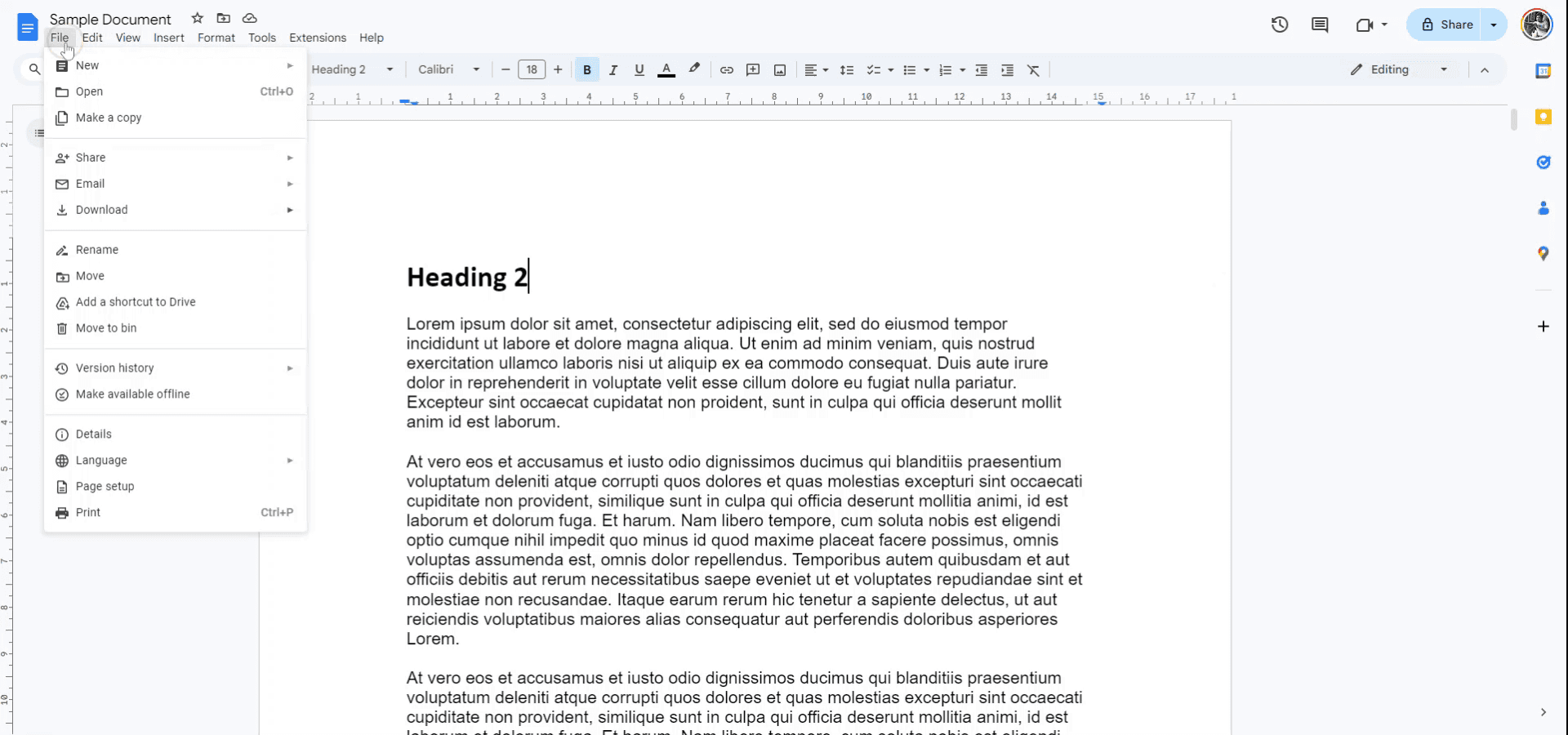
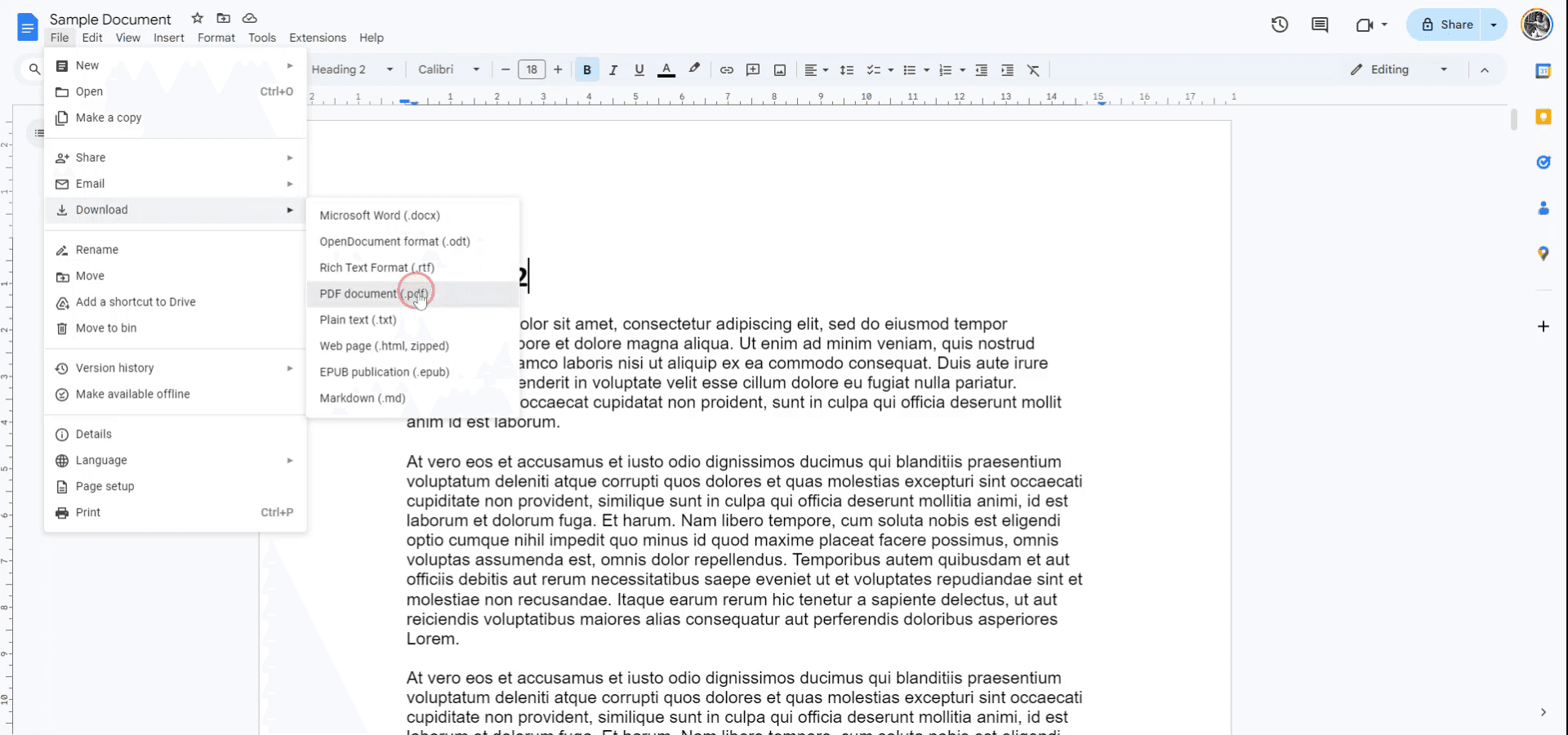
Gå til menuen "Filer" øverst på skærmen. Vælg "Download" i rullemenuen. I downloadmulighederne skal du vælge formatet "PDF-dokument" for at starte konverteringen. Når du klikker, bliver din Google Doc downloadet som en PDF-fil.
Pro tip til at konvertere Google Docs til PDF
Brug “Download som PDF” for bedst kompatibilitet
Brug altid den indbyggede “Filer > Download > PDF-dokument (.pdf)”-mulighed i Google Docs for at bevare formateringen på tværs af enheder. Det sikrer, at tekst, billeder og layout forbliver ensartede.
Tip: Hvis dit dokument indeholder specialfonte eller brugerdefineret formatering, skal du dobbelttjekke PDF’en efter konvertering for at sikre, at intet er gået tabt.Indlejre links korrekt
Før du konverterer, skal du sikre, at alle hyperlinks er indlejret korrekt i dokumentet. Klik på hvert link for at kontrollere, at de kan klikkes og fungerer i den endelige PDF.
Tip: Brug genvejenCtrl + K(Windows) ellerCmd + K(Mac) til at tilføje eller redigere links i Google Docs.Tjek udskriftslayout-tilstand
Aktivér “Vis > Vis udskriftslayout” for at se, hvordan dit dokument vil se ud, når det udskrives eller konverteres. Det hjælper dig med at fange uønskede sideskift eller formateringsproblemer, før du konverterer.
Tip: Justér margener og afstande under “Filer > Sideopsætning” for at forhindre, at indhold bliver skåret af.
Foreslået : Sådan indsætter du afkrydsningsfelter i Google Docs
Typiske faldgruber og hvordan du undgår dem, når du konverterer Google Doc til PDF
Faldgrube: Billeder flytter sig eller ændrer størrelse i PDF
Årsag: Google Docs kan omplacere eller ændre størrelsen på billeder under konvertering, især hvis de ikke er forankret korrekt.
Løsning: Brug “Ombryd tekst” eller “Ret position på side”-indstillingen til billeder, før du konverterer, så de forbliver låst fast.Faldgrube: Tab af formatering (fonte og afstande)
Årsag: Nogle brugerdefinerede fonte, der bruges i Google Docs, vises muligvis ikke korrekt i PDF’en, hvis de ikke er standardfonte.
Løsning: Hold dig til almindelige fonte som Arial, Times New Roman eller Roboto, som understøttes universelt i PDF’er. Dobbelttjek PDF-uddata, før du deler den.Faldgrube: Filstørrelsen er for stor
Årsag: Dokumenter med billeder i høj opløsning eller indlejrede filer kan resultere i store PDF-størrelser, hvilket gør dem svære at dele eller uploade.
Løsning: Komprimer billeder, før du indsætter dem i Google Docs. Brug gratis online PDF-kompressorer, hvis den endelige filstørrelse stadig er for stor
På den måde lærer du, hvordan du konverterer Google Doc til PDF
Ofte stillede spørgsmål om at konvertere Google Doc til PDF
1. Hvordan konverterer jeg en Google Doc til PDF gratis?
Du kan konvertere en Google Doc til PDF gratis ved at bruge den indbyggede Download som PDF-mulighed i Google Docs.
Kan jeg konvertere en Google Doc til PDF på mobil?
Ja, du kan eksportere Google Docs til PDF ved hjælp af Google Docs-appen på Android og iPhone.
3. Ændrer konvertering af Google Docs til PDF formateringen?
I de fleste tilfælde forbliver formateringen intakt, hvis standardfonte og korrekte sideindstillinger bruges.
Kan jeg beskytte en PDF med adgangskode fra Google Docs?
Google Docs understøtter ikke adgangskodebeskyttelse direkte. Du skal sikre PDF’en ved hjælp af et tredjeparts PDF-værktøj.
Kan den konverterede PDF søges i?
Ja, tekstbaserede Google Docs konverteres til søgbare PDF’er.
Foreslåede læsninger
Technical Documentation Generator
How to Turn an Image into a Coloring Page in Canva
How to Print Double Sided on Canva
Related Tutorials



