
Sådan konverterer du Canva til Word
Find ud af, hvordan du konverterer dit Canva-design til et Microsoft Word-dokument. Trin-for-trin-instruktioner til nemt at eksportere og formatere din fil
To convert a Canva design to a Microsoft Word document, you need to download the design as a PDF from Canva and then convert it using a PDF to Word converter or by opening it directly in Word. Canva doesn't offer a direct export to Word format.
Here's a step-by-step guide:
Method 1: Using a PDF to Word Converter
Download from Canva: Open your Canva design, click "Share," then "Download," and select "PDF Standard".
Convert to Word: Go to a PDF to Word converter website (like I Love PDF, or Adobe Acrobat). Upload your PDF, choose the "PDF to Word" option, and convert it.
Download the Word file: Download the converted Word document.
Method 2: Opening in Microsoft Word
Download from Canva: Same as above, download your design as a PDF.
Open in Word: Open Microsoft Word, go to "File" > "Open," and browse to your downloaded PDF.
Convert to Word: Word will automatically convert the PDF to an editable Word document.
Step-by-Step-Guide: How to Convert Canva to Word
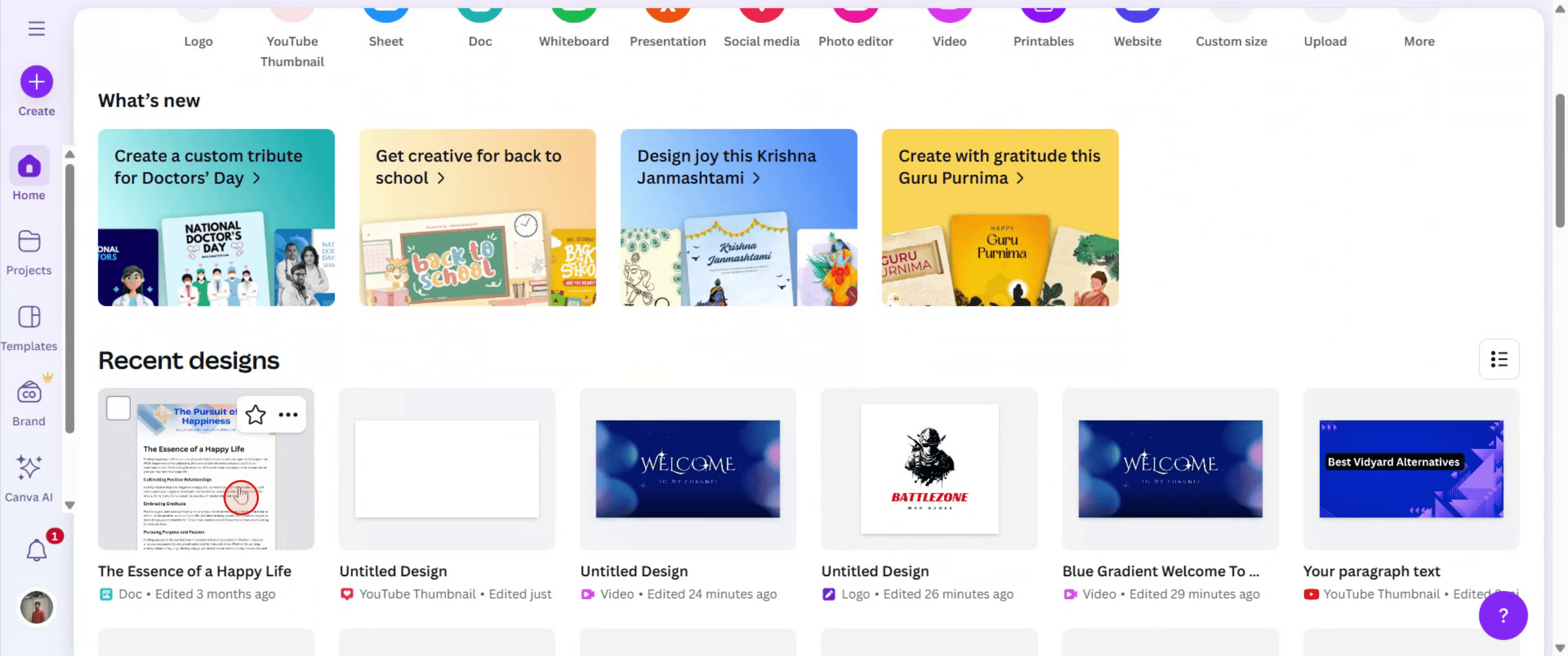
Step 1
Select an existing document within Canva.
Step 2
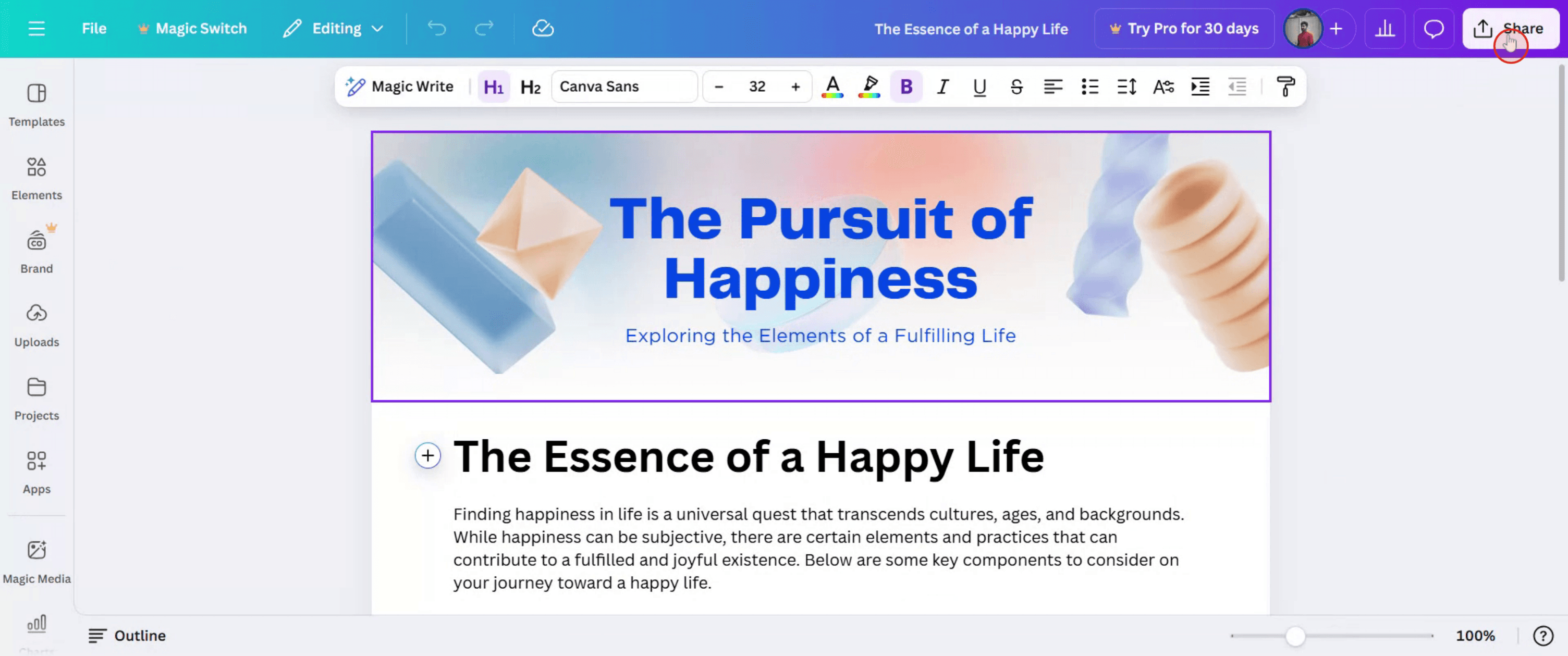
Then click on the share option,
Step 3
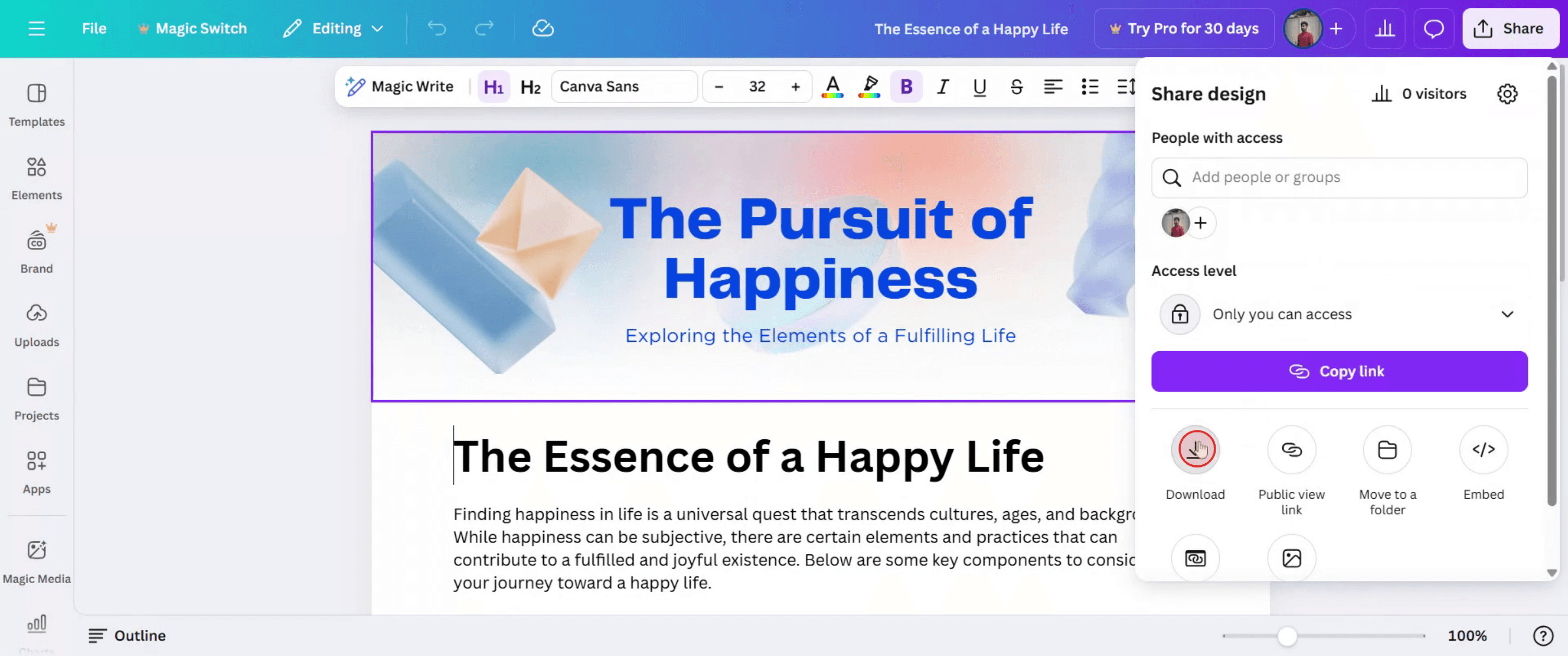
Click on the "Download" option.
Step 4
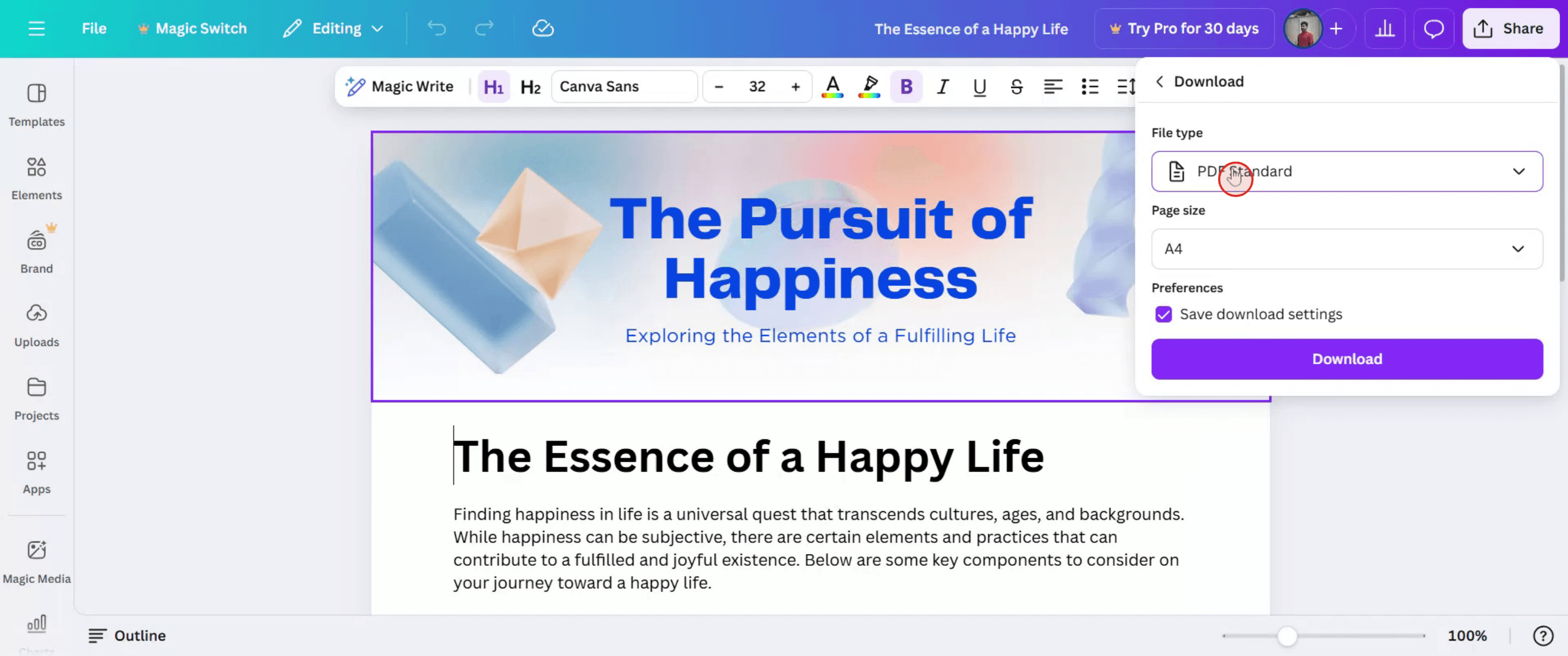
Set the file type to proceed
Step 5
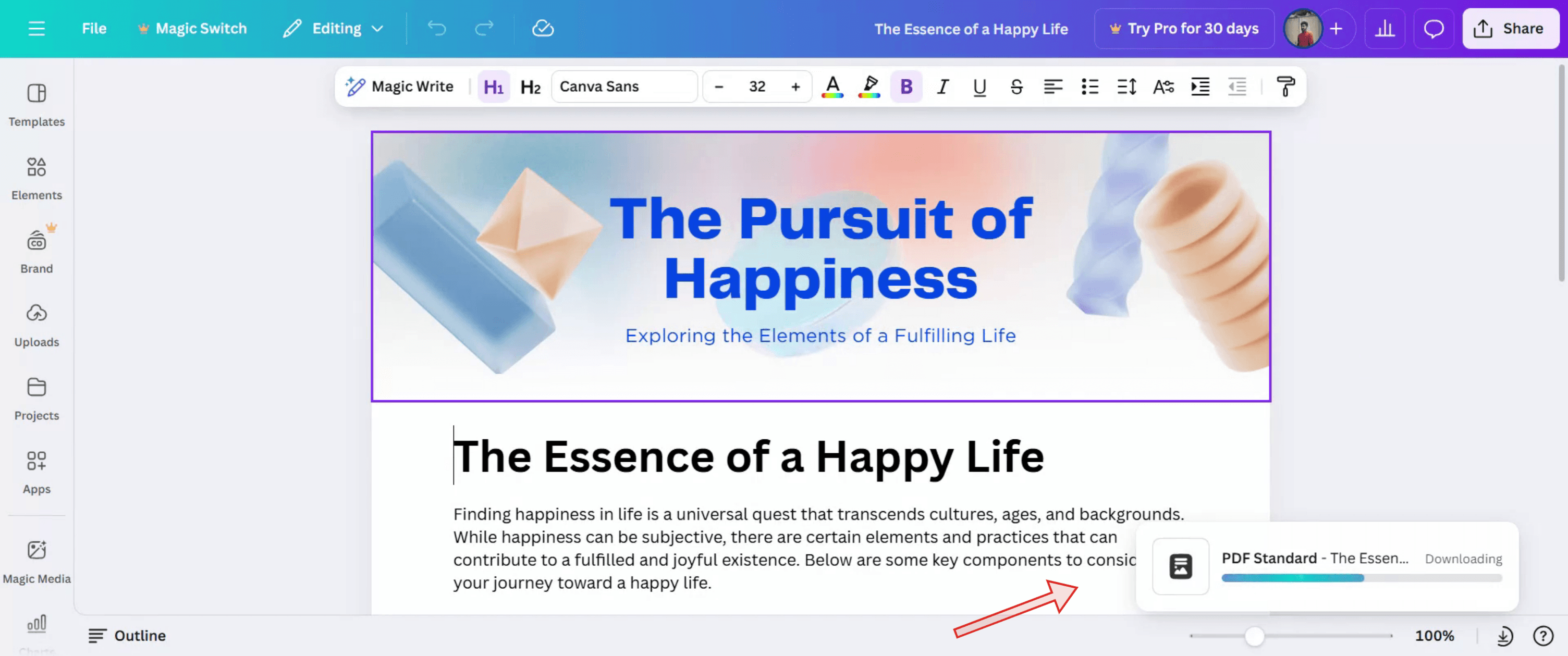
The file will now be downloaded successfully.
Pro-tips til at konvertere Canva til Word
Åbn dit Canva-design
Log ind på din Canva-konto, og åbn det design, du vil konvertere til et Word-dokument.Klik på del-knappen
I øverste højre hjørne af skærmen skal du klikke på knappen “Del” for at åbne downloadmulighederne.Vælg downloadmuligheden
I rullemenuen skal du klikke på “Download.” Et pop-up-vindue vises med valgmuligheder for format.Vælg formatet PDF Standard
Da Canva ikke tilbyder en direkte .docx-eksport, skal du vælge “PDF Standard” som dit downloadformat. Det er det mest kompatible med Word.Download filen
Klik på den lilla “Download”-knap, og gem PDF’en på din computer.Åbn PDF’en i Microsoft Word
Åbn Microsoft Word, og gå til Filer > Åbn. Vælg den downloadede PDF fra Canva. Word konverterer automatisk PDF’en til et redigerbart Word-dokument.Gem som et Word-dokument
Når filen åbner i Word, skal du gå til Filer > Gem som og vælge .docx-formatet for at gemme den som en Word-fil.
Typiske faldgruber og hvordan du undgår dem
Tekst- eller layout-justeringer efter konvertering
Word kan ændre formateringen en smule. Foretag mindre justeringer af tekst- eller billedplaceringer, når filen er åbnet i Word.Billeder vises ikke korrekt
Brug “PDF Standard” i stedet for “PDF Print” for at forbedre kompatibiliteten. Nogle komplekse elementer kan muligvis ikke oversættes godt til Word.Kan ikke redigere indholdet i Word
Sørg for, at du åbner filen i Microsoft Word og ikke i en PDF-fremviser. Word vil bede dig om at konvertere PDF’en, før du kan redigere.Elementer er grupperet eller fladet ud
Tekst- eller designblokke kan fremstå som billeder. Det sker ofte ved meget designede layouts. Hold designet enkelt, hvis konverteringsnøjagtighed er vigtig.Skrifttyper ændres efter konvertering
Hvis du brugte en brugerdefineret skrifttype i Canva, som ikke findes i Word, bliver den erstattet. Vælg standardskrifttyper, hvis der er behov for ensartethed.
Ofte stillede spørgsmål om at konvertere Canva til Word
Hvordan eksporterer jeg mit Canva-design til Word?
Download det som en PDF Standard-fil fra Canva, og åbn derefter filen i Microsoft Word for at konvertere det.Kan jeg konvertere Canva til et fuldt redigerbart Word-dokument?
Ja, men nogle elementer som tekst og layout kan kræve justeringer efter konverteringen.Virker animationer eller links i Word?
Nej, interaktive elementer fra Canva overføres ikke til Word. Kun statiske designelementer følger med.Kan jeg konvertere Canva til Word fra mobilappen?
Det er nemmere på en computer. De fleste trin til eksport og konvertering fungerer bedst på en computer.Er der en direkte "Gem som Word"-mulighed i Canva?
Nej, Canva understøtter i øjeblikket ikke direkte Word-eksport. Download som PDF er den anbefalede metode.Sådan laver du skærmoptagelse på mac?
For at lave skærmoptagelse på en Mac kan du bruge Trupeer AI. Det giver dig mulighed for at optage hele skærmen og tilbyder AI-funktioner som at tilføje AI-avatarer, tilføje voiceover, tilføje zoom ind og ud i videoen. Med trupeer’s AI-videoversættelsesfunktion kan du oversætte videoen til 30+ sprog.Sådan tilføjer du en AI-avatar til en skærmoptagelse?
For at tilføje en AI-avatar til en skærmoptagelse skal du bruge et værktøj til AI-skærmoptagelse. Trupeer AI er et værktøj til AI-skærmoptagelse, som hjælper dig med at lave videoer med flere avatarer og også hjælper dig med at oprette din egen avatar til videoen.Sådan laver du skærmoptagelse på windows?
For at lave skærmoptagelse på Windows kan du bruge den indbyggede Game Bar (Windows + G) eller et avanceret AI-værktøj som Trupeer AI til mere avancerede funktioner som AI-avatarer, voiceover, oversættelse osv.Sådan tilføjer du voiceover til video?
For at tilføje voiceover til videoer skal du downloade trupeer ai chrome-udvidelsen. Når du er tilmeldt, uploader du din video med lyd, vælger den ønskede voiceover i trupeer og eksporterer din redigerede video.Hvordan zoomer jeg ind på en skærmoptagelse?
For at zoome ind under en skærmoptagelse skal du bruge zoom-effekterne i Trupeer AI, som giver dig mulighed for at zoome ind og ud på bestemte tidspunkter og dermed øge den visuelle effekt af dit videomateriale.
Anbefalede læsninger
Generator til teknisk dokumentation
Sådan opretter du en dagbog i Canva
Sådan printer du dobbeltsidet i Canva
Sådan strækker du tekst i Canva
Related Tutorials



