

Sådan lukker du en Jira-ticket
Lær, hvordan du lukker en Jira-ticket korrekt ved hjælp af workflow-overgange. Trin-for-trin-guide til at markere problemer som løst, rette bugs og færdiggøre opgaver i Jira.
For at lukke en Jira-ticket skal du overføre den til en status, der angiver, at den er afsluttet, som f.eks. "Done" eller "Resolved". Det gøres ved at åbne ticketen, finde den aktuelle status og ændre den til den relevante "closed"-status i dit projekts workflow. Du kan også trække og slippe ticketen til en "Done"-kolonne på et board, hvis dit projekt bruger et Kanban- eller Scrum-board.
Her er en mere detaljeret gennemgang:
1. Åbn ticketen: Navigér til den specifikke Jira-ticket, du vil lukke.
2. Find status: Find ticketens nuværende status, som typisk vises tydeligt.
3. Skift status: Klik på den aktuelle status, og vælg den status, der indikerer, at arbejdet er færdigt, som f.eks. "Done", "Resolved" eller "Closed".
4. Bekræft ændringen: Nogle workflows kan kræve, at du angiver oplysninger om løsning eller linker relaterede issues, før ticketen lukkes helt.
5. Alternativt: Brug et board: Hvis dit projekt bruger et Kanban- eller Scrum-board, kan du ofte trække og slippe ticketen direkte til "Done"-kolonnen for at lukke den.
Trin-for-trin-guide: Sådan lukker du en Jira-ticket
Trin 1
Åbn ticketen i Jira.

Trin 2
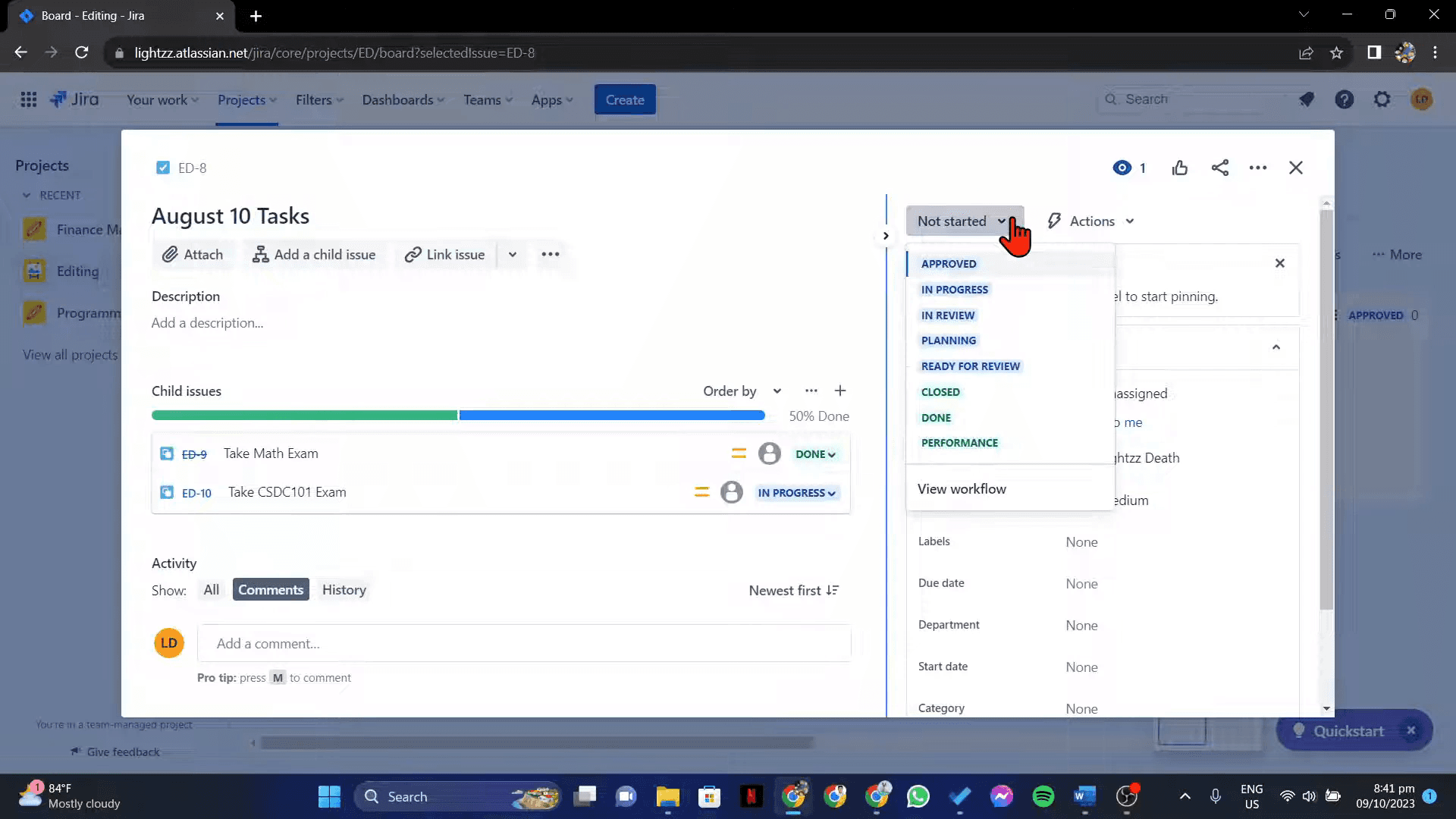
Klik på ticketens nuværende Status. Og markér den Done.
Trin 3
Klik på "Closed"-indstillingen.

Trin 4
For at verificere lukningen skal du navigere til sektionen Resolved.

Pro tip til at lukke en Jira-ticket
Log ind på din Jira-konto
Åbn dit Jira-workspace, og log ind med dine oplysninger.Navigér til projektets board
Gå til det projekt, der indeholder den ticket, du vil lukke. Brug søgefeltet eller filtre, hvis det er nødvendigt.Find den specifikke issue eller ticket
Klik på issue-keyen eller oversigten for at åbne den ticket, du vil lukke.Gennemgå ticketens status og tjekliste
Sørg for, at alle påkrævede opgaver, underopgaver og punkter på tjeklisten er gennemført. Vedhæft eventuelle nødvendige filer eller kommentarer.Skift ticketens status til Done eller Closed
Klik på dropdown-menuen for workflow-status (typisk placeret nær toppen af issue) og vælg Done eller Closed afhængigt af din workflow-konfiguration.Tilføj en løsning, hvis du bliver bedt om det
Nogle workflows kræver, at du vælger en løsningstype (som Fixed, Won’t Fix eller Duplicate). Vælg den relevante indstilling, og bekræft.Send overgangen
Klik på knappen Confirm eller Transition for at lukke ticketen officielt.
Typiske faldgruber – og hvordan du undgår dem
Forsøg på at lukke en ticket uden de rette rettigheder
Kun brugere med den korrekte rolle eller de korrekte tilladelser kan overføre issues til Done eller Closed. Kontakt din Jira-admin, hvis det er nødvendigt.Ticketen flytter sig ikke til den sidste kolonne
Nogle workflows kan kræve godkendelser eller yderligere overgange, før en ticket kan markeres som Done.Spring valg af løsning over
Hvis et løsningsfelt er påkrævet og efterlades tomt, kan ticketen se ufuldstændig ud, selv efter at den er markeret som lukket.Luk ufuldstændigt arbejde
Sørg altid for at dobbelttjekke, at ticketen opfylder Definition of Done. Ufuldstændige opgaver kan påvirke teamets nøgletal.Forveksling af Resolved med Closed
Nogle Jira-opsætninger adskiller Resolved (arbejdet er færdigt) fra Closed (endelig gennemgang er udført). Tjek dit teams workflow for klarhed.
Ofte stillede spørgsmål om at lukke Jira-tickets
Hvad er forskellen på Done og Closed i Jira?
Det afhænger af din arbejdsgang. Done betyder normalt, at arbejdet er færdigt, mens Closed kan indikere fuld godkendelse eller deployment.Kan jeg genåbne en lukket ticket i Jira?
Ja, hvis din arbejdsgang tillader det. Klik på Reopen eller en lignende overgangsindstilling, hvis den er tilgængelig.Hvorfor kan jeg ikke se muligheden for at lukke?
Du har muligvis ikke de nødvendige rettigheder, eller arbejdsgangen indeholder muligvis ikke et Close-trin.Kan tickets lukkes automatisk i Jira?
Ja, Jira kan konfigureres til at lukke tickets automatisk baseret på betingelser, såsom en vellykket deployment eller tidsbaserede regler.Skal jeg angive en løsning, når jeg lukker en ticket?
Mange arbejdsgange kræver, at et løsningsfelt udfyldes, når du skifter til Done eller Closed.Sådan laver du en skærmoptagelse på mac?
For at lave en skærmoptagelse på en Mac kan du bruge Trupeer AI. Det giver dig mulighed for at optage hele skærmen og tilbyder AI-funktioner som at tilføje AI-avatarer, tilføje voiceover, tilføje zoom ind og ud i videoen. Med trupeer’s funktion til AI-videooversættelse kan du oversætte videoen til 30+ sprog.Sådan tilføjer du en AI-avatar til en skærmoptagelse?
For at tilføje en AI-avatar til en skærmoptagelse skal du bruge et AI-værktøj til skærmoptagelse. Trupeer AI er et AI-værktøj til skærmoptagelse, som hjælper dig med at lave videoer med flere avatarer og også hjælper dig med at oprette din egen avatar til videoen.Sådan laver du en skærmoptagelse på windows?
For at lave en skærmoptagelse på Windows kan du bruge den indbyggede Game Bar (Windows + G) eller et avanceret AI-værktøj som Trupeer AI til mere avancerede funktioner som AI-avatarer, voiceover, oversættelse osv.Sådan tilføjer du voiceover til video?
For at tilføje voiceover til videoer skal du downloade trupeer ai chrome-udvidelsen. Når du er tilmeldt, uploader du din video med voice, vælger den ønskede voiceover fra trupeer og eksporterer din redigerede video.Hvordan zoomer jeg ind på en skærmoptagelse?
For at zoome ind under en skærmoptagelse skal du bruge zoom-effekterne i Trupeer AI, som giver dig mulighed for at zoome ind og ud på bestemte tidspunkter og dermed øge den visuelle effekt af dit videomateriale.
Anbefalede læsninger
Værktøj til generering af teknisk dokumentation
Sådan eksporterer du Jira-backlog til Excel
Sådan ændrer du issue type i Jira
Sådan foretager du bulk-opdatering i Jira
Related Tutorials



