
Sådan rydder du ChatGpt-historik
Find ud af, hvordan du nemt kan rydde din ChatGPT-samtalehistorik. Trin-for-trin-guide til at slette chats og administrere dine data på både desktop og mobil.
For at slette din ChatGPT-historik skal du gå til dine ChatGPT-indstillinger, finde sektionen "Data Controls" eller "General" og vælge muligheden for at slette alle chats eller rydde din chat-historik. Dette fjerner din samtalehistorik fra ChatGPT -grænsefladen.
Her er en trin-for-trin-guide:
1. Åbn ChatGPT-indstillinger:
Åbn ChatGPT-websitet (chatgpt.com) eller mobilappen. Log ind på din konto. Find indstillingsmenuen. På websitet tilgås den typisk via et profilikon i øverste højre hjørne (eller nederste venstre for ChatGPT 4). I mobilappen er det som regel et menuk ikon (ofte tre linjer) i øverste venstre hjørne.
2. Find slette-muligheden:
I indstillingerne skal du kigge efter en sektion med navnet "Data Controls" eller "General".Find muligheden for at slette alle chats eller rydde chat-historik.
3. Bekræft sletningen:
Du bliver sandsynligvis bedt om at bekræfte dit valg, da handlingen normalt ikke kan fortrydes.Bekræft sletningen for at rydde din ChatGPT-historik.
Step-by-Step-Guide: How to Clear ChatGpt History
Step 1
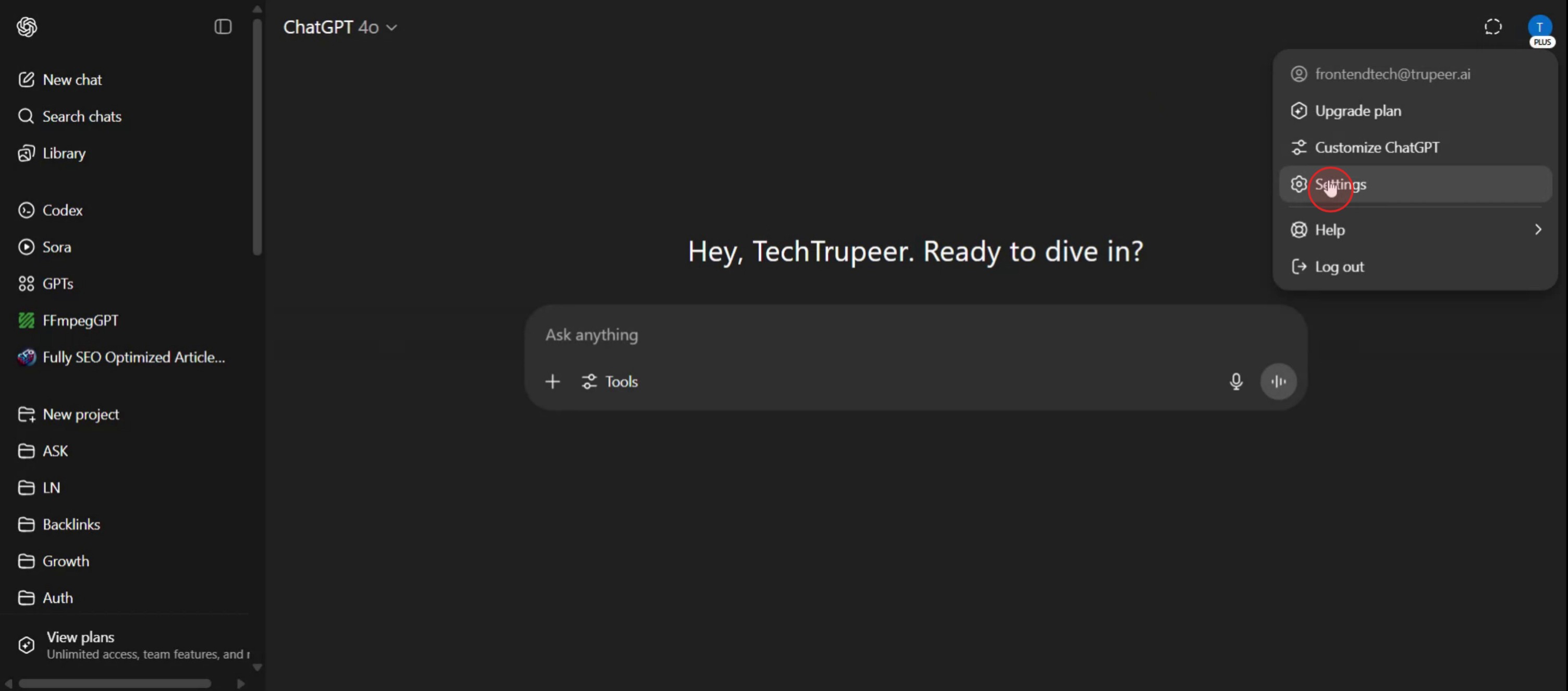
For at begynde skal du navigere til din profilmulighed.

Step 2
Vælg derefter fanen med indstillinger,
Step 3
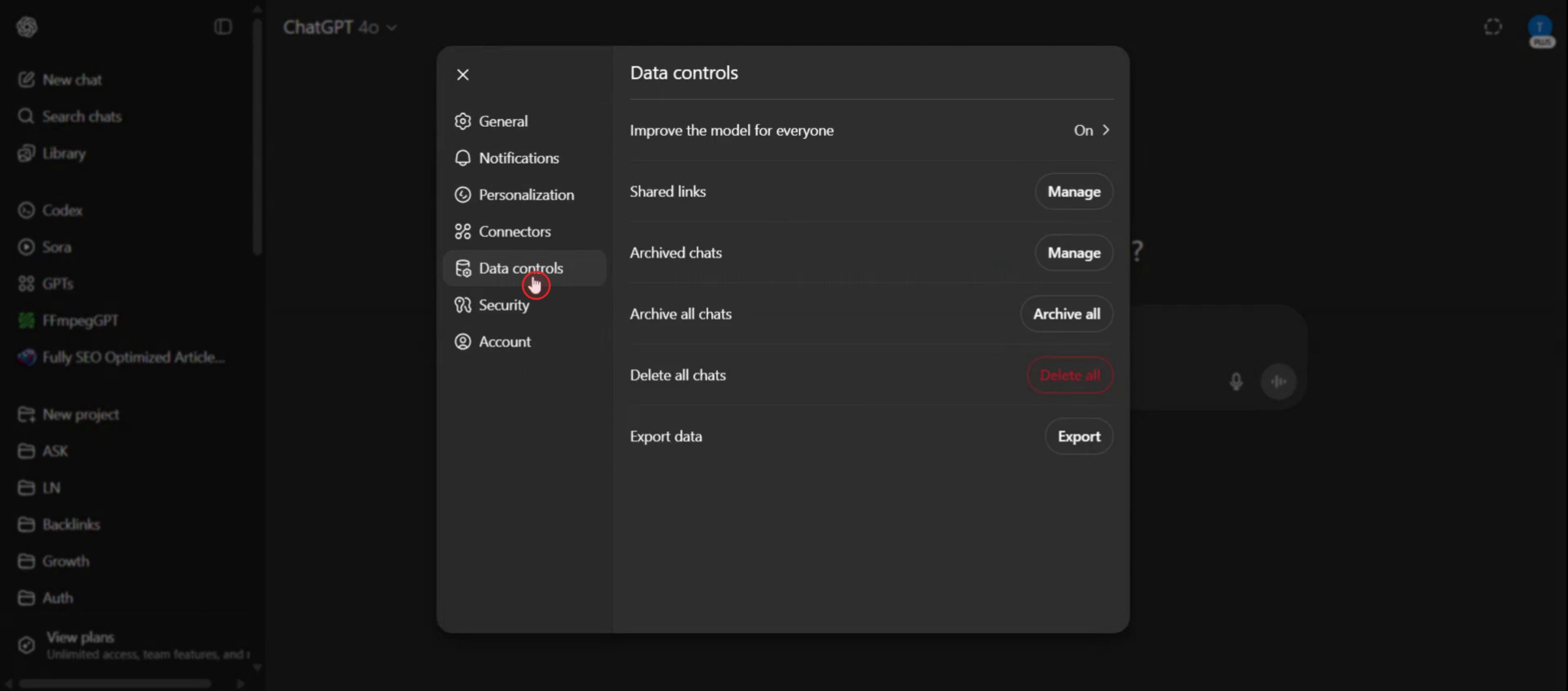
Klik på indstillingen "Data Controls" for at få "Delete All Chats"-funktionen frem.
Step 4
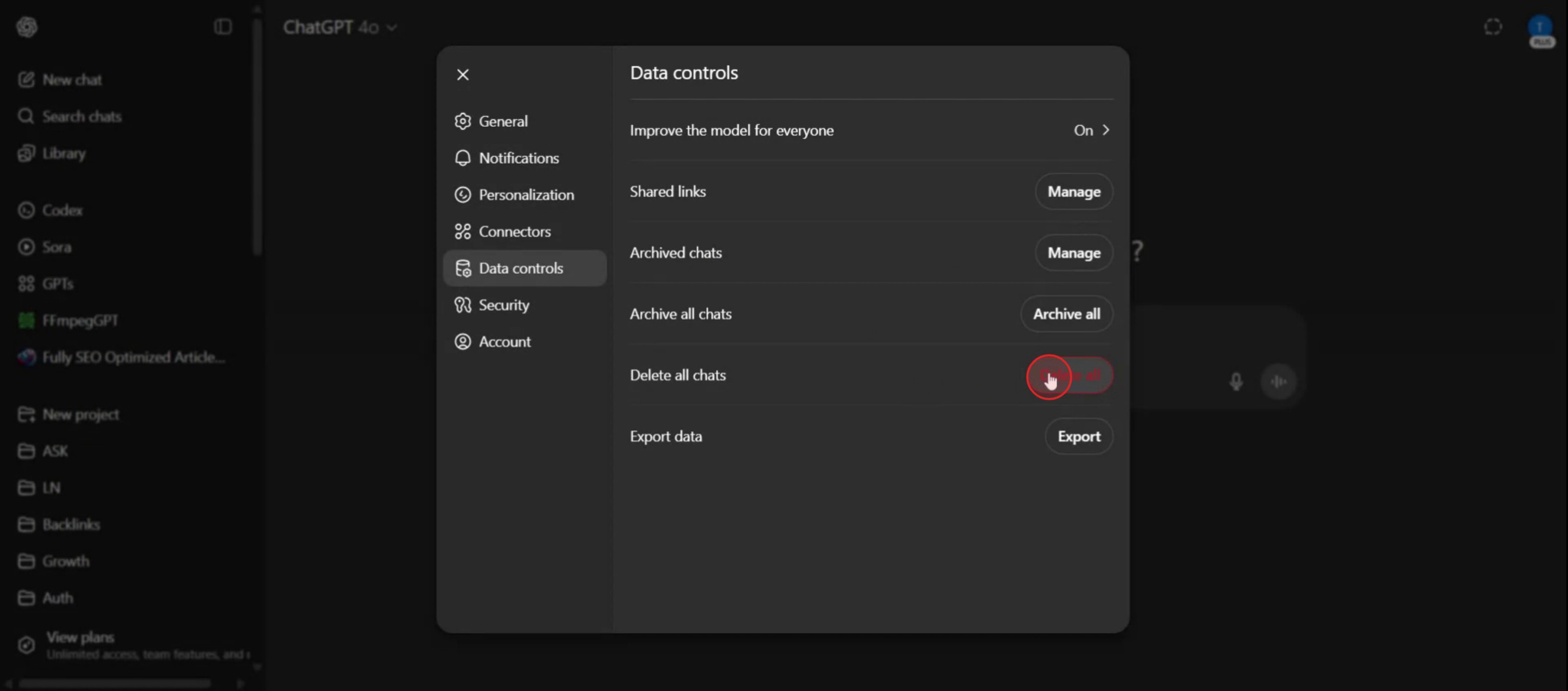
Vælg til sidst indstillingen "Delete" for at rydde din ChatGPT-historik korrekt.
Pro tip til at rydde ChatGPT-historik
Log ind på ChatGPT
Gå til chat.openai.com og log ind på din konto.Åbn menuen i sidepanelet
På venstre side af skærmen kan du se et sidepanel med dine tidligere chats og muligheder.Klik på de tre prikker eller dit navn
I nederste venstre hjørne skal du klikke på menuen med tre prikker eller dit profilnavn for at åbne flere indstillinger.Vælg "Settings"
I pop op-menuen skal du vælge "Settings" for at åbne indstillingspanelet.Gå til "Data Controls"
Inde i Settings skal du klikke på fanen "Data Controls" for at finde indstillinger til historik og hukommelse.Klik på "Clear All Chats"
Under Chat History skal du klikke på "Clear all chats" for at slette alle dine tidligere samtaler.Bekræft handlingen
Der vises et bekræftelsesvindue. Klik på "Confirm" eller "Yes" for at fuldføre processen.
Typiske faldgruber og hvordan du undgår dem
Chats vises stadig efter sletning
Opdater siden efter rydning af historik for at sikre, at alle chats er fjernet fra sidepanelet.Slet uden at tage backup af vigtig info
Når chats er slettet, kan de ikke gendannes. Kopiér og gem eventuelle vigtige svar, før du rydder.Forsøg på at slette én chat ad gangen
Selvom du kan slette individuelle chats ved at holde musen over og klikke på papirkurv-ikonet, fjerner "Clear all chats" alt på én gang.Forveksling af historik med hukommelse
Rydning af chat-historik sletter samtaler. Deaktivering af hukommelse påvirker kun, hvordan ChatGPT husker brugeroplysninger til personalisering.Historik-muligheden er ikke synlig
Hvis sidepanelet er skjult, skal du udvide det med pilen på venstre kant af skærmen for at se din chatliste.
Ofte stillede spørgsmål om at rydde ChatGPT-historik
Hvordan sletter jeg al min chat-historik i ChatGPT?
Åbn Indstillinger, gå til Datakontroller, og klik på “Ryd alle chats.”Kan jeg kun slette individuelle chats?
Ja, hold musen over en chat i sidepanelet, og klik på papirkurv-ikonet for at slette den ene samtale.Nulstiller rydning af historik også ChatGPT-hukommelsen?
Nej, rydning af historik sletter kun synlige samtaler. Hukommelsesindstillinger skal håndteres separat.Kan jeg gendanne slettede chats i ChatGPT?
Nej, når en chat er slettet, kan den ikke gendannes. Sørg for at gemme vigtigt indhold først.Forbedrer rydning af historik ydeevnen?
Rydning af historik påvirker ikke ydeevnen, men det kan rydde op i dit arbejdsområde.Sådan laver du skærmoptagelse på mac?
For at lave skærmoptagelse på en Mac kan du bruge Trupeer AI. Det giver dig mulighed for at optage hele skærmen og tilbyder AI-funktioner som at tilføje AI-avatarer, tilføje voiceover, tilføje zoom ind og ud i videoen. Med trupeer’s funktion til AI-videooversættelse kan du oversætte videoen til 30+ sprog.Sådan tilføjer du en AI-avatar til en skærmoptagelse?
For at tilføje en AI-avatar til en skærmoptagelse skal du bruge et AI-værktøj til skærmoptagelse. Trupeer AI er et AI-værktøj til skærmoptagelse, som hjælper dig med at lave videoer med flere avatarer og også hjælper dig med at oprette din egen avatar til videoen.Sådan laver du skærmoptagelse på windows?
For at lave skærmoptagelse på Windows kan du bruge den indbyggede Game Bar (Windows + G) eller et avanceret AI-værktøj som Trupeer AI til mere avancerede funktioner som AI-avatarer, voiceover, oversættelse osv.Sådan tilføjer du voiceover til video?
For at tilføje voiceover til videoer skal du downloade trupeer ai chrome-udvidelsen. Når du er tilmeldt, uploader du din video med voice, vælger den ønskede voiceover fra trupeer og eksporterer din redigerede video.Hvordan zoomer jeg ind på en skærmoptagelse?
For at zoome ind under en skærmoptagelse skal du bruge zoom-effekterne i Trupeer AI, som giver dig mulighed for at zoome ind og ud på bestemte tidspunkter og dermed øge den visuelle effekt af dit videomateriale.
Anbefalede læsninger
Technical Documentation Generator
How to Share GitHub Repository via Link
How to Share Your GitHub Profile
Related Tutorials


