

Sådan laver du circle crop i Canva – nemt trick til beskæring af billeder
Lær, hvordan du circle crop’er et billede i Canva ved hjælp af rammer. Perfekt til profilbilleder, thumbnails og designlayouts med et rent udtryk.
I denne proces lærer du, hvordan du laver en cirkelbeskæring i Canva.
Instruktionerne guider dig gennem at vælge og tilpasse elementer, tilføje billeder og foretage redigeringer for at opnå et flot cirkulært design.
Du kan nemt lave en cirkelbeskæring af ethvert billede i Canva ved hjælp af Frames. Her er en trin-for-trin-guide:
1. Åbn Canva
Start et nyt design, eller åbn et eksisterende.
Upload det billede, du vil beskære, ved at klikke på “Uploads” og derefter “Upload files”.
2. Tilføj en cirkelramme
Klik på “Elements” i venstre sidepanel.
I søgefeltet skal du skrive “Frames”.
Scroll igennem og vælg cirkelrammen (en hvid cirkel med en himmel-og-græs-pladsholder).
3. Indsæt billedet
Træk dit uploadede billede ind i cirkelrammen.
Billedet tilpasser sig automatisk til den cirkulære form.
4. Justér beskæringen
Dobbeltklik på billedet inde i rammen.
Flyt og tilpas billedets størrelse for at placere det præcis, som du ønsker det, inden for cirklen.
Klik uden for rammen for at anvende ændringerne.
5. Download dit design
Gå til “Share” (øverst til højre).
Klik på “Download” og vælg dit filformat (PNG er ideelt til kvalitet).
Tryk på “Download” for at gemme dit cirkelbeskårne billede.
Trin-for-trin-guide: Sådan laver du en cirkelbeskæring i Canva
Trin 1
For at begynde skal du åbne et nyt design i Canva. Gå til fanen 'Elements', og vælg indstillingen 'Circle of Fame'. Placer denne cirkel på dit designskabelon, og justér størrelsen efter behov. Når du har placeret den, som du ønsker:
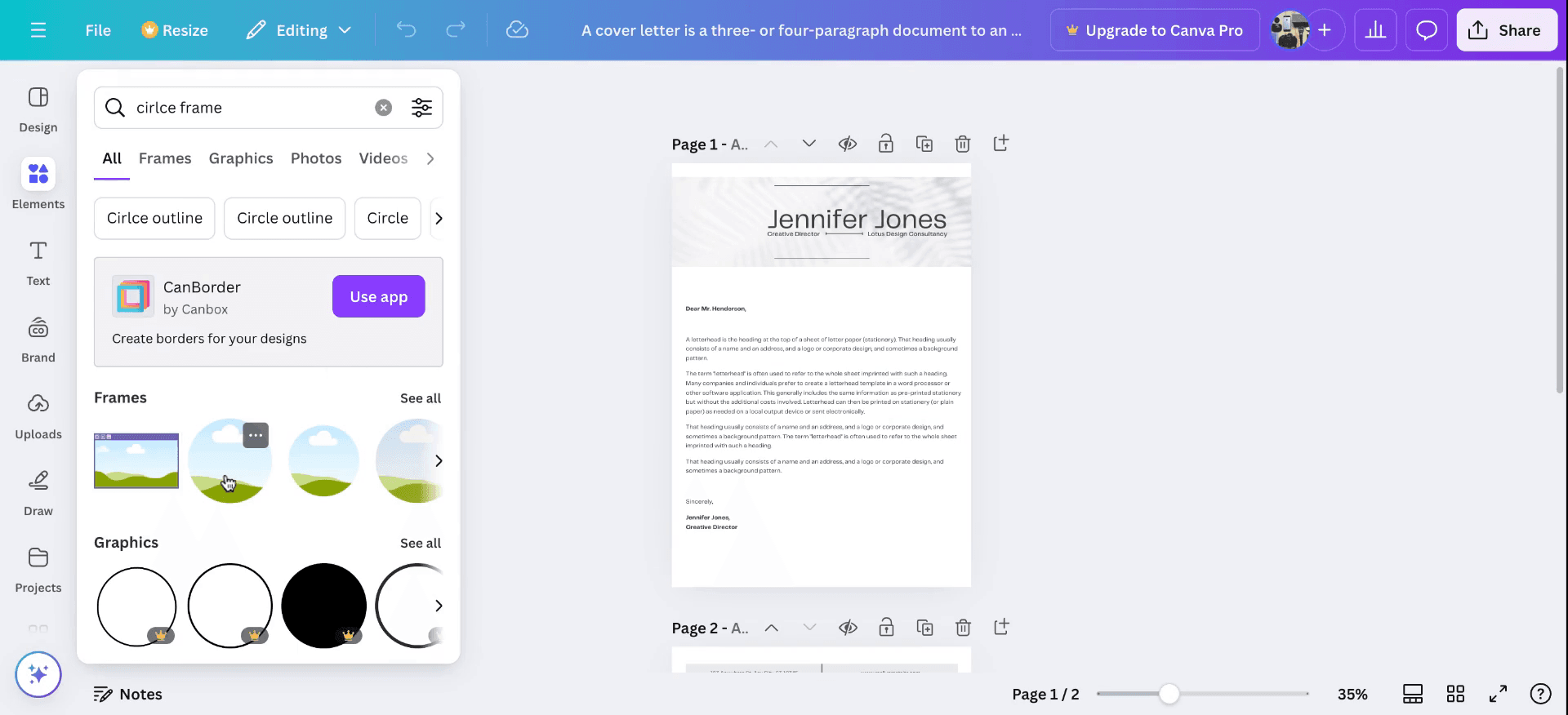
Trin 2
Indsæt derefter det ønskede billede i din cirkulære ramme. Gå til sektionen 'Uploads', og vælg 'Upload Files'. Vælg et billede fra din enhed, og indsæt det i den cirkelramme, du oprettede tidligere.
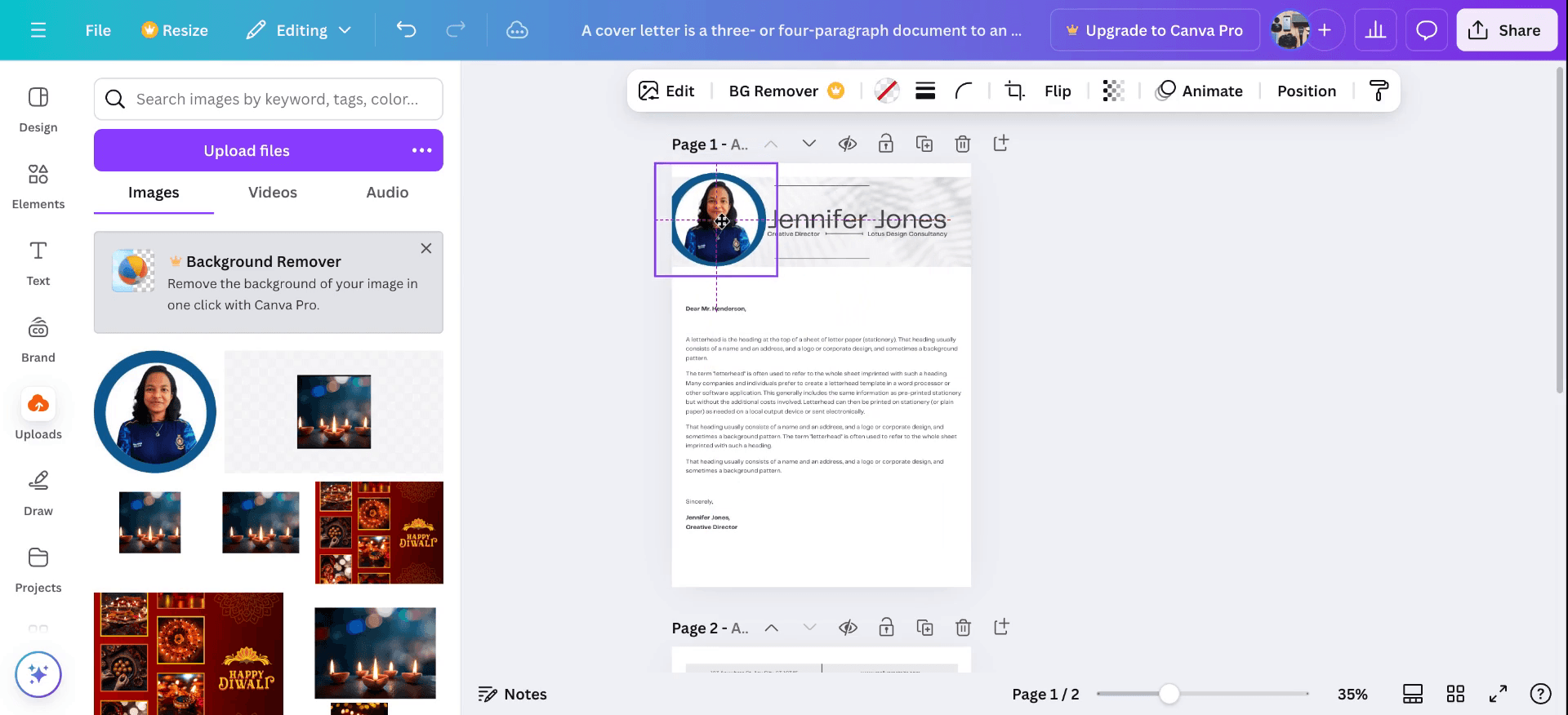
Trin 3
Til sidst skal du foretage eventuelle nødvendige redigeringer for at sikre, at dit cirkulære design ser poleret og professionelt ud. Du kan justere placering og størrelse af billedet inden for rammen for at matche dine designpræferencer.

Pro tip til, hvordan du beskærer et billede til en cirkel i Canva
Brug den cirkulære ramme: Gå til Elements > Frames, og vælg den cirkulære ramme. Træk dit billede ind i den cirkulære ramme for at beskære det til en perfekt cirkel.
Juster placeringen af billedet: Når du har tilføjet billedet til den cirkulære ramme, kan du klikke på billedet og omplacere det for at få den helt rigtige del af billedet inden for cirklen.
Tilpas størrelsen for korrekt pasform: Tilpas billedets størrelse, hvis det er nødvendigt, så det passer korrekt inden for cirklen uden forvrængning eller akavet beskæring.
Tilføj en kant for at fremhæve: Du kan tilføje en kant rundt om det cirkulære billede ved at justere rammens farve eller tilføje en form bagved for at få cirklen til at stå mere frem.
Brug Canvases redigeringsværktøjer: Brug Canvases filtre samt værktøjerne til lysstyrke og kontrast til at forbedre billedet før eller efter beskæring for et mere professionelt udtryk.
Typiske faldgruber, og hvordan du undgår dem- hvordan du beskærer et billede til en cirkel i Canva
Billedet bliver skåret af: Nogle gange kan vigtige dele af billedet blive beskåret, når du placerer det i den cirkulære ramme.
Løsning: Justér billedets position inden for den cirkulære ramme, så nøgleområderne er synlige.Forvrænget billede efter beskæring: Billeder med forskellige billedformater kan komme til at se strakte eller forvrængede ud, efter de er beskåret til en cirkel.
Løsning: Før du placerer billedet i rammen, skal du sikre dig, at det er korrekt størrelse eller zoomet ind, så det passer i cirklen uden forvrængning.Lav billedkvalitet efter beskæring: Hvis du beskærer et billede i lav opløsning, kan det resultere i pixelering eller slørede visuelle elementer.
Løsning: Brug billeder i høj opløsning for at bevare kvaliteten, når du beskærer dem til en cirkel.Billedet er ikke centreret: Billedet passer muligvis ikke korrekt ind i den cirkulære ramme, hvilket kan give et ujævnt udtryk.
Løsning: Brug Canvases justeringsværktøjer til at centrere billedet perfekt i cirklen.For mange elementer omkring cirklen: Hvis du tilføjer for mange designelementer omkring det cirkulære billede, kan det samlede design komme til at se rodet ud.
Løsning: Hold designet rent ved at efterlade nok hvid plads omkring den cirkulære beskæring til at skabe en afbalanceret og professionel layout.
Ofte stillede spørgsmål om, hvordan du laver et cirkulært beskæringsudsnit af et billede i Canva
Hvordan beskærer jeg et billede til en cirkel i Canva?
Brug Elements > Frames, vælg en cirkulær ramme, og træk dit billede ind i rammen. Billedet beskæres automatisk til en cirkel.Kan jeg justere placeringen af billedet i cirklen?
Ja, efter du har indsat billedet, kan du justere positionen ved at klikke og trække det for at få den ønskede del af billedet ind i cirklen.Kan jeg ændre størrelsen på den cirkulære beskæring?
Ja, du kan ændre størrelsen på både den cirkulære ramme og billedet ved at trække i kanterne af rammen for at justere størrelsen.Kan jeg tilføje en kant til det cirkulære billede?
Ja, du kan tilføje en kant ved at ændre farven på rammen eller placere en anden form bagved billedet for at skabe en kant-effekt.Sådan skærmoptager du på mac?
For at skærmoptage på en Mac kan du bruge Trupeer AI. Det giver dig mulighed for at optage hele skærmen og tilbyder AI-funktioner som at tilføje AI-avatarer, tilføje voiceover, tilføje zoom ind og ud i videoen. Med trupeer’s funktion til AI-videooversættelse kan du oversætte videoen til 30+ sprog.Sådan tilføjer du en AI-avatar til en skærmoptagelse?
For at tilføje en AI-avatar til en skærmoptagelse skal du bruge et AI-værktøj til skærmoptagelse. Trupeer AI er et AI-værktøj til skærmoptagelse, som hjælper dig med at lave videoer med flere avatarer og også hjælper dig med at oprette din egen avatar til videoen.Sådan skærmoptager du på windows?
For at skærmoptage på Windows kan du bruge den indbyggede Game Bar (Windows + G) eller et avanceret AI-værktøj som Trupeer AI til mere avancerede funktioner som AI-avatarer, voiceover, oversættelse osv.Sådan tilføjer du voiceover til video?
For at tilføje voiceover til videoer skal du downloade trupeer ai chrome-udvidelsen. Når du er tilmeldt, uploader du din video med voice, vælger den ønskede voiceover fra trupeer og eksporterer din redigerede video.Hvordan zoomer jeg ind på en skærmoptagelse?
For at zoome ind under en skærmoptagelse skal du bruge zoom-effekterne i Trupeer AI, som giver dig mulighed for at zoome ind og ud på bestemte tidspunkter og dermed øge den visuelle effekt af dit videomateriale.
Anbefalede læsninger
Technical Documentation Generator
Sådan gør du et billede til en farvelægningsside i Canva
Sådan printer du dobbeltsidet i Canva
Sådan strækker du tekst i Canva
Related Tutorials


